Multitasking Website-Vorlage


Ein wiederverwendbares Informationsmuster für ein größeres Website-Projekt
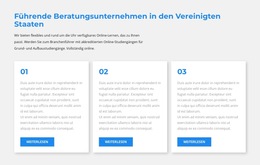
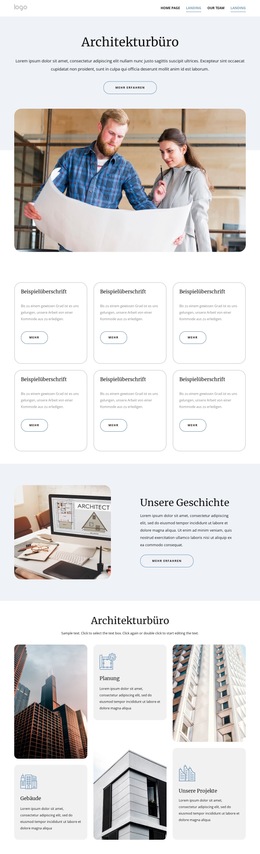
Dieser Abschnitt steuert einen klar abgegrenzten Inhaltsbereich zu einem größeren Website-Projekt bei. Seine Fotografie einer modernen weißen Gebäudefassade in voller Breite kann ein architekturbezogenes Thema einleiten, während die zwei Spalten darunter unterstützende Informationen in separate Stränge gliedern. Jeder Strang schließt mit einer passenden blauen Schaltfläche „Mehr erfahren“ ab, was dem Abschnitt ein wiederholbares Muster für verwandte Inhalte verleiht, ohne ihn zu einer eigenständigen Seite oder Websitestruktur zu machen.
Als wiederverwendbarer Website-Abschnitt kann das Design eine feste Informationsfunktion übernehmen, während andere Blöcke um ihn herum verschiedene Aufgaben erfüllen. Das breite Bild schafft einen gemeinsamen Kontext für beide Spalten, und die gleichmäßige Raumaufteilung lässt die beiden Textbereiche aufeinander abgestimmt wirken, selbst wenn sich ihre Texte ändern. Der hellgraue und weiße Hintergrund bietet eine neutrale visuelle Basis, die neben anderen Abschnitten platziert werden kann, ohne mit deren Inhalten zu konkurrieren.
Der Wert dieses Blocks innerhalb eines größeren Projekts ergibt sich aus der Kombination aus klarem Zweck und wiederholbarer Anordnung. Er eignet sich hervorragend als Einleitung mitten auf der Seite oder als Informationsteil, wenn die Seite ein Bild mit zwei anschließenden Inhaltsbereichen benötigt. Das umliegende Projekt bleibt für die Navigation, zusätzliche Inhalte und die übergeordnete Seitenstrukturierung verantwortlich. Dieser Block liefert ein konsistentes Muster, das sich nahtlos neben diesen Elementen einfügt und dabei sein Bild, seine Spalten und die zugehörigen Aktionen beibehält.
Mit Nicepage anpassen
Wenn Sie Website Template Builder verwenden, können Sie Farben, Schriftarten, Kopf- und Fußzeilen, Layout, Spalten und andere Designelemente sowie Inhalte und Bilder anpassen.
Vorlage offline bearbeiten
2. Erstellen Sie eine neue Seite oder wählen Sie eine vorhandene aus
3. Klicken Sie auf Neuen Block hinzufügen, suchen Sie nach der ID 2138199 und klicken Sie auf die Eingabetaste
Vorlage online bearbeiten
Erstellen Sie fantastische Websites


Kostenloser Nicepage Builder
Schlüsselwörter
Erstellen Sie eine komplette Website mit dieser Vorlage
Website visuell anpassen
Nutzen Sie diese vorgefertigte Website-Vorlage als Ausgangspunkt für Ihr Projekt und passen Sie die Seiten in Nicepage visuell an. Ändern Sie Inhalte, Bilder, Typografie, Navigation, Abschnitte und andere Designelemente, während die Website als ein einziges, bearbeitbares Projekt erhalten bleibt.
Website-Seiten in einem Projekt verwalten
Verwenden Sie das Seiten-Panel, um die Seiten Ihrer Website zu öffnen, hinzuzufügen, zu duplizieren und zu verwalten. Bearbeiten Sie einzelne Seiten, während Navigation und die gesamte Website-Struktur im selben Projekt zugänglich bleiben. So entwickeln Sie einfacher eine komplette Website, anstatt separate Seitendateien zu verwalten.
Website mit passenden Designs erweitern
Wenn Sie zusätzliche Seiten oder Abschnitte benötigen, verwenden Sie Seitendesign-Sets, um Seiten- und Blockdesigns im gleichen visuellen Stil zu finden. Designsets gruppieren zusammengehörige Designs und erleichtern so die Erweiterung der Website mit neuen Inhalten bei gleichzeitig einheitlichem Erscheinungsbild über alle Seiten und Abschnitte hinweg.
Größere, mehrseitige Websites organisieren
Verwenden Sie bei wachsenden Websites Seitenordner, um zusammengehörige Seiten zu organisieren und die Navigation in größeren, mehrseitigen Projekten im Editor zu vereinfachen. Dies ist besonders hilfreich für Websites mit separaten Serviceseiten, Unternehmensinformationen, Kontaktseiten, Landingpages und anderen Inhaltsbereichen.
Dieser Workflow macht die Vorlage zu einer praktischen Grundlage für den Aufbau und die Erweiterung einer kompletten Website, während Seiten, Inhalte und visuelles Design innerhalb eines einzigen Nicepage-Projekts verwaltet werden.

Design-Set (13)







Mehr von Architektur & Gebäude Blöcken
-

-
EN
-
EN
-
EN
-
-
EN
-
EN
-
EN


Mehr von Text Blöcken
-
-
EN
-
EN
-
EN
-
-
-
EN
-