Beispieltext Website-Vorlage


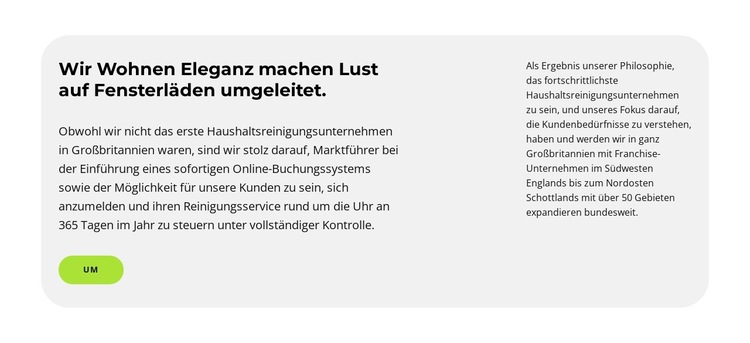
Die zweispaltige Einleitung dient als wiederverwendbarer „Über uns“-Bereich
Der Block schafft einen stabilen Inhaltsbereich auf der Website, indem er eine markante Überschrift, zwei Absätze und einen „Über uns“-Button in einem einheitlichen zweispaltigen Muster vereint. Die breitere linke Spalte trägt die zentrale Unternehmensvorstellung samt zugehöriger Handlungsaufforderung, während die schmalere rechte Spalte ergänzende Erläuterungen liefert. Da diese Rollen optisch getrennt, aber in einem gemeinsamen abgerundeten Panel zusammengefasst sind, lässt sich der Abschnitt als wiedererkennbares „Über uns“-Muster wiederverwenden, ohne dass die interne Lesereihenfolge verloren geht.
Die visuelle Gestaltung verleiht dem Muster eine klare Identität. Ein helles Grau füllt den Container, stark abgerundete Ecken lockern die Außenkanten auf und großzügige Abstände trennen die beiden Textbereiche voneinander. Dunkle Typografie sorgt für einen einheitlichen Gesamteindruck, während der leuchtend grüne, abgerundete Button einen wiederholbaren Handlungsakzent setzt. Diese Details lassen sich problemlos mit verwandten Bereichen eines größeren Website-Projekts abstimmen, auch wenn die umgebenden Seiten und Blöcke weiterhin die übergeordnete Informationsarchitektur bestimmen.
Dieser Block eignet sich besonders für Projekte, die neben spezialisierteren Inhalten auch Unternehmenskontext vermitteln müssen. Ein benachbarter Servicebereich könnte Angebote erläutern, während ein späterer Kontaktbereich für den direkten Austausch sorgt – dieser Block bleibt ganz auf die Einführung fokussiert. Dank seines statischen Layouts ist das Muster auch bei mehrfacher Verwendung oder inmitten anderer Abschnitte leicht wiederzuerkennen. Das Page Design Set von Nicepage hilft dabei, passende Seiten- und Block-Designs entlang einer bestehenden visuellen Linie zu finden, ohne die Funktion dieses speziellen Abschnitts zu verändern.
Mit Nicepage anpassen
Wenn Sie Website Template Builder verwenden, können Sie Farben, Schriftarten, Kopf- und Fußzeilen, Layout, Spalten und andere Designelemente sowie Inhalte und Bilder anpassen.
Vorlage offline bearbeiten
2. Erstellen Sie eine neue Seite oder wählen Sie eine vorhandene aus
3. Klicken Sie auf Neuen Block hinzufügen, suchen Sie nach der ID 3107136 und klicken Sie auf die Eingabetaste
Vorlage online bearbeiten
Erstellen Sie fantastische Websites


Kostenloser Nicepage Builder
Schlüsselwörter
Erstellen Sie eine komplette Website mit dieser Vorlage
Website visuell anpassen
Nutzen Sie diese vorgefertigte Website-Vorlage als Ausgangspunkt für Ihr Projekt und passen Sie die Seiten in Nicepage visuell an. Ändern Sie Inhalte, Bilder, Typografie, Navigation, Abschnitte und andere Designelemente, während die Website als ein einziges, bearbeitbares Projekt erhalten bleibt.
Website-Seiten in einem Projekt verwalten
Verwenden Sie das Seiten-Panel, um die Seiten Ihrer Website zu öffnen, hinzuzufügen, zu duplizieren und zu verwalten. Bearbeiten Sie einzelne Seiten, während Navigation und die gesamte Website-Struktur im selben Projekt zugänglich bleiben. So entwickeln Sie einfacher eine komplette Website, anstatt separate Seitendateien zu verwalten.
Website mit passenden Designs erweitern
Wenn Sie zusätzliche Seiten oder Abschnitte benötigen, verwenden Sie Seitendesign-Sets, um Seiten- und Blockdesigns im gleichen visuellen Stil zu finden. Designsets gruppieren zusammengehörige Designs und erleichtern so die Erweiterung der Website mit neuen Inhalten bei gleichzeitig einheitlichem Erscheinungsbild über alle Seiten und Abschnitte hinweg.
Größere, mehrseitige Websites organisieren
Verwenden Sie bei wachsenden Websites Seitenordner, um zusammengehörige Seiten zu organisieren und die Navigation in größeren, mehrseitigen Projekten im Editor zu vereinfachen. Dies ist besonders hilfreich für Websites mit separaten Serviceseiten, Unternehmensinformationen, Kontaktseiten, Landingpages und anderen Inhaltsbereichen.
Dieser Workflow macht die Vorlage zu einer praktischen Grundlage für den Aufbau und die Erweiterung einer kompletten Website, während Seiten, Inhalte und visuelles Design innerhalb eines einzigen Nicepage-Projekts verwaltet werden.

Design-Set (17)
-

-
-
-
EN
-
EN
-
EN
-
EN
-
EN
-
EN
-
EN
-
EN
-
EN


Mehr von Text Blöcken
-
-
EN
-
-
-
EN
-
EN
-
-
EN
-
EN
-
EN
-
-
EN
-
EN
-
EN
-
EN
-
-
EN
-
-
EN
-
EN