Bauangebot Website-Vorlage


Ein wiederverwendbarer architektonischer Kontextabschnitt für eine umfassendere Website
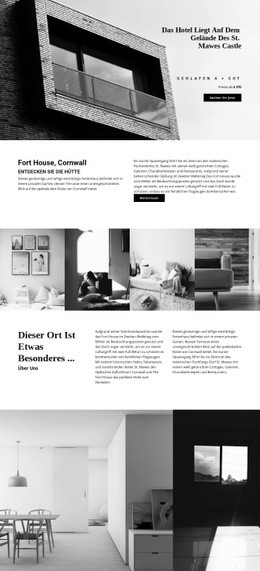
Der Block etabliert durch die Kombination aus begleitendem Text und einem architektonischen Bildelement eine feste inhaltliche Rolle. Die linke Spalte fasst das Anführungszeichen, den Absatz, die Quellenangabe und die „Mehr erfahren“-Aktion zu einer kompakten redaktionellen Einheit zusammen. Die rechte Spalte zeigt ein modernes, mehrstöckiges Gebäude mit Balkonen und orangen Fassadenakzenten und verleiht dem Abschnitt so ein konkretes visuelles Motiv. Zusammen können diese Bereiche als architekturfokussierter Kontextabschnitt wiederverwendet werden, während andere Blöcke Einführungen, Projektdetails, Dienstleistungen oder Kontaktinhalte bereitstellen.
Seine visuelle Gestaltung bietet dem übergeordneten Website-Projekt zudem einen wiederkehrenden Bezugspunkt. Der orange geometrische Rahmen sorgt für eine prägnante Silhouette des Abschnitts, und der kleinere orange Zitatakzent nimmt die Fassadendetails des Bildes auf. Der weiße Hintergrund und der dezente graue Absatztext lassen das Layout luftig wirken, anstatt es in eine dichte Informationstafel zu verwandeln. Dadurch eignet sich der Block ideal zur Abstimmung mit benachbarten Abschnitten, die eine klare, aber zurückhaltende visuelle Aussage erfordern.
Innerhalb eines größeren Website-Vorlagenprojekts kann der Abschnitt eine redaktionelle oder einführende Erzählung unterstützen, ohne zu suggerieren, dass bereits weitere Seiten existieren. Die „Mehr erfahren“-Aktion kann zu einem passenden Ziel führen, das vom umgebenden Projekt bereitgestellt wird, während der Bildnachweis fester Bestandteil dieses Blocks bleibt. Sein Wert liegt darin, eine in sich geschlossene Text-Bild-Beziehung bereitzustellen, die sich neben anderen Website-Abschnitten platzieren lässt, ohne ihre eigene Wirkung zu verlieren.
Mit Nicepage anpassen
Wenn Sie Website Template Builder verwenden, können Sie Farben, Schriftarten, Kopf- und Fußzeilen, Layout, Spalten und andere Designelemente sowie Inhalte und Bilder anpassen.
Vorlage offline bearbeiten
2. Erstellen Sie eine neue Seite oder wählen Sie eine vorhandene aus
3. Klicken Sie auf Neuen Block hinzufügen, suchen Sie nach der ID 690454 und klicken Sie auf die Eingabetaste
Vorlage online bearbeiten
Erstellen Sie fantastische Websites


Kostenloser Nicepage Builder
Schlüsselwörter
Erstellen Sie eine komplette Website mit dieser Vorlage
Website visuell anpassen
Nutzen Sie diese vorgefertigte Website-Vorlage als Ausgangspunkt für Ihr Projekt und passen Sie die Seiten in Nicepage visuell an. Ändern Sie Inhalte, Bilder, Typografie, Navigation, Abschnitte und andere Designelemente, während die Website als ein einziges, bearbeitbares Projekt erhalten bleibt.
Website-Seiten in einem Projekt verwalten
Verwenden Sie das Seiten-Panel, um die Seiten Ihrer Website zu öffnen, hinzuzufügen, zu duplizieren und zu verwalten. Bearbeiten Sie einzelne Seiten, während Navigation und die gesamte Website-Struktur im selben Projekt zugänglich bleiben. So entwickeln Sie einfacher eine komplette Website, anstatt separate Seitendateien zu verwalten.
Website mit passenden Designs erweitern
Wenn Sie zusätzliche Seiten oder Abschnitte benötigen, verwenden Sie Seitendesign-Sets, um Seiten- und Blockdesigns im gleichen visuellen Stil zu finden. Designsets gruppieren zusammengehörige Designs und erleichtern so die Erweiterung der Website mit neuen Inhalten bei gleichzeitig einheitlichem Erscheinungsbild über alle Seiten und Abschnitte hinweg.
Größere, mehrseitige Websites organisieren
Verwenden Sie bei wachsenden Websites Seitenordner, um zusammengehörige Seiten zu organisieren und die Navigation in größeren, mehrseitigen Projekten im Editor zu vereinfachen. Dies ist besonders hilfreich für Websites mit separaten Serviceseiten, Unternehmensinformationen, Kontaktseiten, Landingpages und anderen Inhaltsbereichen.
Dieser Workflow macht die Vorlage zu einer praktischen Grundlage für den Aufbau und die Erweiterung einer kompletten Website, während Seiten, Inhalte und visuelles Design innerhalb eines einzigen Nicepage-Projekts verwaltet werden.