Unser Lookbook Website design


Vorlage offline bearbeiten
2. Erstellen Sie eine neue Seite und suchen Sie nach der ID 6157940
Vorlage online bearbeiten
Erstellen Sie fantastische Websites


Kostenloser Nicepage Builder
Schlüsselwörter
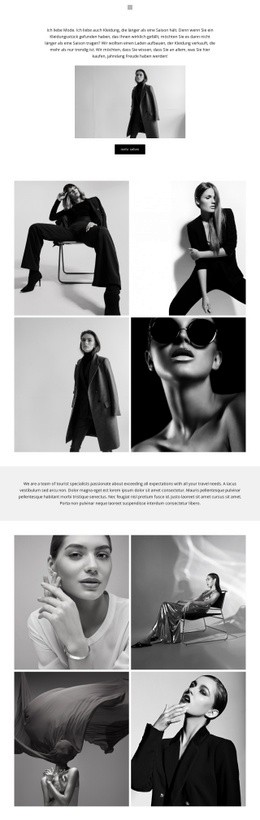
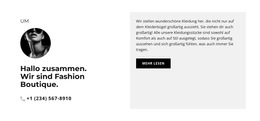
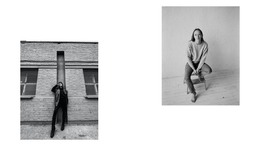
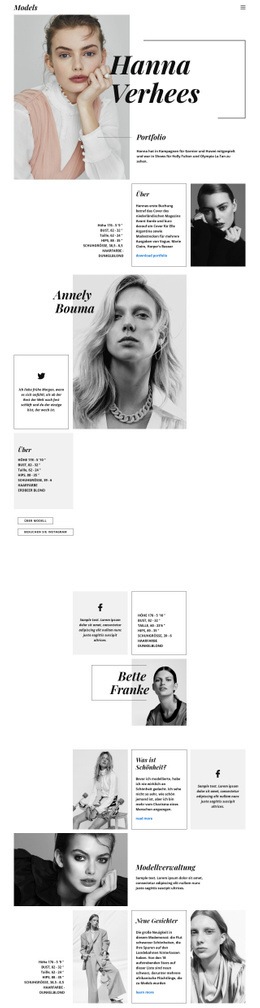
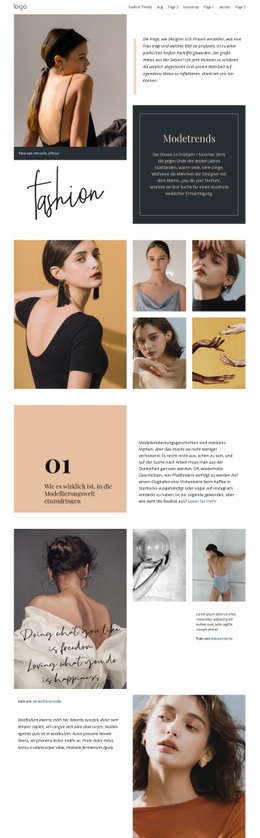
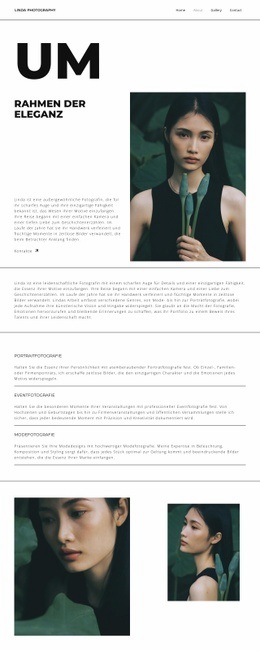
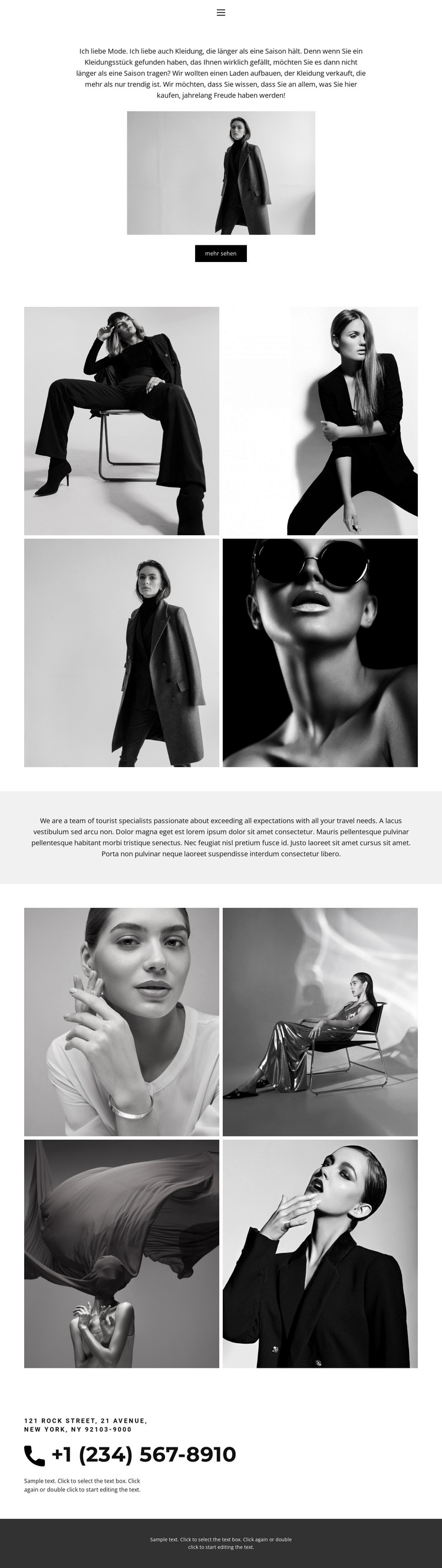
Schwarz-Weiß-Bildsprache und Weißraum schaffen eine redaktionelle Identität
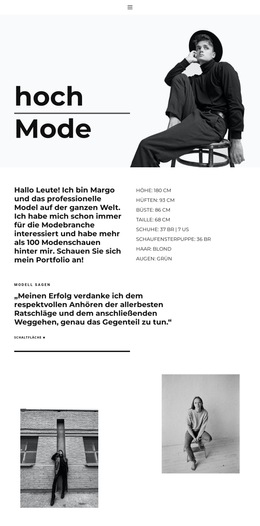
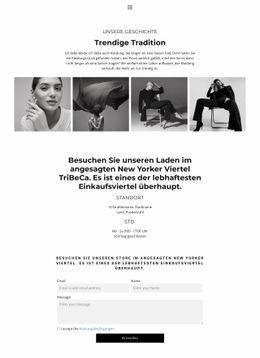
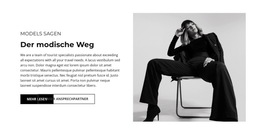
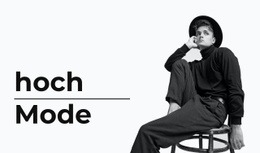
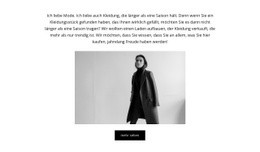
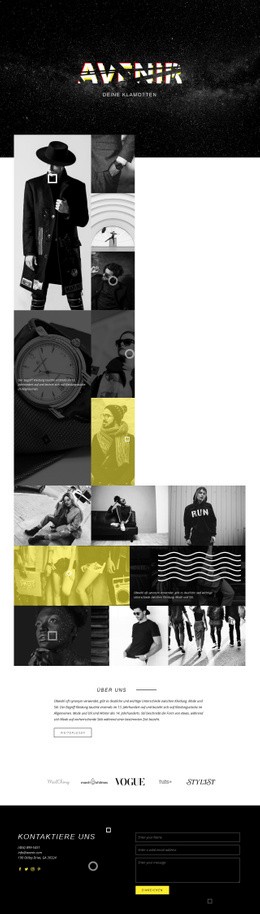
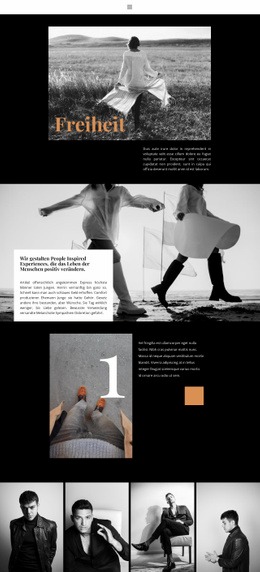
Das Design vermittelt seine visuelle Ausrichtung eher durch Wiederholung als durch eine breite Farbpalette. Schwarz-Weiß-Modefotografie erscheint zuerst in der einleitenden Porträtaufnahme und setzt sich dann in zwei separaten Bildreihen mit jeweils vier Motiven fort. Diese einheitliche Bildbearbeitung lässt die Fotografie wie aus einem Guss wirken, auch wenn die Galerien an unterschiedlichen Stellen im Seitenverlauf platziert sind.
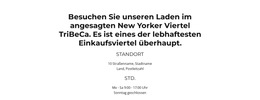
Großzügiger Weißraum umgibt die zentrierte Einleitung sowie die ergänzende Aussage, sodass die zurückhaltende schwarze Typografie präsent bleibt, ohne visuell zu schwer zu wirken. Der dunkle „Mehr anzeigen“-Button und der dunkle Footer setzen gezielte Kontraste. Sie binden die funktionalen Elemente der Seite in dieselbe monochrome Identität ein, anstatt knallige Interface-Farben einzuführen, die mit den Modeaufnahmen konkurrieren würden.
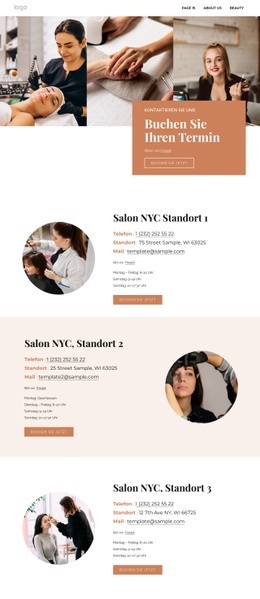
Der zentrierte Header und die redaktionellen Texte erzeugen eine ruhige, magazinartige Stimmung, während der linksbündige Kontaktbereich zum Ende hin eine funktionale Note einbringt. Da sich diese Abweichung auf einen einzigen Inhaltsbereich beschränkt, bereichert sie die Identität der Website, ohne deren grundlegende visuelle Gestaltungsregeln zu verletzen. Auf verwandten Seiten könnte dieselbe Kombination aus monochromer Bildsprache, ruhigen Hintergründen, kompakter Typografie und punktuellen dunklen Akzenten für eine unverwechselbare Mode-Ästhetik sorgen. Der Mehrwert liegt hier im harmonischen Gesamtsystem und nicht bloß im Layout einer einzelnen Galerie.
Mit Nicepage anpassen
Wenn Sie Website Design Builder verwenden, können Sie Farben, Schriftarten, Kopf- und Fußzeilen, Layout, Spalten und andere Designelemente sowie Inhalte und Bilder anpassen.
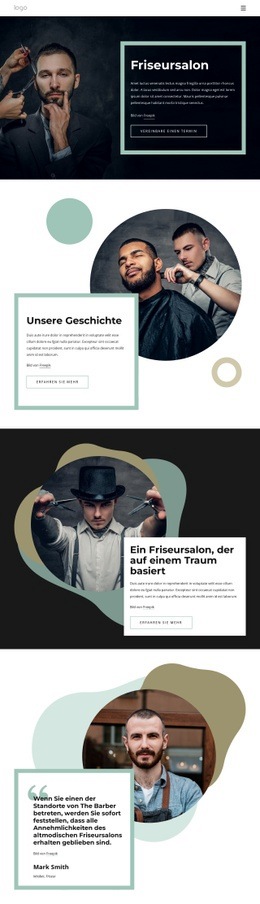
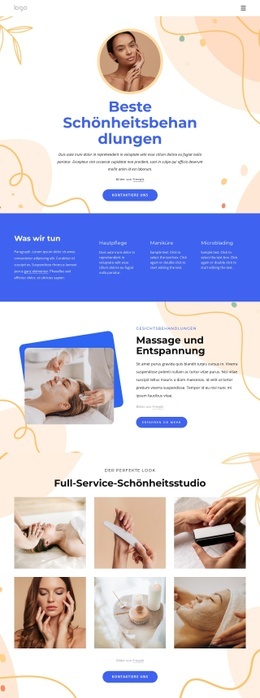
Einheitliches Design für die gesamte Website
Visuellen Stil für die gesamte Website definieren
Legen Sie mit den Theme-Einstellungen die visuelle Grundlage Ihrer Website für alle Seiten und Bereiche fest. Definieren Sie globale Farben, Schriftarten und Typografie, damit die gesamte Website ein einheitliches Design verfolgt, anstatt jede Seite einzeln zu gestalten.
Farben und Typografie abstimmen
Wählen Sie ein Farbschema und eine Schriftart, die zum Charakter Ihrer Website passen, und optimieren Sie anschließend Überschriften (H1–H6), Fließtext, Links, Schaltflächen, Zitate, Listen und andere Typografiestile. Die konsequente Verwendung dieser Einstellungen trägt zu einer klaren visuellen Hierarchie bei und sorgt dafür, dass wiederkehrende Designelemente auf der gesamten Website wiedererkennbar sind.
Bewegung und Interaktion hinzufügen
Verwenden Sie Animationseffekte, um Ihre Website dynamischer und interaktiver zu gestalten. Elemente und Container können Effekte wie „Beim Anzeigen ausführen“, „Animation beim Überfahren mit der Maus“ und „Animation beim Scrollen synchronisieren“ nutzen, um Inhalte einzublenden, während Besucher durch die Website navigieren oder auf Nutzerinteraktionen reagieren. Animationsvoreinstellungen bieten vorgefertigte Effekte, die an den visuellen Stil der Website angepasst werden können.
Visuelle Konsistenz der Website gewährleisten
Wenden Sie dieselbe Designrichtung auf gemeinsam genutzte Website-Elemente wie Header, Menü und Footer an. Das Theme-Einstellungsfeld bündelt die gängigen, seitenweiten Styling-Steuerelemente und erleichtert so die Beibehaltung eines einheitlichen Erscheinungsbilds, auch wenn die Website auf mehrere Seiten erweitert wird.
Dieser Workflow macht die Vorlage zu einem idealen Ausgangspunkt für die Erstellung einer Website mit konsistenter visueller Identität, abgestimmten Farben und Typografie, einheitlichen Designregeln und interaktiven Effekten auf allen Seiten.

Design-Set (13)
-
EN

-
EN
-
EN
-
EN
-
EN
-
EN
-
EN
-
EN
-
EN
-
EN