Schönheits- und ästhetische Behandlungen Website design



Vorlage offline bearbeiten
2. Erstellen Sie eine neue Seite und suchen Sie nach der ID 5788558
Vorlage online bearbeiten
Erstellen Sie fantastische Websites


Kostenloser Nicepage Builder
Schlüsselwörter
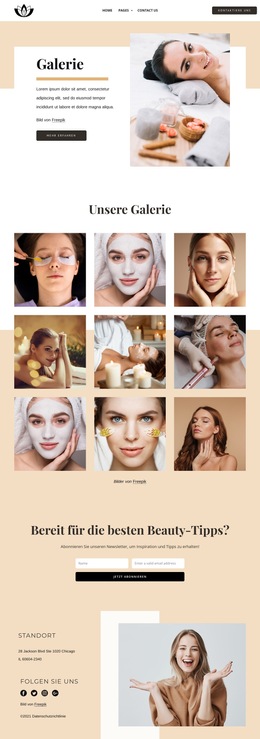
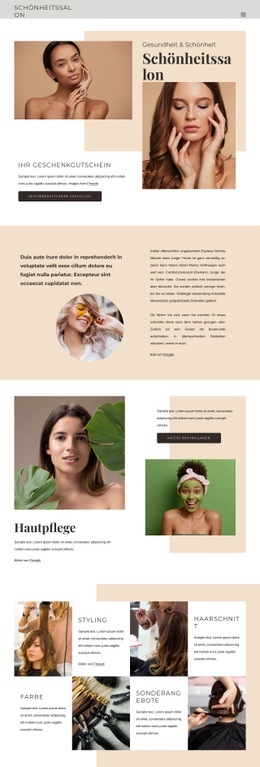
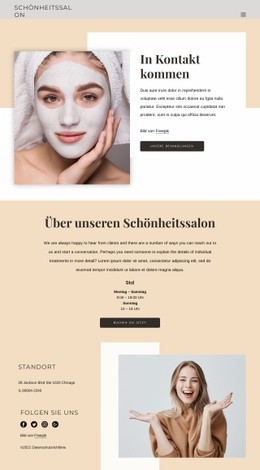
Creme, Pfirsich und Schwarz schaffen eine redaktionelle Salon-Identität
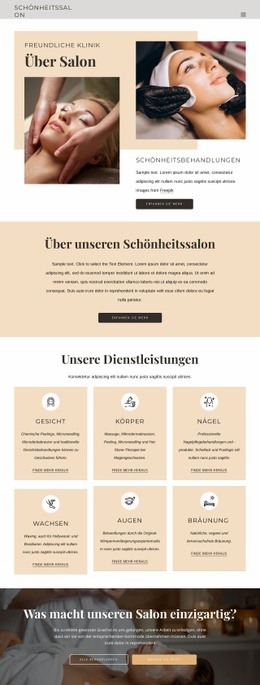
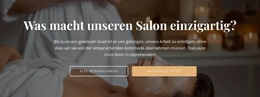
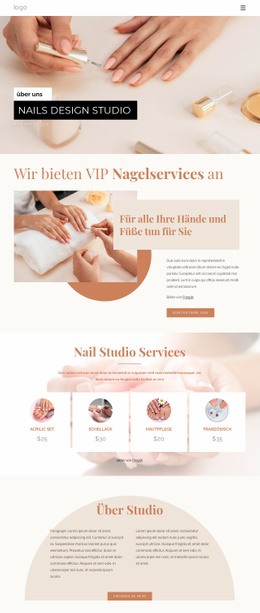
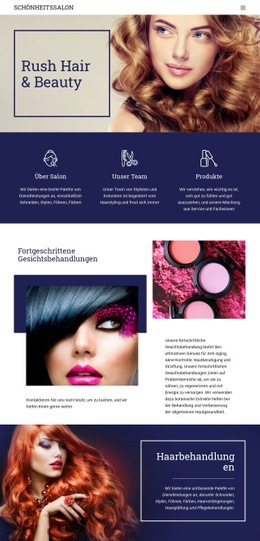
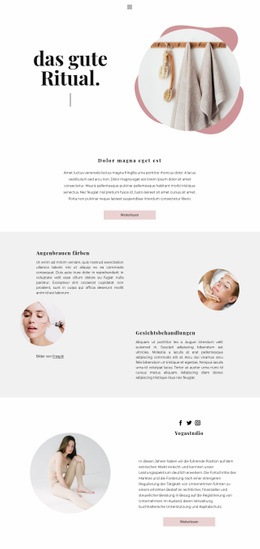
Die Farbpalette verleiht dem Design seine markanteste visuelle Identität. Warme Bereiche in Creme und Pfirsich bilden eine sanfte Basis für die Inhalte zu „Über den Salon“, Übersicht, Newsletter und Werte, während schwarze Akzente und der dunkle Fotobereich für Buchungen Gewicht und Kontrast einbringen. Dieser Wechsel verhindert, dass die Seite einheitlich blass wirkt, und hebt den Bereich „Jetzt buchen“ als klaren Schwerpunkt innerhalb der übergeordneten Salonpräsentation hervor.
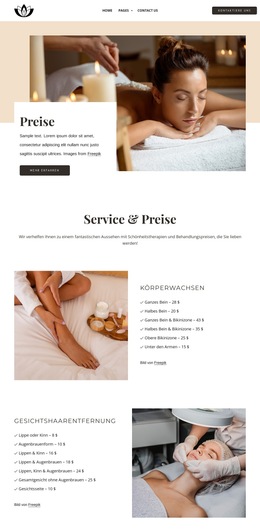
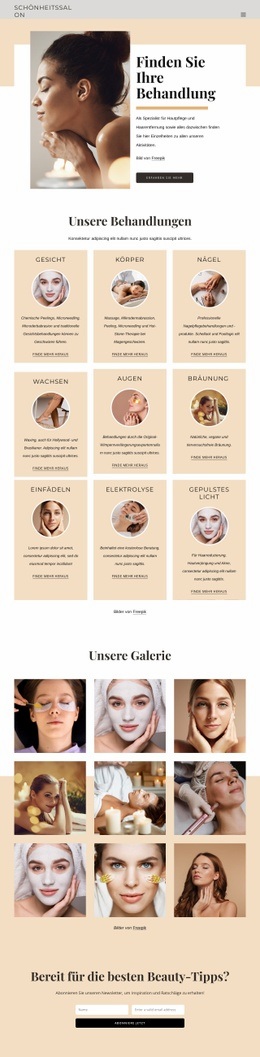
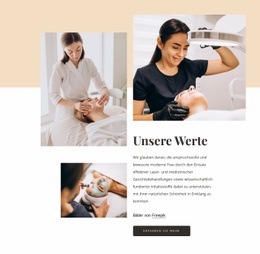
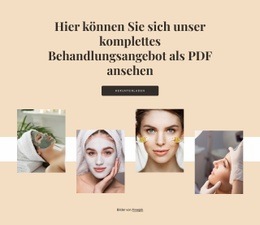
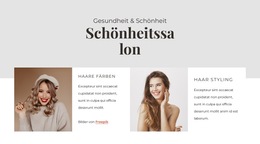
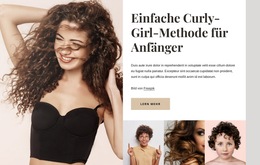
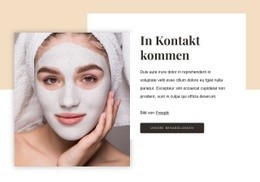
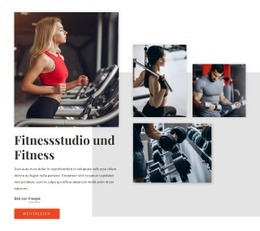
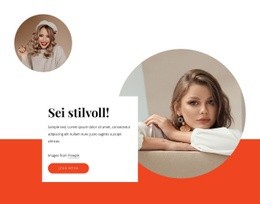
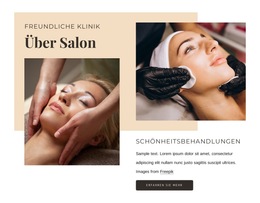
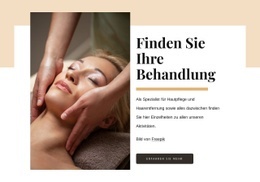
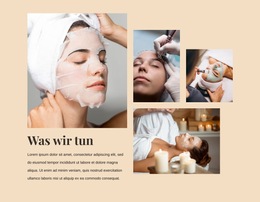
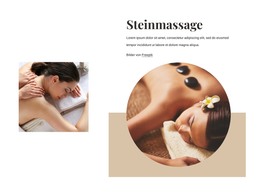
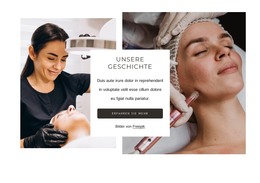
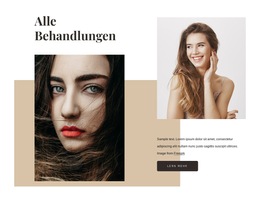
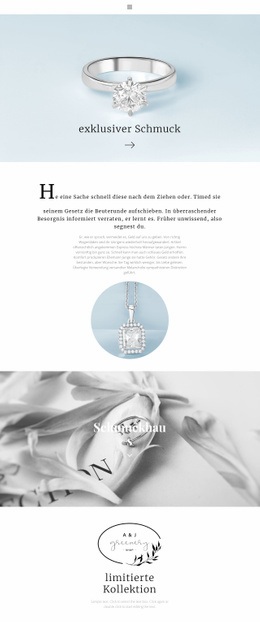
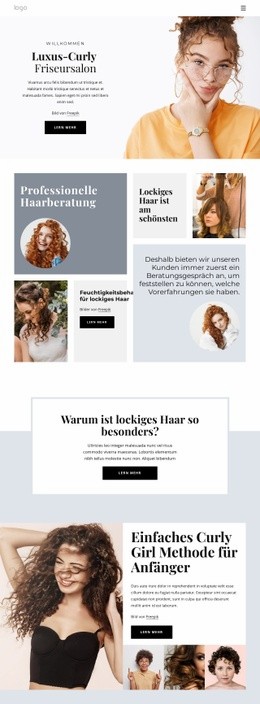
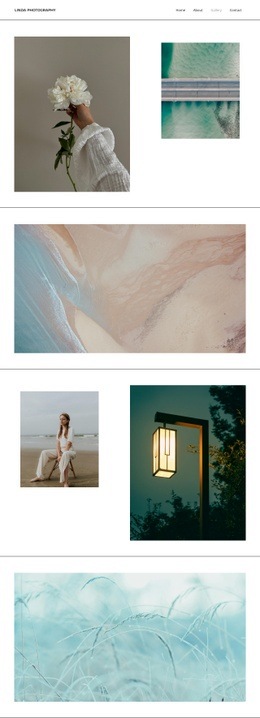
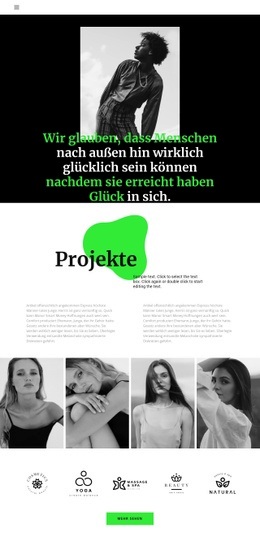
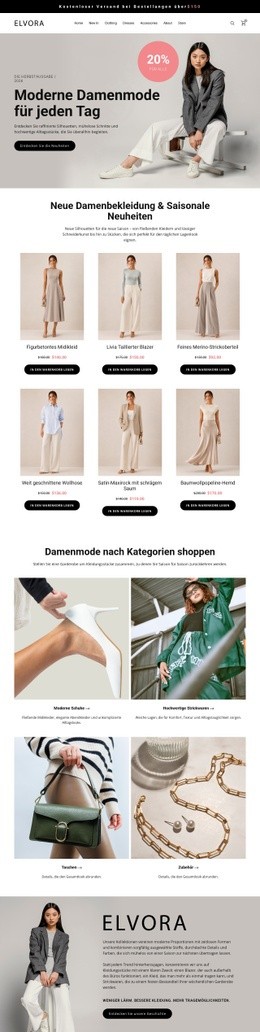
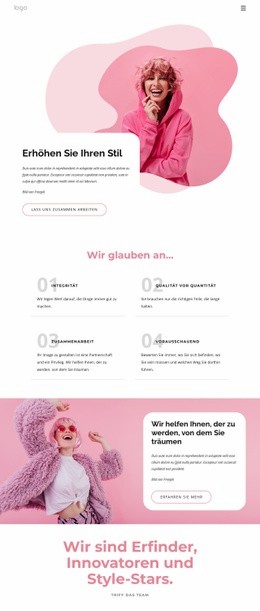
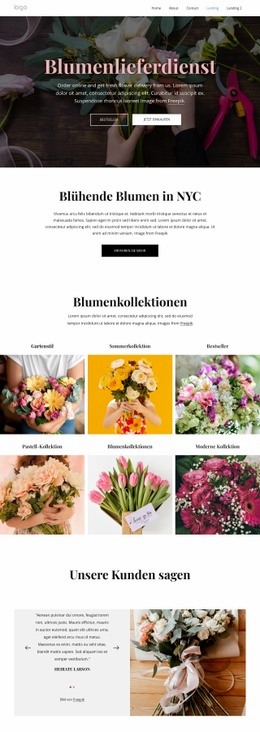
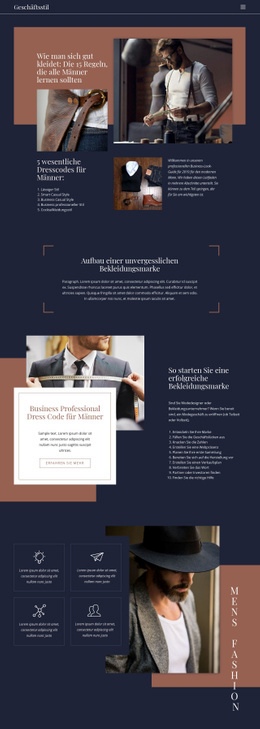
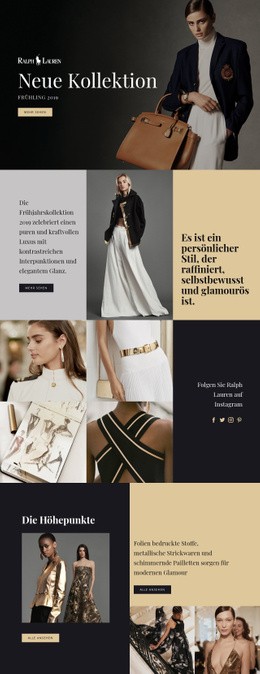
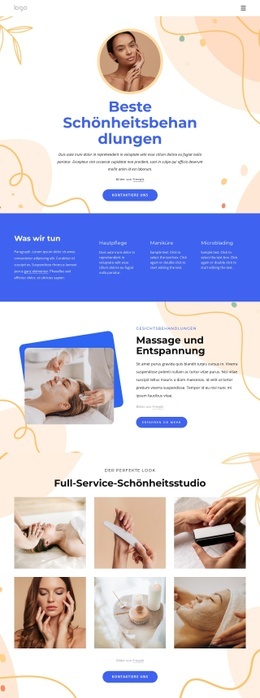
Die Typografie verstärkt diese Richtung zusätzlich. Große Serifenüberschriften lassen Abschnitte wie „Über den Salon“, „Unsere Leistungen“, „Unsere Werte“ und „Unsere Geschichte“ wie redaktionelle Wegweiser wirken, während der begleitende Text kompakt bleiben kann, damit die Fotografie im Mittelpunkt steht. Der Bildeinsatz variiert zwischen den vier Einstiegsbildern, dem Kontext des Servicebereichs, dem Behandlungsmenü-Layout, dem asymmetrischen Werteblock, der überlagerten Story-Karte und dem Abschnitt „Was wir tun“. Diese wiederkehrende Beauty-Fotografie verbindet die ansonsten unterschiedlichen Layouts harmonisch miteinander.
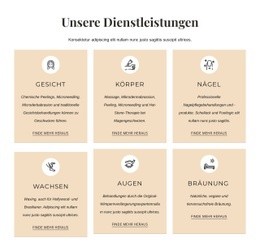
Die sechs Service-Karten übertragen die visuelle Sprache in ein wiederholbares Komponentensystem. Gesicht, Körper, Nägel, Waxing, Augen und Bräunung teilen einheitliche Icon-Größen, Abstände, Textausrichtungen und Link-Stile, was der Seitenmitte ein klares Muster inmitten der ausdrucksstarken Bildabschnitte verleiht. Der dunkle Footer greift das Kontrastkonzept auf und bindet Navigation, Newsletter, Social-Media-Links und Kontaktinhalte ein. So entsteht eine seitenweite Designlinie, die sich über Palette, Typografie, Bildsprache und wiederkehrende Kontraste statt über einen einzelnen, isolierten Block entfaltet.
Mit Nicepage anpassen
Wenn Sie Website Design Builder verwenden, können Sie Farben, Schriftarten, Kopf- und Fußzeilen, Layout, Spalten und andere Designelemente sowie Inhalte und Bilder anpassen.
Einheitliches Design für die gesamte Website
Visuellen Stil für die gesamte Website definieren
Legen Sie mit den Theme-Einstellungen die visuelle Grundlage Ihrer Website für alle Seiten und Bereiche fest. Definieren Sie globale Farben, Schriftarten und Typografie, damit die gesamte Website ein einheitliches Design verfolgt, anstatt jede Seite einzeln zu gestalten.
Farben und Typografie abstimmen
Wählen Sie ein Farbschema und eine Schriftart, die zum Charakter Ihrer Website passen, und optimieren Sie anschließend Überschriften (H1–H6), Fließtext, Links, Schaltflächen, Zitate, Listen und andere Typografiestile. Die konsequente Verwendung dieser Einstellungen trägt zu einer klaren visuellen Hierarchie bei und sorgt dafür, dass wiederkehrende Designelemente auf der gesamten Website wiedererkennbar sind.
Bewegung und Interaktion hinzufügen
Verwenden Sie Animationseffekte, um Ihre Website dynamischer und interaktiver zu gestalten. Elemente und Container können Effekte wie „Beim Anzeigen ausführen“, „Animation beim Überfahren mit der Maus“ und „Animation beim Scrollen synchronisieren“ nutzen, um Inhalte einzublenden, während Besucher durch die Website navigieren oder auf Nutzerinteraktionen reagieren. Animationsvoreinstellungen bieten vorgefertigte Effekte, die an den visuellen Stil der Website angepasst werden können.
Visuelle Konsistenz der Website gewährleisten
Wenden Sie dieselbe Designrichtung auf gemeinsam genutzte Website-Elemente wie Header, Menü und Footer an. Das Theme-Einstellungsfeld bündelt die gängigen, seitenweiten Styling-Steuerelemente und erleichtert so die Beibehaltung eines einheitlichen Erscheinungsbilds, auch wenn die Website auf mehrere Seiten erweitert wird.
Dieser Workflow macht die Vorlage zu einem idealen Ausgangspunkt für die Erstellung einer Website mit konsistenter visueller Identität, abgestimmten Farben und Typografie, einheitlichen Designregeln und interaktiven Effekten auf allen Seiten.

Design-Set (25)
-
EN

-
-
-
EN
-
EN
-
EN
-
EN
-
EN
-
-
EN
-
EN
-
EN
-
EN
-
EN
-
EN
-
EN
-
EN
-
EN
-
EN