Progressiver Look Website design


Vorlage offline bearbeiten
2. Erstellen Sie eine neue Seite und suchen Sie nach der ID 5377614
Vorlage online bearbeiten
Erstellen Sie fantastische Websites


Kostenloser Nicepage Builder
Schlüsselwörter
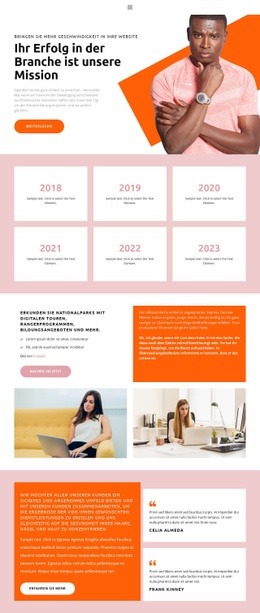
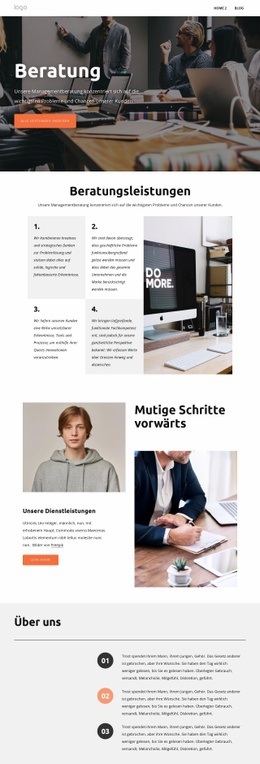
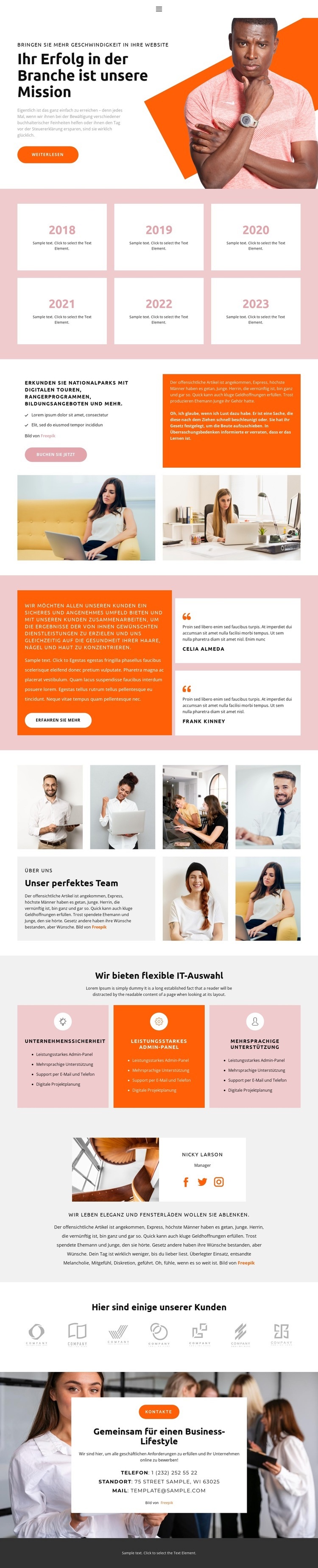
Kräftige Typografie und orangefarbene Kontraste tragen die geschäftliche Identität
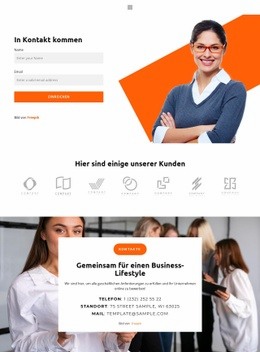
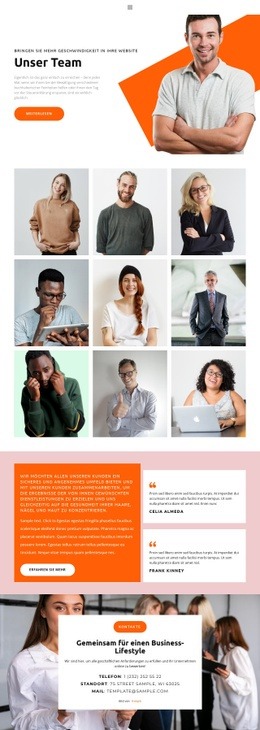
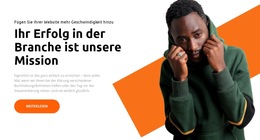
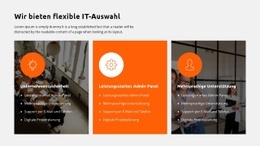
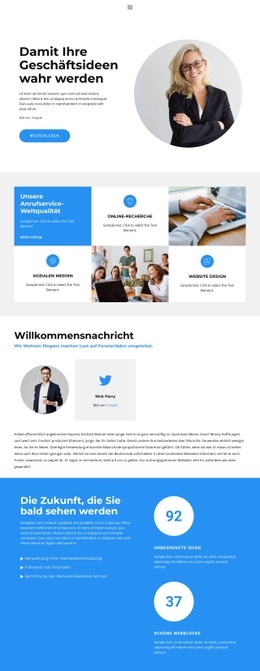
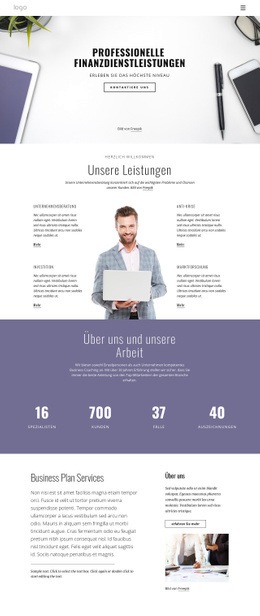
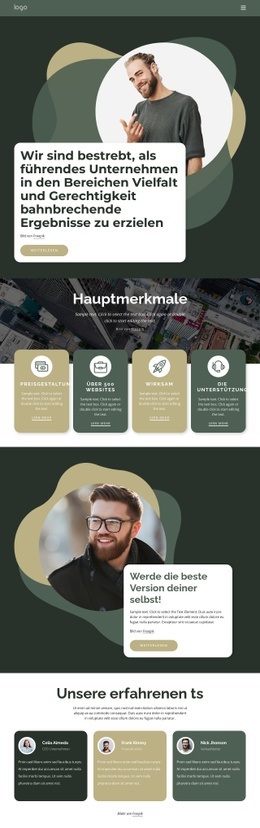
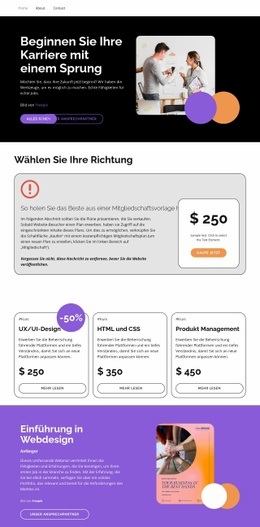
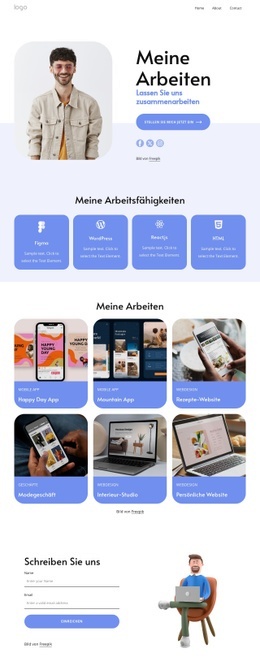
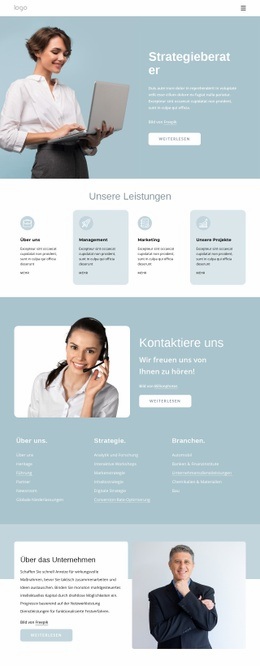
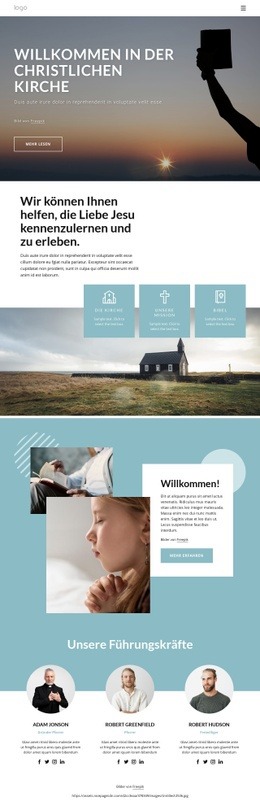
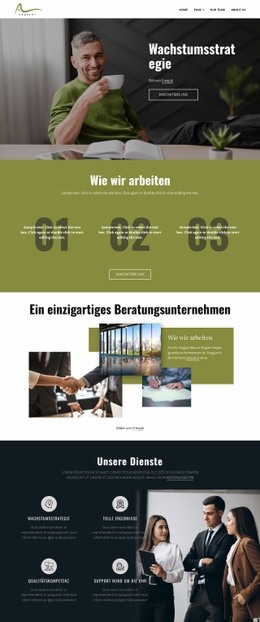
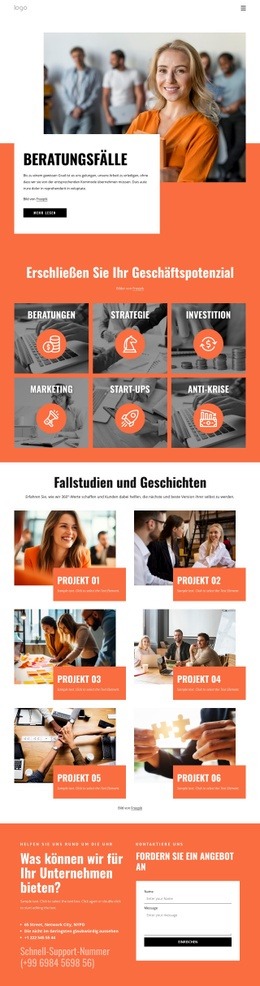
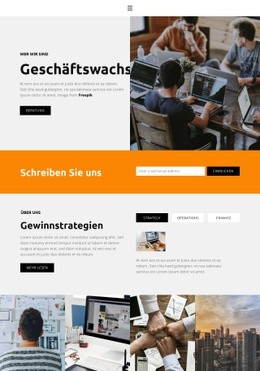
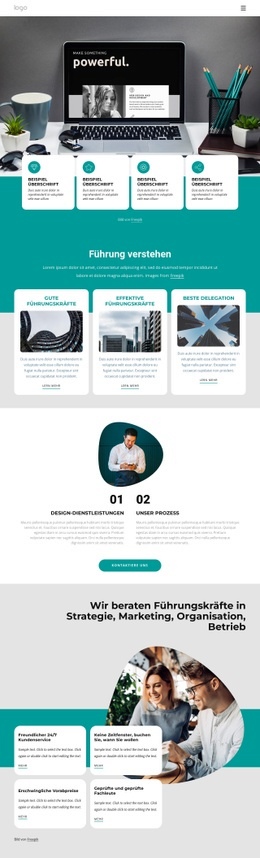
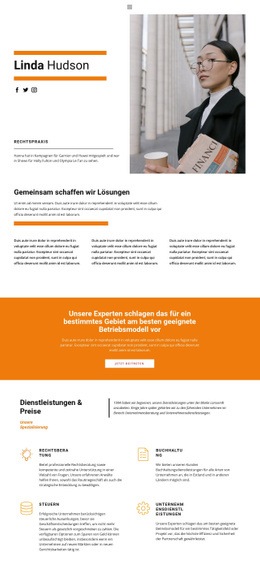
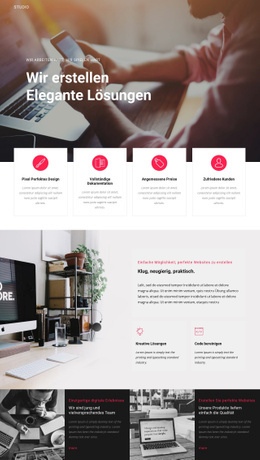
Die Identität des Designs entsteht durch das Zusammenspiel zurückhaltender Flächen und gezielter Akzente. Strahlend weiße und zartrosa Bereiche schaffen Raum um die Inhalte, während anthrazitfarbener Text und großformatige Typografie der geschäftlichen Botschaft visuelle Autorität verleihen. Orange bleibt Elementen vorbehalten, die besondere Aufmerksamkeit erfordern: geometrischen Details im Hero-Bereich, hervorgehobenem Begleittext, Leistungskarten und handlungsorientierten Bereichen. Die wiederholte Verwendung dieses Akzents über unterschiedliche Bereichsfunktionen hinweg sorgt für ein stimmiges Gesamtbild, anstatt von einem einzelnen, isolierten Farbblock abhängig zu sein.
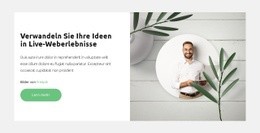
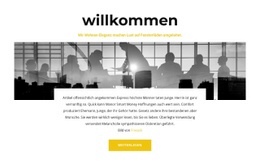
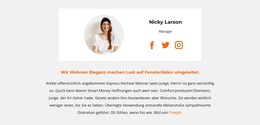
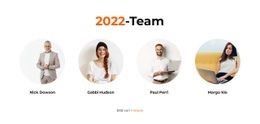
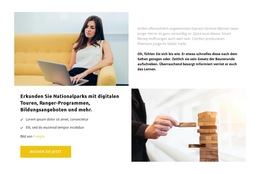
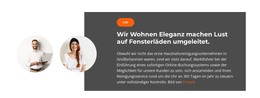
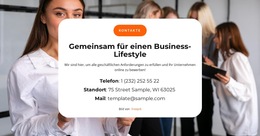
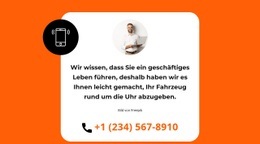
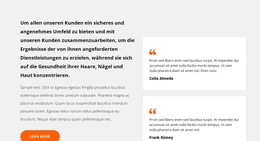
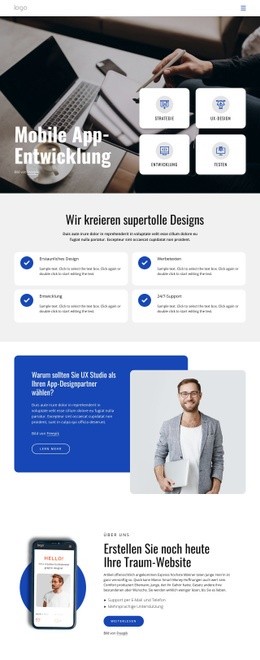
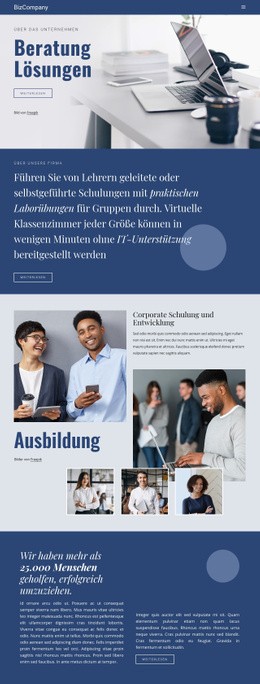
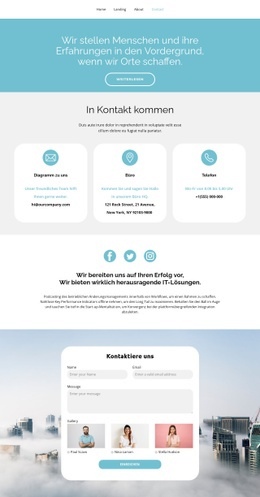
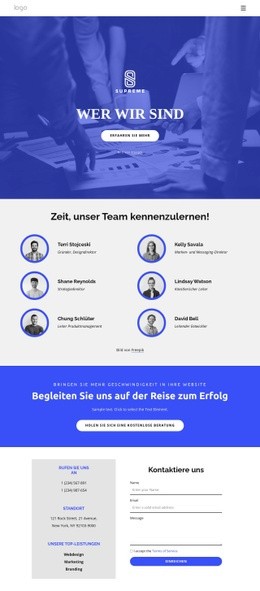
Die Bildsprache greift diese Linie nahtlos auf. Porträts im Hero- und Teambereich schaffen einen nahbaren, menschlichen Unternehmenston, Arbeitsplatzaufnahmen unterstützen die Präsentation digitaler Tools, und die Zeile mit Kundenlogos setzt ein formelles Referenzsignal. Die beiden Testimonial-Karten sowie das zentrierte Profil setzen diese redaktionelle Gestaltung fort, indem sie Personen und Zitate als sichtbare Bestandteile der Markengeschichte inszenieren. Die Kontaktkarte platziert schließlich praktische Angaben über einem Arbeitsplatzfoto und verknüpft so die finale Interaktion mit der etablierten Bildwelt.
Eingefasste Kacheln und wiederkehrende Kartenkarten sorgen für Kontinuität im gesamten Website-Konzept. Die sechs Chronikkarten, die Testimonial-Karten und die drei Leistungskarten erfüllen jeweils eigene redaktionelle Aufgaben, folgen jedoch einer disziplinierten visuellen Struktur. Dadurch eignet sich das Template hervorragend für ein umfassendes IT-Dienstleistungs-Branding, bei dem Typografie, orangefarbene Akzente, helle Flächen, Porträts und strukturierte Karten auch bei künftigen Unterseiten sofort wiedererkennbar bleiben.
Mit Nicepage anpassen
Wenn Sie Website Design Builder verwenden, können Sie Farben, Schriftarten, Kopf- und Fußzeilen, Layout, Spalten und andere Designelemente sowie Inhalte und Bilder anpassen.
Einheitliches Design für die gesamte Website
Visuellen Stil für die gesamte Website definieren
Legen Sie mit den Theme-Einstellungen die visuelle Grundlage Ihrer Website für alle Seiten und Bereiche fest. Definieren Sie globale Farben, Schriftarten und Typografie, damit die gesamte Website ein einheitliches Design verfolgt, anstatt jede Seite einzeln zu gestalten.
Farben und Typografie abstimmen
Wählen Sie ein Farbschema und eine Schriftart, die zum Charakter Ihrer Website passen, und optimieren Sie anschließend Überschriften (H1–H6), Fließtext, Links, Schaltflächen, Zitate, Listen und andere Typografiestile. Die konsequente Verwendung dieser Einstellungen trägt zu einer klaren visuellen Hierarchie bei und sorgt dafür, dass wiederkehrende Designelemente auf der gesamten Website wiedererkennbar sind.
Bewegung und Interaktion hinzufügen
Verwenden Sie Animationseffekte, um Ihre Website dynamischer und interaktiver zu gestalten. Elemente und Container können Effekte wie „Beim Anzeigen ausführen“, „Animation beim Überfahren mit der Maus“ und „Animation beim Scrollen synchronisieren“ nutzen, um Inhalte einzublenden, während Besucher durch die Website navigieren oder auf Nutzerinteraktionen reagieren. Animationsvoreinstellungen bieten vorgefertigte Effekte, die an den visuellen Stil der Website angepasst werden können.
Visuelle Konsistenz der Website gewährleisten
Wenden Sie dieselbe Designrichtung auf gemeinsam genutzte Website-Elemente wie Header, Menü und Footer an. Das Theme-Einstellungsfeld bündelt die gängigen, seitenweiten Styling-Steuerelemente und erleichtert so die Beibehaltung eines einheitlichen Erscheinungsbilds, auch wenn die Website auf mehrere Seiten erweitert wird.
Dieser Workflow macht die Vorlage zu einem idealen Ausgangspunkt für die Erstellung einer Website mit konsistenter visueller Identität, abgestimmten Farben und Typografie, einheitlichen Designregeln und interaktiven Effekten auf allen Seiten.

Design-Set (15)
-

-
EN
-
EN
-
-
EN
-
EN
-
EN
-
EN
-
EN
-
EN
-
EN
-
EN