Telefonnummern Website design


Vorlage offline bearbeiten
2. Erstellen Sie eine neue Seite und suchen Sie nach der ID 5387464
Vorlage online bearbeiten
Erstellen Sie fantastische Websites


Kostenloser Nicepage Builder
Schlüsselwörter
Grau-weiße Flächen verbinden orangefarbene Akzente mit geschäftlicher Bildsprache
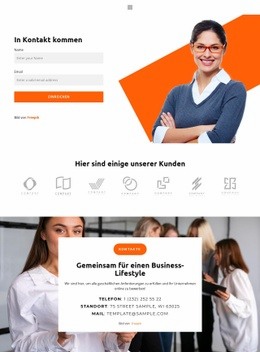
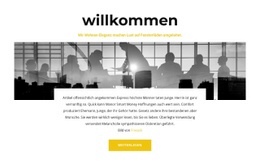
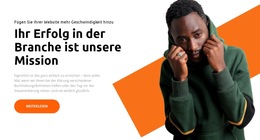
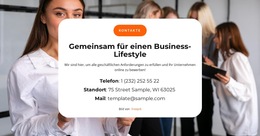
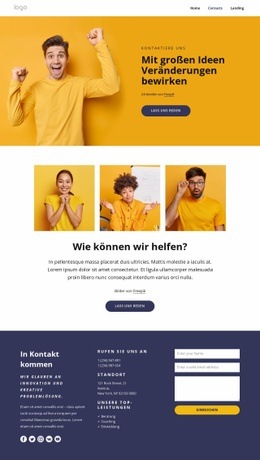
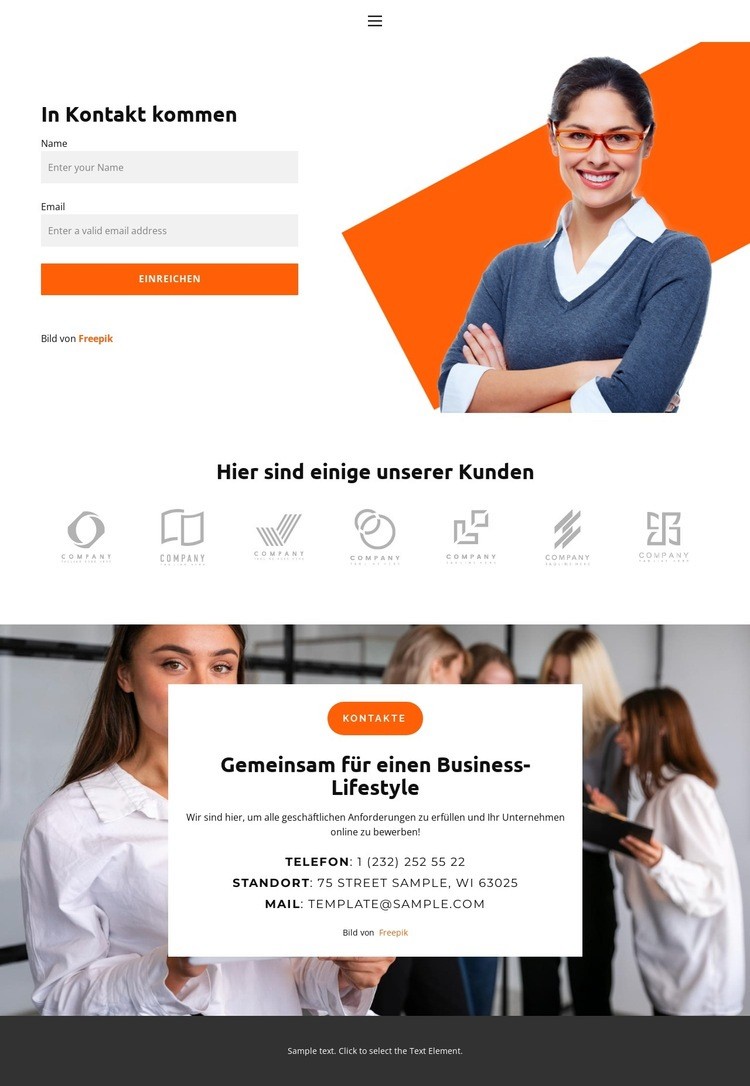
Das visuelle Erscheinungsbild der Seite ergibt sich aus dem Zusammenspiel von ruhigen Flächen und markanten Fotobereichen. Dezente Grau- und Weißtöne bilden die dominierende Hintergrundsprache, während orangefarbene Akzente gezielt Schwerpunkte innerhalb der kontaktorientierten Präsentation setzen. Der Eröffnungsbereich platziert das Formular und die Überschrift „Kontakt aufnehmen“ neben einer großen Business-Fotografie und schafft so einen Kontrast zwischen einem kontrollierten Inhaltsbereich und einer immersiveren Bildwelt.
Diese visuelle Sprache setzt sich im Kundenbereich durch Wiederholung fort, anstatt ein weiteres großes Inhaltsfeld zu verwenden. Sieben Logo-Abbildungen sind mittig in einer horizontalen Reihe unter der Kunden-Überschrift angeordnet und verleihen dem Design einen wohlproportionierten, strukturierten Rhythmus. Die wiederkehrende Bildgestaltung bindet diese Präsentation harmonisch in den Rest der Seite ein, ohne eine eigene stilistische Richtung einzuschlagen. Weiter unten liegt eine weiße Kontaktkarte über einem Foto in voller Breite und greift den Kontrast zwischen Vorder- und Hintergrund in einer neuen Anordnung wieder auf.
Kompakte serifenlose Typografie unterstreicht die prägnanten Überschriften und Kontaktdaten, während die dunkle Fußzeilenleiste einen kräftigen Schlusspunkt zu den helleren zentralen Flächen bildet. Zusammengenommen vermitteln diese Entscheidungen eine visuelle Ausrichtung, die auf zurückhaltender geschäftlicher Präsentation, bildbetonter Akzentuierung und klaren Kontaktinhalten beruht. Die Identität besteht somit aus mehr als nur der Reihenfolge der Abschnitte: Sie zeigt sich in der durchgängigen Nutzung von Kontrasten, zentrierter Ausrichtung, wiederholten Bildern, orangefarbener Akzentuierung und fotografischer Rahmung auf der gesamten Seite.
Mit Nicepage anpassen
Wenn Sie Website Design Builder verwenden, können Sie Farben, Schriftarten, Kopf- und Fußzeilen, Layout, Spalten und andere Designelemente sowie Inhalte und Bilder anpassen.
Einheitliches Design für die gesamte Website
Visuellen Stil für die gesamte Website definieren
Legen Sie mit den Theme-Einstellungen die visuelle Grundlage Ihrer Website für alle Seiten und Bereiche fest. Definieren Sie globale Farben, Schriftarten und Typografie, damit die gesamte Website ein einheitliches Design verfolgt, anstatt jede Seite einzeln zu gestalten.
Farben und Typografie abstimmen
Wählen Sie ein Farbschema und eine Schriftart, die zum Charakter Ihrer Website passen, und optimieren Sie anschließend Überschriften (H1–H6), Fließtext, Links, Schaltflächen, Zitate, Listen und andere Typografiestile. Die konsequente Verwendung dieser Einstellungen trägt zu einer klaren visuellen Hierarchie bei und sorgt dafür, dass wiederkehrende Designelemente auf der gesamten Website wiedererkennbar sind.
Bewegung und Interaktion hinzufügen
Verwenden Sie Animationseffekte, um Ihre Website dynamischer und interaktiver zu gestalten. Elemente und Container können Effekte wie „Beim Anzeigen ausführen“, „Animation beim Überfahren mit der Maus“ und „Animation beim Scrollen synchronisieren“ nutzen, um Inhalte einzublenden, während Besucher durch die Website navigieren oder auf Nutzerinteraktionen reagieren. Animationsvoreinstellungen bieten vorgefertigte Effekte, die an den visuellen Stil der Website angepasst werden können.
Visuelle Konsistenz der Website gewährleisten
Wenden Sie dieselbe Designrichtung auf gemeinsam genutzte Website-Elemente wie Header, Menü und Footer an. Das Theme-Einstellungsfeld bündelt die gängigen, seitenweiten Styling-Steuerelemente und erleichtert so die Beibehaltung eines einheitlichen Erscheinungsbilds, auch wenn die Website auf mehrere Seiten erweitert wird.
Dieser Workflow macht die Vorlage zu einem idealen Ausgangspunkt für die Erstellung einer Website mit konsistenter visueller Identität, abgestimmten Farben und Typografie, einheitlichen Designregeln und interaktiven Effekten auf allen Seiten.

Design-Set (15)
-

-
EN
-
EN
-
-
EN
-
EN
-
EN
-
EN
-
EN
-
EN
-
EN
-
EN