Schönheit der Natur Website design


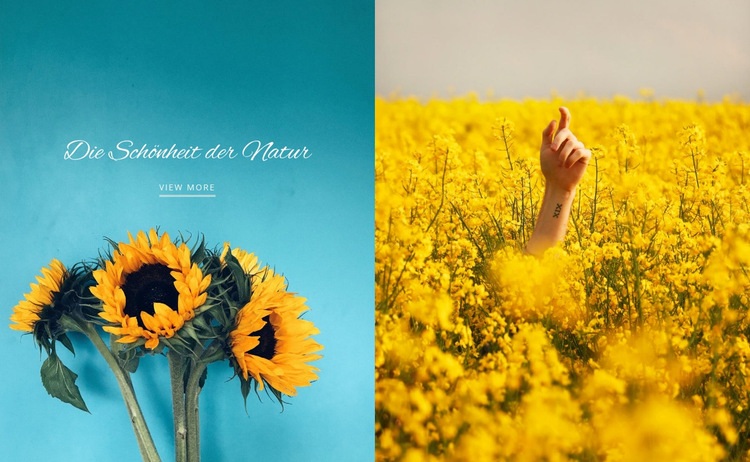
Cyan, Gelb und Weiß definieren die visuelle Sprache des Bereichs
Das linke Panel trägt die stärkste visuelle Identität: ein Sonnenblumenfoto auf Cyan, überlagert von einer weißen Überschrift in Schreibschrift und einem unterstrichenen Link „Mehr anzeigen“. Das rechte Panel übernimmt die randlose Fotogestaltung ohne Textduplizierung, sodass beide Bildbereiche eher über Bildmaßstab und Farbkontrast als über identische Inhalte harmonieren. Diese Kombination verleiht dem Abschnitt einen markanten, naturverbundenen Charakter, der sich in verwandten Blöcken eines umfassenderen Website-Designs fortführen lässt.
Die visuelle Gestaltung basiert auf Kontrast und Zurückhaltung. Das Gelb der Sonnenblume setzt einen lebendigen Kontrapunkt zum Cyan, während die weiße Typografie die Botschaft klar lesbar hält und dem linken Panel einen helleren grafischen Akzent verleiht. Die gleichmäßige Aufteilung sorgt zudem für visuelle Ausgewogenheit: Beide Bildbereiche besitzen das gleiche räumliche Gewicht, auch wenn nur die linke Seite den einleitenden Text enthält. Durch diese Balance setzt der Abschnitt einen klaren visuellen Akzent, ohne den Anspruch zu erheben, sämtliche Farben, Schriften oder Bildstile des gesamten Webauftritts vorzugeben.
Die Design-Einstellungen von Nicepage erleichtern die Abstimmung von Farben, Schriften und Typografie im gesamten Projekt, falls das bestehende Design dieses Blocks mit weiteren Bereichen harmonieren soll. Die gestalterische Funktion des Blocks ist hierbei klar umrissen und praxisnah: Er liefert ein ausdrucksstarkes Fotomotiv, eine charakteristische Schreibschrift-Überschrift und einen wiederholbaren zweispaltigen Rhythmus.
Mit Nicepage anpassen
Wenn Sie Website Design Builder verwenden, können Sie Farben, Schriftarten, Kopf- und Fußzeilen, Layout, Spalten und andere Designelemente sowie Inhalte und Bilder anpassen.
Vorlage offline bearbeiten
2. Erstellen Sie eine neue Seite oder wählen Sie eine vorhandene aus
3. Klicken Sie auf Neuen Block hinzufügen, suchen Sie nach der ID 49958 und klicken Sie auf die Eingabetaste
Vorlage online bearbeiten
Erstellen Sie fantastische Websites


Kostenloser Nicepage Builder
Schlüsselwörter
Einheitliches Design für die gesamte Website
Visuellen Stil für die gesamte Website definieren
Legen Sie mit den Theme-Einstellungen die visuelle Grundlage Ihrer Website für alle Seiten und Bereiche fest. Definieren Sie globale Farben, Schriftarten und Typografie, damit die gesamte Website ein einheitliches Design verfolgt, anstatt jede Seite einzeln zu gestalten.
Farben und Typografie abstimmen
Wählen Sie ein Farbschema und eine Schriftart, die zum Charakter Ihrer Website passen, und optimieren Sie anschließend Überschriften (H1–H6), Fließtext, Links, Schaltflächen, Zitate, Listen und andere Typografiestile. Die konsequente Verwendung dieser Einstellungen trägt zu einer klaren visuellen Hierarchie bei und sorgt dafür, dass wiederkehrende Designelemente auf der gesamten Website wiedererkennbar sind.
Bewegung und Interaktion hinzufügen
Verwenden Sie Animationseffekte, um Ihre Website dynamischer und interaktiver zu gestalten. Elemente und Container können Effekte wie „Beim Anzeigen ausführen“, „Animation beim Überfahren mit der Maus“ und „Animation beim Scrollen synchronisieren“ nutzen, um Inhalte einzublenden, während Besucher durch die Website navigieren oder auf Nutzerinteraktionen reagieren. Animationsvoreinstellungen bieten vorgefertigte Effekte, die an den visuellen Stil der Website angepasst werden können.
Visuelle Konsistenz der Website gewährleisten
Wenden Sie dieselbe Designrichtung auf gemeinsam genutzte Website-Elemente wie Header, Menü und Footer an. Das Theme-Einstellungsfeld bündelt die gängigen, seitenweiten Styling-Steuerelemente und erleichtert so die Beibehaltung eines einheitlichen Erscheinungsbilds, auch wenn die Website auf mehrere Seiten erweitert wird.
Dieser Workflow macht die Vorlage zu einem idealen Ausgangspunkt für die Erstellung einer Website mit konsistenter visueller Identität, abgestimmten Farben und Typografie, einheitlichen Designregeln und interaktiven Effekten auf allen Seiten.

Mehr von Natur Blöcken
-
EN
-
EN

-
EN
-
EN
-
EN
-
EN
-
EN
-
EN
-
EN
-
EN
-
EN
-
-
EN
-
-
-
EN
-
EN
-
EN
-
EN
-
EN


Mehr von Weit Blöcken
-
EN

-
EN
-
EN
-
EN
-
EN
-
EN
-
EN
-
EN
-
EN
-
EN
-
EN
-
EN
-
-
-
EN
-
EN
-
-
-
-