Goldfarbe im Design Website design


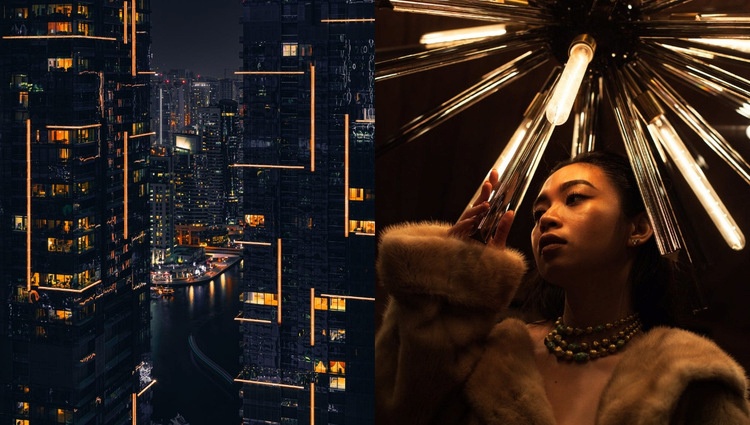
Dunkle urbane Bildsprache verleiht dem Abschnitt eine markante visuelle Identität
Die visuelle Sprache des Blocks entsteht durch das Zusammenspiel zweier Bildbearbeitungen und nicht durch eine herkömmliche Texthierarchie. Das linke Panel zeigt eine nächtliche Stadtlandschaft, die architektonische Dimensionen und dichte urbane Details in die Komposition einbringt. Das rechte Panel zeigt eine Person unter radial angeordneten Leuchten und schafft so einen menschlichen Blickfang sowie ein gezielteres Lichtmuster. Beide Bilder teilen dunkle Kontraste und warme bernsteinfarbene Akzente, wodurch das Duo bewusst harmonisch wirkt.
Gleich breite Panels verstärken diese Verbindung. Keines der Bilder ist mit einem sichtbaren Rahmen oder Overlay versehen, sodass das Design immersiv bleibt und auf tonaler Kontinuität, Bildausschnitt und Proportionen aufbaut. Das Fehlen von Text hält den Block offen für unterschiedlichste Umfelder, während die einheitlichen Lichtakzente als wiedererkennbares Motiv dienen können, wenn verwandte Bilder oder Farbwelten an anderer Stelle eines umfassenderen Website-Projekts wiederkehren.
Aus Sicht des Webdesigns sollte der Abschnitt als ein Baustein eines visuellen Gesamtsystems verstanden werden und nicht als alleiniger Beleg für eine vollständige Website-Identität. Sein stärkster Beitrag liegt in der Kombination aus urbaner Atmosphäre, menschlicher Präsenz, bernsteinfarbener Beleuchtung und ausgewogener Zwei-Panel-Symmetrie. Die Theme-Einstellungen von Nicepage können dabei helfen, übergeordnete Farben, Schriftarten und Typografie auf einen solchen Abschnitt abzustimmen, während die Galerie selbst ihren charakteristischen, bildbetonten Ausdruck behält.
Mit Nicepage anpassen
Wenn Sie Website Design Builder verwenden, können Sie Farben, Schriftarten, Kopf- und Fußzeilen, Layout, Spalten und andere Designelemente sowie Inhalte und Bilder anpassen.
Vorlage offline bearbeiten
2. Erstellen Sie eine neue Seite oder wählen Sie eine vorhandene aus
3. Klicken Sie auf Neuen Block hinzufügen, suchen Sie nach der ID 53249 und klicken Sie auf die Eingabetaste
Vorlage online bearbeiten
Erstellen Sie fantastische Websites


Kostenloser Nicepage Builder
Schlüsselwörter
Einheitliches Design für die gesamte Website
Visuellen Stil für die gesamte Website definieren
Legen Sie mit den Theme-Einstellungen die visuelle Grundlage Ihrer Website für alle Seiten und Bereiche fest. Definieren Sie globale Farben, Schriftarten und Typografie, damit die gesamte Website ein einheitliches Design verfolgt, anstatt jede Seite einzeln zu gestalten.
Farben und Typografie abstimmen
Wählen Sie ein Farbschema und eine Schriftart, die zum Charakter Ihrer Website passen, und optimieren Sie anschließend Überschriften (H1–H6), Fließtext, Links, Schaltflächen, Zitate, Listen und andere Typografiestile. Die konsequente Verwendung dieser Einstellungen trägt zu einer klaren visuellen Hierarchie bei und sorgt dafür, dass wiederkehrende Designelemente auf der gesamten Website wiedererkennbar sind.
Bewegung und Interaktion hinzufügen
Verwenden Sie Animationseffekte, um Ihre Website dynamischer und interaktiver zu gestalten. Elemente und Container können Effekte wie „Beim Anzeigen ausführen“, „Animation beim Überfahren mit der Maus“ und „Animation beim Scrollen synchronisieren“ nutzen, um Inhalte einzublenden, während Besucher durch die Website navigieren oder auf Nutzerinteraktionen reagieren. Animationsvoreinstellungen bieten vorgefertigte Effekte, die an den visuellen Stil der Website angepasst werden können.
Visuelle Konsistenz der Website gewährleisten
Wenden Sie dieselbe Designrichtung auf gemeinsam genutzte Website-Elemente wie Header, Menü und Footer an. Das Theme-Einstellungsfeld bündelt die gängigen, seitenweiten Styling-Steuerelemente und erleichtert so die Beibehaltung eines einheitlichen Erscheinungsbilds, auch wenn die Website auf mehrere Seiten erweitert wird.
Dieser Workflow macht die Vorlage zu einem idealen Ausgangspunkt für die Erstellung einer Website mit konsistenter visueller Identität, abgestimmten Farben und Typografie, einheitlichen Designregeln und interaktiven Effekten auf allen Seiten.


Mehr von Architektur & Gebäude Blöcken
-
EN
-

-
EN
-
EN
-
-
EN
-
EN
-
EN
-
-
EN
-
-
-
EN
-
EN
-
-
-
EN
-
-
EN
-
EN

Mehr von Weit Blöcken
-
EN

-
-
EN
-
-
EN
-
EN
-
EN
-
-
EN
-
EN
-
-
-
EN
-
EN
-
EN
-
EN
-
EN
-
EN
-
EN
-