Schönheitsprodukte Website design


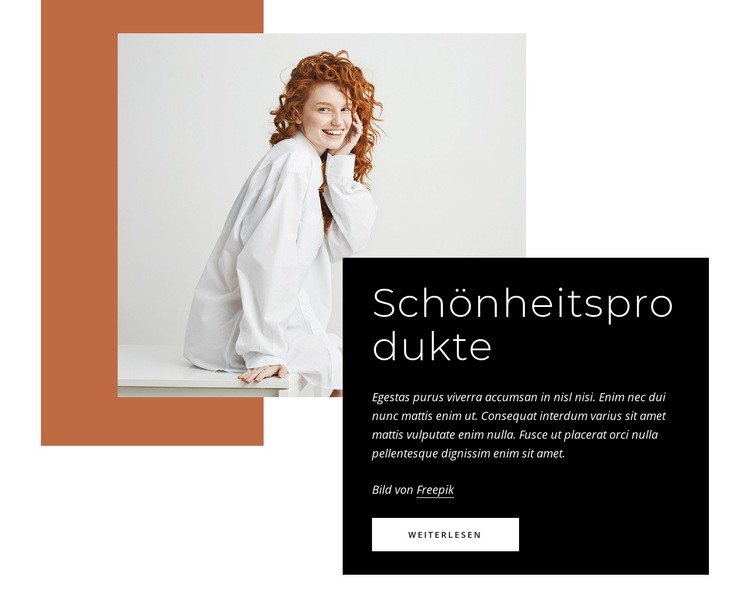
Terrakotta, Schwarz und Weiß schaffen eine unverwechselbare visuelle Sprache
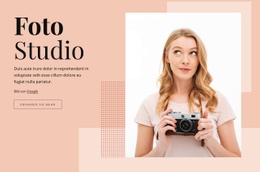
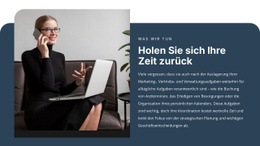
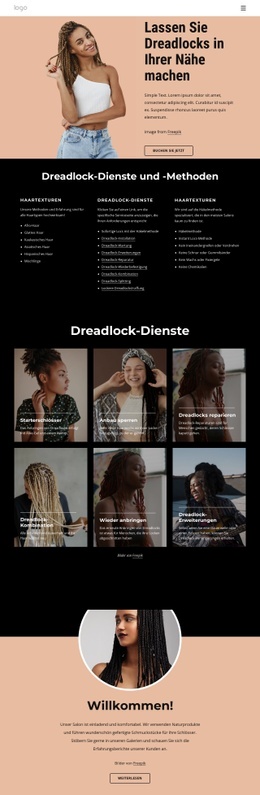
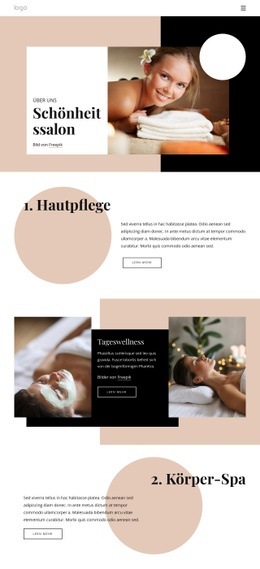
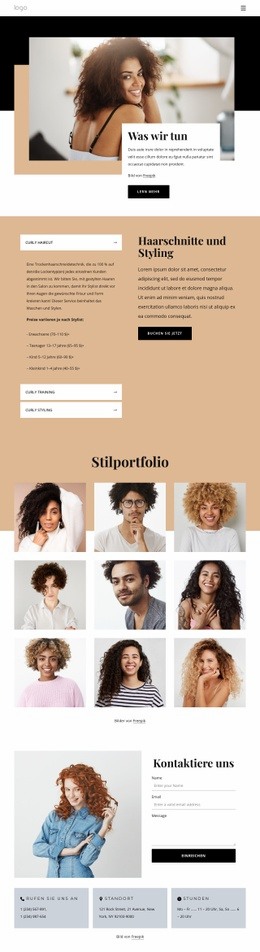
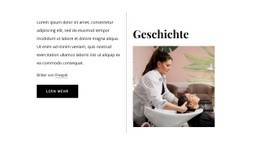
Die visuelle Identität des Abschnitts entsteht durch einen kontrollierten Kontrast zwischen dem hellen Porträt, der schwarzen rechteckigen Textkarte und der darauf platzierten weißen Typografie. Das warme Terrakotta-Rechteck hinter dem Bild liefert den farblichen Hauptakzent, während die große, feine Überschrift und der kompakte kursive Fließtext eine typografische Paarung mit unterschiedlichen Gewichtungen bilden. Der weiße Button greift die helle Textgestaltung der Karte auf und verleiht der Handlung einen klar definierten Platz innerhalb der Komposition.
Da sich Porträt und Karte asymmetrisch überlappen, drückt sich die Gestaltungssprache sowohl durch Ebenen als auch durch Farbe aus. Das Bild bleibt das visuelle Hauptmotiv, doch die dunkle Karte präsentiert das Thema und die begleitende Botschaft auf einem stabilen Vordergrundbereich. Die Terrakotta-Form verhindert, dass der helle Bildbereich optisch isoliert wirkt, und schenkt dem Abschnitt ein wiederholbares geometrisches Motiv, das in verwandten Abschnitten eines umfassenderen Projekts aufgegriffen werden kann.
Als Bestandteil des Webdesigns kann dieser Block eine warme, redaktionelle Beauty-Richtung beisteuern, ohne den Anspruch zu erheben, eine ganze Website für sich allein zu definieren. Verwandte Abschnitte könnten sich an dessen Akzentfarbe, dem Hell-Dunkel-Kontrast, der feinen Überschriftenbehandlung oder dem bildzentrierten Aufbau orientieren. Auch der Bildnachweis von Freepik ist Teil des visuellen Inhaltslayouts und sollte klar lesbar bleiben, wenn der Block an ein breiteres Designsystem angepasst wird.
Mit Nicepage anpassen
Wenn Sie Website Design Builder verwenden, können Sie Farben, Schriftarten, Kopf- und Fußzeilen, Layout, Spalten und andere Designelemente sowie Inhalte und Bilder anpassen.
Vorlage offline bearbeiten
2. Erstellen Sie eine neue Seite oder wählen Sie eine vorhandene aus
3. Klicken Sie auf Neuen Block hinzufügen, suchen Sie nach der ID 440451 und klicken Sie auf die Eingabetaste
Vorlage online bearbeiten
Erstellen Sie fantastische Websites


Kostenloser Nicepage Builder
Schlüsselwörter
Einheitliches Design für die gesamte Website
Visuellen Stil für die gesamte Website definieren
Legen Sie mit den Theme-Einstellungen die visuelle Grundlage Ihrer Website für alle Seiten und Bereiche fest. Definieren Sie globale Farben, Schriftarten und Typografie, damit die gesamte Website ein einheitliches Design verfolgt, anstatt jede Seite einzeln zu gestalten.
Farben und Typografie abstimmen
Wählen Sie ein Farbschema und eine Schriftart, die zum Charakter Ihrer Website passen, und optimieren Sie anschließend Überschriften (H1–H6), Fließtext, Links, Schaltflächen, Zitate, Listen und andere Typografiestile. Die konsequente Verwendung dieser Einstellungen trägt zu einer klaren visuellen Hierarchie bei und sorgt dafür, dass wiederkehrende Designelemente auf der gesamten Website wiedererkennbar sind.
Bewegung und Interaktion hinzufügen
Verwenden Sie Animationseffekte, um Ihre Website dynamischer und interaktiver zu gestalten. Elemente und Container können Effekte wie „Beim Anzeigen ausführen“, „Animation beim Überfahren mit der Maus“ und „Animation beim Scrollen synchronisieren“ nutzen, um Inhalte einzublenden, während Besucher durch die Website navigieren oder auf Nutzerinteraktionen reagieren. Animationsvoreinstellungen bieten vorgefertigte Effekte, die an den visuellen Stil der Website angepasst werden können.
Visuelle Konsistenz der Website gewährleisten
Wenden Sie dieselbe Designrichtung auf gemeinsam genutzte Website-Elemente wie Header, Menü und Footer an. Das Theme-Einstellungsfeld bündelt die gängigen, seitenweiten Styling-Steuerelemente und erleichtert so die Beibehaltung eines einheitlichen Erscheinungsbilds, auch wenn die Website auf mehrere Seiten erweitert wird.
Dieser Workflow macht die Vorlage zu einem idealen Ausgangspunkt für die Erstellung einer Website mit konsistenter visueller Identität, abgestimmten Farben und Typografie, einheitlichen Designregeln und interaktiven Effekten auf allen Seiten.




Mehr von Mode & Schönheit Blöcken
-
EN
-

-
EN
-
-
EN
-
-
-
EN
-
EN
-
EN
-
EN
-
-
EN
-
EN
-
-
EN
-
EN
-
EN
-
EN
-
EN





Mehr von Formen Blöcken
-
EN
-
-
EN
-
EN
-
EN
-
EN
-
-
EN
-
EN
-
EN
-
EN
-
EN
-
EN
-
EN
-
-
EN
-
EN
-
-
-