Schulbriefpapier Website design


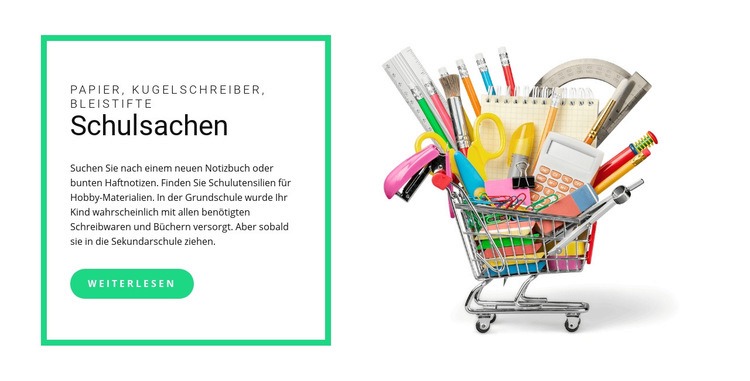
Grüne Akzente verbinden Text, Aktion und Produktkontext
Die visuelle Gestaltung des Blocks basiert auf wenigen, konsequent wiederholten Elementen. Der leuchtend grüne rechteckige Rahmen fasst das linke Textfeld ein, und die abgerundete grüne Schaltfläche „Weiterlesen“ überträgt denselben Farbakzent in den Aktionsbereich. Vor diesem Hintergrund sorgt die große schwarze Typografie für eine klare Hierarchie: Die kleine Dachzeile „Papier, Stifte, Bleistifte“ in Großbuchstaben benennt die Kategorie, die Überschrift „Schulbedarf“ setzt den Schwerpunkt und der Textabsatz bleibt kompakt genug, um ausreichend Weißraum zu bewahren.
Das freigestellte Bild des Einkaufswagens voller Schreibwaren setzt einen klaren Produktfokus, ohne dass ein unruhiger Hintergrund oder zahlreiche Zierelemente nötig wären. Durch die Platzierung neben dem gerahmten Text entsteht ein wirkungsvoller Kontrast zwischen dem klar strukturierten Textfeld und dem vertrauten Motiv. Die weiße Fläche stützt beide Seiten der Komposition und lässt Raum, dieselben Akzentfunktionen, Schrifthierarchien und Bildbehandlungen in angrenzenden Abschnitten fortzuführen.
Als einzelner Block prägt dieses Element noch nicht die gesamte Identität einer Website, verleiht einem umfassenderen Webprojekt jedoch eine präzise visuelle Richtung. Ähnliche grüne Akzente können an anderer Stelle Interaktionen oder Konturen kennzeichnen, während das Schwarz-Weiß-Zusammenspiel und die freigestellten Produktabbildungen als Vorlage für verwandte Bildungs- oder Schreibwareninhalte dienen können. Über die Theme-Einstellungen von Nicepage lassen sich übergreifende Farben und Schriftstile aufeinander abstimmen, für die dieser Abschnitt ein konkretes Anwendungsbeispiel liefert.
Mit Nicepage anpassen
Wenn Sie Website Design Builder verwenden, können Sie Farben, Schriftarten, Kopf- und Fußzeilen, Layout, Spalten und andere Designelemente sowie Inhalte und Bilder anpassen.
Vorlage offline bearbeiten
2. Erstellen Sie eine neue Seite oder wählen Sie eine vorhandene aus
3. Klicken Sie auf Neuen Block hinzufügen, suchen Sie nach der ID 53866 und klicken Sie auf die Eingabetaste
Vorlage online bearbeiten
Erstellen Sie fantastische Websites


Kostenloser Nicepage Builder
Schlüsselwörter
Einheitliches Design für die gesamte Website
Visuellen Stil für die gesamte Website definieren
Legen Sie mit den Theme-Einstellungen die visuelle Grundlage Ihrer Website für alle Seiten und Bereiche fest. Definieren Sie globale Farben, Schriftarten und Typografie, damit die gesamte Website ein einheitliches Design verfolgt, anstatt jede Seite einzeln zu gestalten.
Farben und Typografie abstimmen
Wählen Sie ein Farbschema und eine Schriftart, die zum Charakter Ihrer Website passen, und optimieren Sie anschließend Überschriften (H1–H6), Fließtext, Links, Schaltflächen, Zitate, Listen und andere Typografiestile. Die konsequente Verwendung dieser Einstellungen trägt zu einer klaren visuellen Hierarchie bei und sorgt dafür, dass wiederkehrende Designelemente auf der gesamten Website wiedererkennbar sind.
Bewegung und Interaktion hinzufügen
Verwenden Sie Animationseffekte, um Ihre Website dynamischer und interaktiver zu gestalten. Elemente und Container können Effekte wie „Beim Anzeigen ausführen“, „Animation beim Überfahren mit der Maus“ und „Animation beim Scrollen synchronisieren“ nutzen, um Inhalte einzublenden, während Besucher durch die Website navigieren oder auf Nutzerinteraktionen reagieren. Animationsvoreinstellungen bieten vorgefertigte Effekte, die an den visuellen Stil der Website angepasst werden können.
Visuelle Konsistenz der Website gewährleisten
Wenden Sie dieselbe Designrichtung auf gemeinsam genutzte Website-Elemente wie Header, Menü und Footer an. Das Theme-Einstellungsfeld bündelt die gängigen, seitenweiten Styling-Steuerelemente und erleichtert so die Beibehaltung eines einheitlichen Erscheinungsbilds, auch wenn die Website auf mehrere Seiten erweitert wird.
Dieser Workflow macht die Vorlage zu einem idealen Ausgangspunkt für die Erstellung einer Website mit konsistenter visueller Identität, abgestimmten Farben und Typografie, einheitlichen Designregeln und interaktiven Effekten auf allen Seiten.





Mehr von Ausbildung Blöcken
-
EN
-
EN

-
-
EN
-
-
EN
-
EN
-
-
-
-
EN
-
EN
-
EN
-
EN
-
EN
-
EN
-
EN
-
-
-





Mehr von Formen Blöcken
-
EN
-
EN
-
EN
-
EN
-
EN
-
EN
-
EN
-
EN
-
EN
-
EN
-
-
-
-
EN
-
EN
-
-
EN
-
EN
-
-