Dynamisches Routing Website design


Blau, Weiß und abgerundete Flächen bilden eine Sprache für den Kontakt
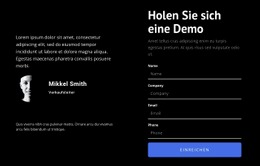
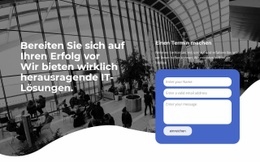
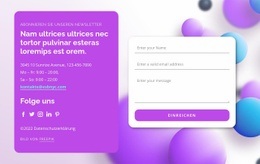
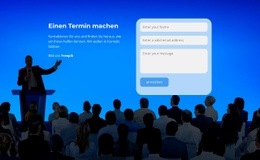
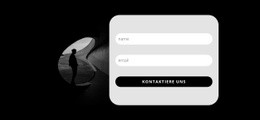
Die visuelle Sprache des Blocks nimmt ihren Anfang beim leuchtend blauen Hintergrund, der sowohl für die Terminbotschaft als auch für das Formular eine einheitliche Basis schafft. Ein abgedunkeltes Foto eines vor Publikum auftretenden Referenten sorgt für Atmosphäre und lässt zugleich ausreichend Raum für die weiße Überschrift und den begleitenden Absatz. Durch diesen Kontrast wirkt die Textgruppe wie ein gezielter Bestandteil der bildgestützten Komposition und nicht wie eine störende Überlagerung.
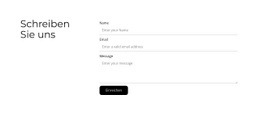
Auf der rechten Seite verändert das hellblaue, abgerundete Panel die visuelle Oberfläche, ohne die Farbpalette zu verlassen. Abgerundete Eingabefelder spiegeln dessen Kontur wider und verbinden die Felder für Name, E-Mail und Nachricht zu einem harmonischen Gesamtbild. Die Aktion „Absenden“ fügt sich nahtlos in diesen geschlossenen Interaktionsbereich ein, während die zweispaltige Balance verhindert, dass das Panel die Typografie auf der linken Seite erdrückt. Diese Bezüge lassen sich an anderer Stelle durch blaue Akzente, helle Formularoberflächen, abgerundete Container und kontrastreiche Schriften wieder aufgreifen.
Der Bereich kann so als gestalterisches Grundmuster für ein übergeordnetes Website-Design dienen: bildgestützte Kommunikation im Einklang mit einer sanft abgerundeten Formularoberfläche. Die Design-Einstellungen von Nicepage erleichtern die Abstimmung gemeinsamer Farben, Schriften und Typografien über das gesamte Projekt hinweg, während dieser Block die konkrete Palette und Formensprache für dieses System bereitstellt.
Mit Nicepage anpassen
Wenn Sie Website Design Builder verwenden, können Sie Farben, Schriftarten, Kopf- und Fußzeilen, Layout, Spalten und andere Designelemente sowie Inhalte und Bilder anpassen.
Vorlage offline bearbeiten
2. Erstellen Sie eine neue Seite oder wählen Sie eine vorhandene aus
3. Klicken Sie auf Neuen Block hinzufügen, suchen Sie nach der ID 3953382 und klicken Sie auf die Eingabetaste
Vorlage online bearbeiten
Erstellen Sie fantastische Websites


Kostenloser Nicepage Builder
Schlüsselwörter
Einheitliches Design für die gesamte Website
Visuellen Stil für die gesamte Website definieren
Legen Sie mit den Theme-Einstellungen die visuelle Grundlage Ihrer Website für alle Seiten und Bereiche fest. Definieren Sie globale Farben, Schriftarten und Typografie, damit die gesamte Website ein einheitliches Design verfolgt, anstatt jede Seite einzeln zu gestalten.
Farben und Typografie abstimmen
Wählen Sie ein Farbschema und eine Schriftart, die zum Charakter Ihrer Website passen, und optimieren Sie anschließend Überschriften (H1–H6), Fließtext, Links, Schaltflächen, Zitate, Listen und andere Typografiestile. Die konsequente Verwendung dieser Einstellungen trägt zu einer klaren visuellen Hierarchie bei und sorgt dafür, dass wiederkehrende Designelemente auf der gesamten Website wiedererkennbar sind.
Bewegung und Interaktion hinzufügen
Verwenden Sie Animationseffekte, um Ihre Website dynamischer und interaktiver zu gestalten. Elemente und Container können Effekte wie „Beim Anzeigen ausführen“, „Animation beim Überfahren mit der Maus“ und „Animation beim Scrollen synchronisieren“ nutzen, um Inhalte einzublenden, während Besucher durch die Website navigieren oder auf Nutzerinteraktionen reagieren. Animationsvoreinstellungen bieten vorgefertigte Effekte, die an den visuellen Stil der Website angepasst werden können.
Visuelle Konsistenz der Website gewährleisten
Wenden Sie dieselbe Designrichtung auf gemeinsam genutzte Website-Elemente wie Header, Menü und Footer an. Das Theme-Einstellungsfeld bündelt die gängigen, seitenweiten Styling-Steuerelemente und erleichtert so die Beibehaltung eines einheitlichen Erscheinungsbilds, auch wenn die Website auf mehrere Seiten erweitert wird.
Dieser Workflow macht die Vorlage zu einem idealen Ausgangspunkt für die Erstellung einer Website mit konsistenter visueller Identität, abgestimmten Farben und Typografie, einheitlichen Designregeln und interaktiven Effekten auf allen Seiten.

Design-Set (16)
-
EN

-
EN
-
-
EN
-
EN
-
EN
-
EN
-
EN
-
EN
-
EN
-
EN
-
EN
-
EN









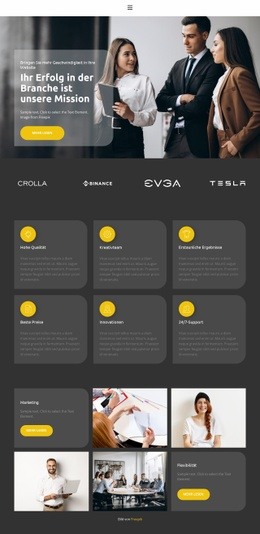
Mehr von Wirtschaftsrecht Blöcken
-
-
-
EN
-
EN
-
EN
-
-
-
-
EN
-
EN
-
-
-
-
-
EN
-
-
-
EN
-
EN
-
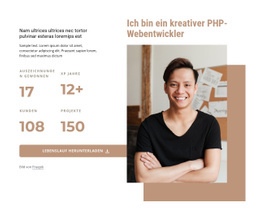
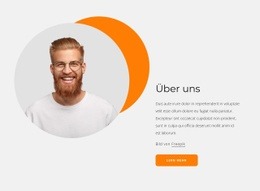





Mehr von Kontakt Formular Blöcken
-

-
EN
-
EN
-
EN
-
-
EN
-
EN
-
EN
-
EN
-
-
-
-
-
-
-
EN
-
EN
-
EN
-
EN
-