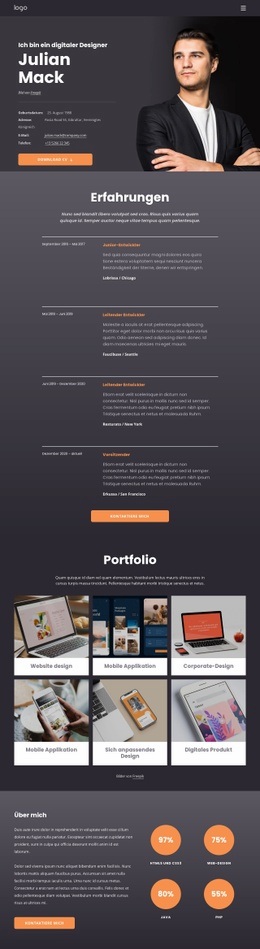
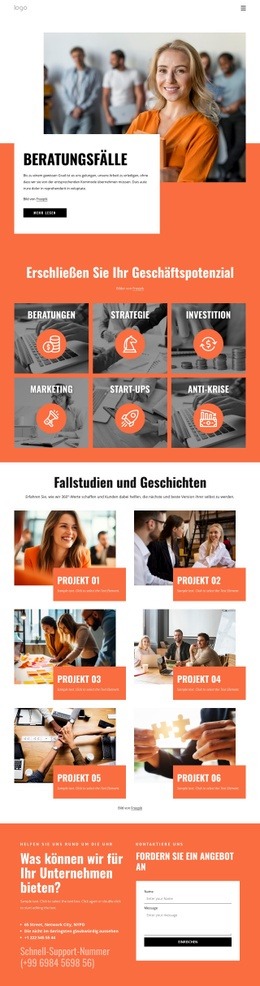
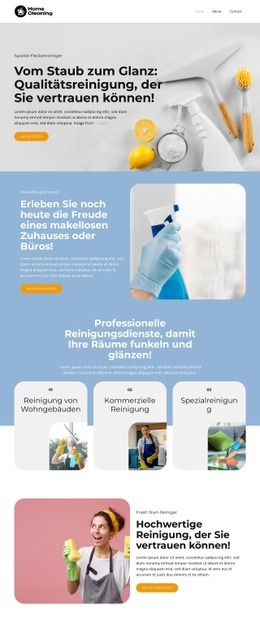
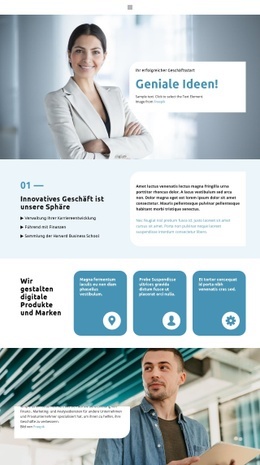
Selbsthosting Website design



Vorlage offline bearbeiten
2. Erstellen Sie eine neue Seite und suchen Sie nach der ID 5533065
Vorlage online bearbeiten
Erstellen Sie fantastische Websites


Kostenloser Nicepage Builder
Schlüsselwörter
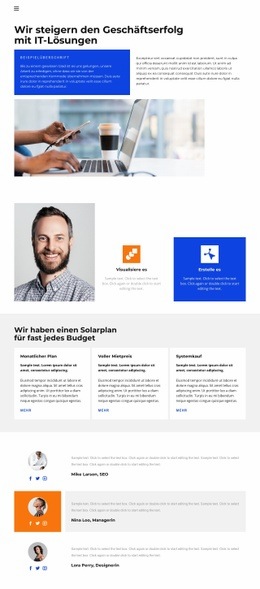
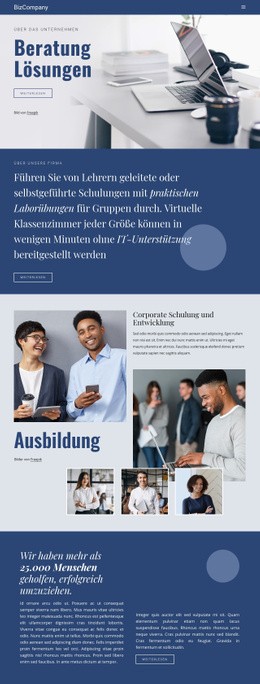
Blaue und orangefarbene Flächen verbinden vielfältige Inhalte zu einer gemeinsamen Bildsprache
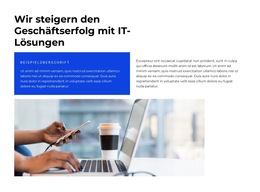
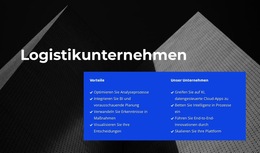
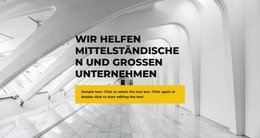
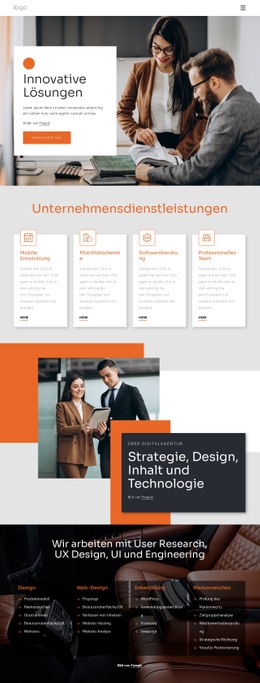
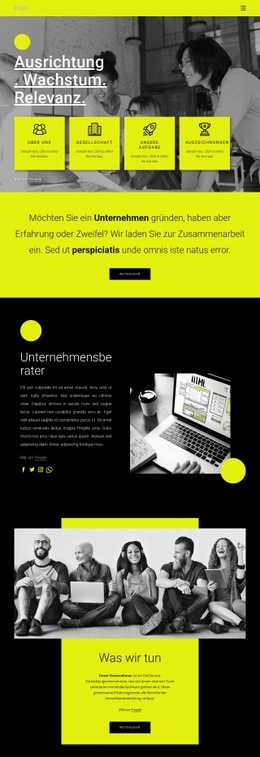
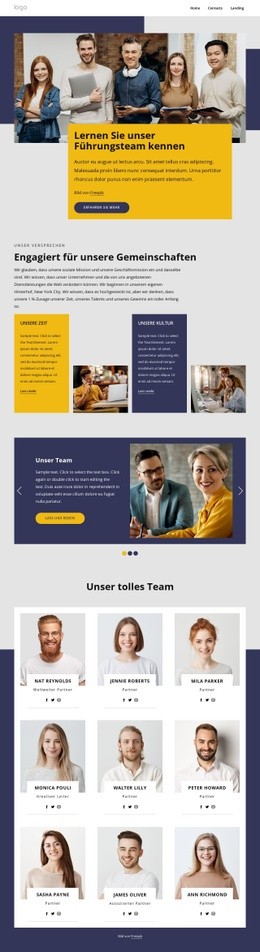
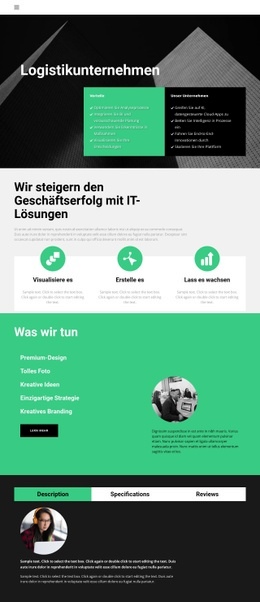
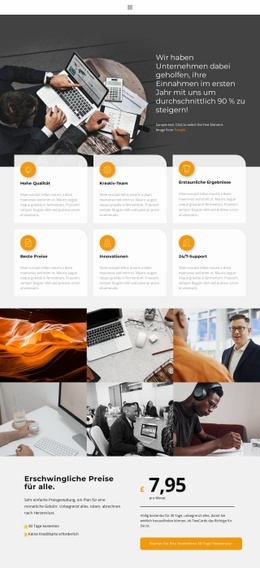
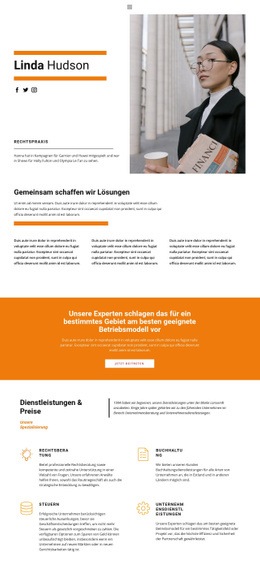
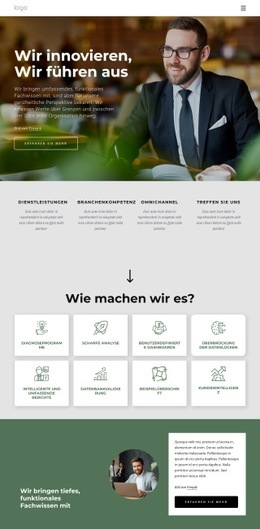
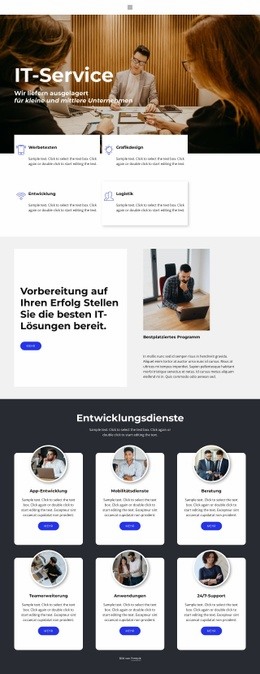
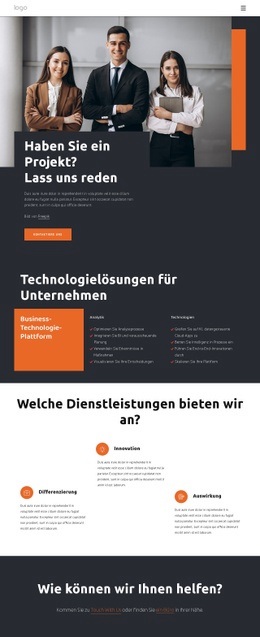
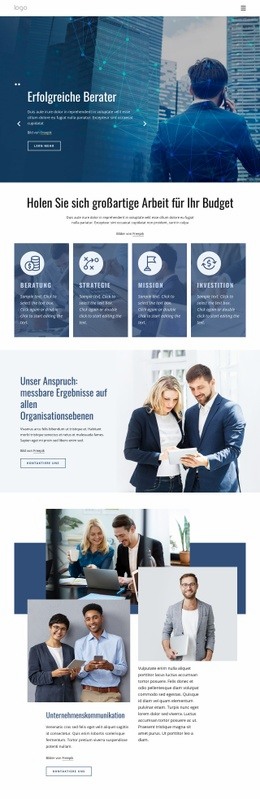
Leuchtend blaue, orangefarbene, weiße und hellgraue Blöcke bilden das visuelle Grundgerüst dieses Designs. Der einleitende IT-orientierte Abschnitt kombiniert farbige Textflächen mit einer großen Arbeitsplatzfotografie und sorgt so für einen kontrastreichen Einstieg, statt auf ein einzelnes, durchgehendes Bild zu setzen. Diese Gestaltung setzt sich in den beiden Highlight-Karten und den drei Solartarif-Karten fort, deren einheitliche Proportionen unterschiedlichste Beschriftungen wie aus einem Guss wirken lassen.
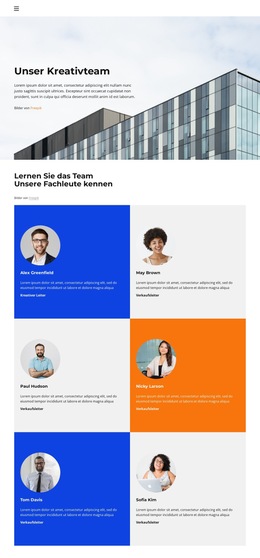
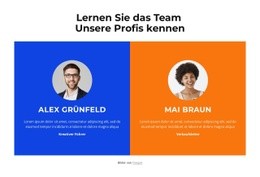
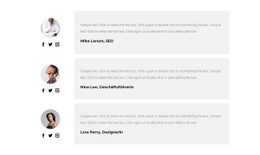
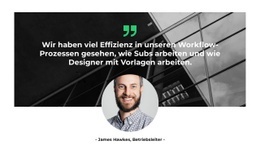
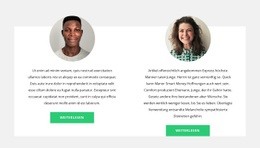
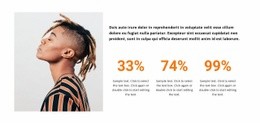
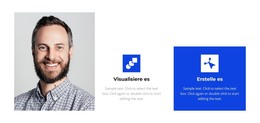
Menschzentrierte Inhalte bilden ein zweites wiederkehrendes Motiv. Drei Zeilen mit Kundenstimmen stellen runde Porträts neben erklärenden Text, und der Teambereich greift diese porträtbasierte Darstellung in Form von zwei Profilkarten erneut auf. Großzügige Abstände und wechselnde Layouts trennen diese Elemente voneinander, sodass die Seite fließend zwischen Angeboten, Stimmen, Fachkräften und Prozentwerten wechselt, ohne in einer dichten Inhaltsspalte zu versinken. Das orangefarbene Call-to-Action-Band für Visa setzt einen gezielten Farbakzent und dient als optischer Ruhe- und Hervorhebungspunkt im längeren Seitenverlauf.
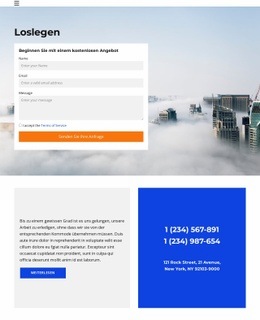
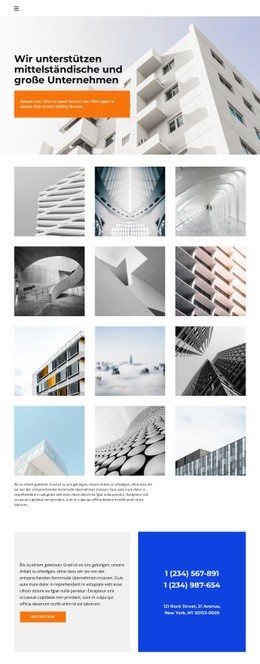
Die Galerie mit sechs Bildern verleiht dem unteren Seitenbereich einen kompakten fotografischen Rhythmus, während die blaue Kontaktfläche und der dunkle Footer für einen kontraststarken Abschluss sorgen. Zusammen prägen die Farbpalette, die runden Porträtformen, die wiederkehrenden Kartenstrukturen und das wechselnde Zusammenspiel von Bild und Text die gestalterische Identität der Vorlage. Die thematisch gemischten Inhalte sollten gezielt angepasst oder gebündelt werden, damit die gestalterische Einheit eine klare Projektbotschaft transportiert und nicht in konkurrierenden Aussagen zerfällt.
Mit Nicepage anpassen
Wenn Sie Website Design Builder verwenden, können Sie Farben, Schriftarten, Kopf- und Fußzeilen, Layout, Spalten und andere Designelemente sowie Inhalte und Bilder anpassen.
Einheitliches Design für die gesamte Website
Visuellen Stil für die gesamte Website definieren
Legen Sie mit den Theme-Einstellungen die visuelle Grundlage Ihrer Website für alle Seiten und Bereiche fest. Definieren Sie globale Farben, Schriftarten und Typografie, damit die gesamte Website ein einheitliches Design verfolgt, anstatt jede Seite einzeln zu gestalten.
Farben und Typografie abstimmen
Wählen Sie ein Farbschema und eine Schriftart, die zum Charakter Ihrer Website passen, und optimieren Sie anschließend Überschriften (H1–H6), Fließtext, Links, Schaltflächen, Zitate, Listen und andere Typografiestile. Die konsequente Verwendung dieser Einstellungen trägt zu einer klaren visuellen Hierarchie bei und sorgt dafür, dass wiederkehrende Designelemente auf der gesamten Website wiedererkennbar sind.
Bewegung und Interaktion hinzufügen
Verwenden Sie Animationseffekte, um Ihre Website dynamischer und interaktiver zu gestalten. Elemente und Container können Effekte wie „Beim Anzeigen ausführen“, „Animation beim Überfahren mit der Maus“ und „Animation beim Scrollen synchronisieren“ nutzen, um Inhalte einzublenden, während Besucher durch die Website navigieren oder auf Nutzerinteraktionen reagieren. Animationsvoreinstellungen bieten vorgefertigte Effekte, die an den visuellen Stil der Website angepasst werden können.
Visuelle Konsistenz der Website gewährleisten
Wenden Sie dieselbe Designrichtung auf gemeinsam genutzte Website-Elemente wie Header, Menü und Footer an. Das Theme-Einstellungsfeld bündelt die gängigen, seitenweiten Styling-Steuerelemente und erleichtert so die Beibehaltung eines einheitlichen Erscheinungsbilds, auch wenn die Website auf mehrere Seiten erweitert wird.
Dieser Workflow macht die Vorlage zu einem idealen Ausgangspunkt für die Erstellung einer Website mit konsistenter visueller Identität, abgestimmten Farben und Typografie, einheitlichen Designregeln und interaktiven Effekten auf allen Seiten.

Design-Set (18)
-
EN

-
EN
-
EN
-
EN
-
EN
-
EN
-
EN
-
EN
-
EN
-
EN
-
EN
-
EN
-
EN
-
EN