Reservierungsformular Website design


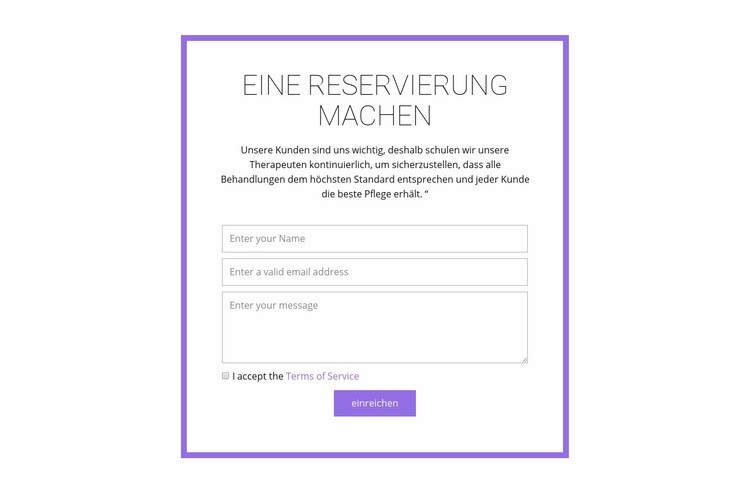
Lila Akzente verbinden die visuelle Sprache des Panels
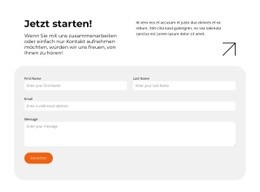
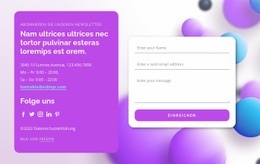
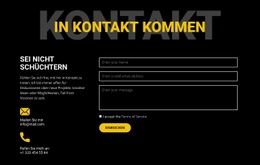
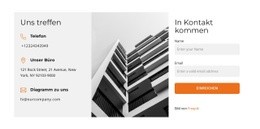
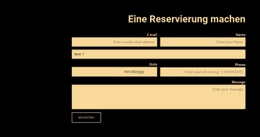
Die visuelle Identität des Blocks basiert auf wenigen, gezielt wiederholten Gestaltungselementen statt auf aufwendigen Dekorationen. Ein weißer Hintergrund bildet die Basis der Komposition, während der kräftige lila Rahmen dem Reservierungsbereich eine markante äußere Kontur verleiht. Der zentrierte lila „Absenden“-Button greift diesen Akzent an der entscheidenden Interaktionsstelle wieder auf und stellt so einen Bezug zwischen der Umrandung des Abschnitts und seinem abschließenden Bedienelement her.
Die Typografie unterstreicht diesen zurückhaltenden Ansatz. Die feine Überschrift „Reservierung vornehmen“ in Großbuchstaben sorgt für einen präzisen visuellen Einstieg, während der Begleittext bewusst dezent bleibt, um nicht mit dem Formular zu konkurrieren. Die Eingabefelder für Name, E-Mail und Nachricht nutzen schlichte rechteckige Konturen mit gleichmäßigen vertikalen Abständen – eine wiederkehrende Oberflächengestaltung, die sich auch in verwandten Kontakt- oder Anfragebereichen aufgreifen lässt. Die zentrierte Ausrichtung hält den Aufbau kompakt und verleiht dem Block im Vergleich zu breiten, bildbetonten Layouts einen ganz eigenen Rhythmus.
Als Teil eines umfassenderen Website-Designs tragen diese Gestaltungsentscheidungen zu einer visuellen Sprache bei, die auf klar abgegrenzten Bereichen, lila Akzenten, sauberer Typografie und disziplinierten Abständen beruht. Ein einzelner Abschnitt definiert zwar nicht den gesamten Webauftritt, doch sein Rahmen, die Button-Farbe, die Gestaltung der Formularfelder und die visuelle Hierarchie liefern konkrete Anhaltspunkte, auf die andere Blöcke abgestimmt werden können. Das Ergebnis stärkt die Konsistenz der Website, ohne den Anspruch zu erheben, dass der Block allein bereits die vollständige Markenidentität vorgibt.
Mit Nicepage anpassen
Wenn Sie Website Design Builder verwenden, können Sie Farben, Schriftarten, Kopf- und Fußzeilen, Layout, Spalten und andere Designelemente sowie Inhalte und Bilder anpassen.
Vorlage offline bearbeiten
2. Erstellen Sie eine neue Seite oder wählen Sie eine vorhandene aus
3. Klicken Sie auf Neuen Block hinzufügen, suchen Sie nach der ID 81878 und klicken Sie auf die Eingabetaste
Vorlage online bearbeiten
Erstellen Sie fantastische Websites


Kostenloser Nicepage Builder
Schlüsselwörter
Einheitliches Design für die gesamte Website
Visuellen Stil für die gesamte Website definieren
Legen Sie mit den Theme-Einstellungen die visuelle Grundlage Ihrer Website für alle Seiten und Bereiche fest. Definieren Sie globale Farben, Schriftarten und Typografie, damit die gesamte Website ein einheitliches Design verfolgt, anstatt jede Seite einzeln zu gestalten.
Farben und Typografie abstimmen
Wählen Sie ein Farbschema und eine Schriftart, die zum Charakter Ihrer Website passen, und optimieren Sie anschließend Überschriften (H1–H6), Fließtext, Links, Schaltflächen, Zitate, Listen und andere Typografiestile. Die konsequente Verwendung dieser Einstellungen trägt zu einer klaren visuellen Hierarchie bei und sorgt dafür, dass wiederkehrende Designelemente auf der gesamten Website wiedererkennbar sind.
Bewegung und Interaktion hinzufügen
Verwenden Sie Animationseffekte, um Ihre Website dynamischer und interaktiver zu gestalten. Elemente und Container können Effekte wie „Beim Anzeigen ausführen“, „Animation beim Überfahren mit der Maus“ und „Animation beim Scrollen synchronisieren“ nutzen, um Inhalte einzublenden, während Besucher durch die Website navigieren oder auf Nutzerinteraktionen reagieren. Animationsvoreinstellungen bieten vorgefertigte Effekte, die an den visuellen Stil der Website angepasst werden können.
Visuelle Konsistenz der Website gewährleisten
Wenden Sie dieselbe Designrichtung auf gemeinsam genutzte Website-Elemente wie Header, Menü und Footer an. Das Theme-Einstellungsfeld bündelt die gängigen, seitenweiten Styling-Steuerelemente und erleichtert so die Beibehaltung eines einheitlichen Erscheinungsbilds, auch wenn die Website auf mehrere Seiten erweitert wird.
Dieser Workflow macht die Vorlage zu einem idealen Ausgangspunkt für die Erstellung einer Website mit konsistenter visueller Identität, abgestimmten Farben und Typografie, einheitlichen Designregeln und interaktiven Effekten auf allen Seiten.

Mehr von Kontakt Formular Blöcken
-
EN
-
EN

-
EN
-
-
-
EN
-
-
EN
-
EN
-
-
-
-
-
EN
-
-
EN
-
EN
-
EN
-
EN
-
EN