Kontaktieren Sie unsere Klinik Website design


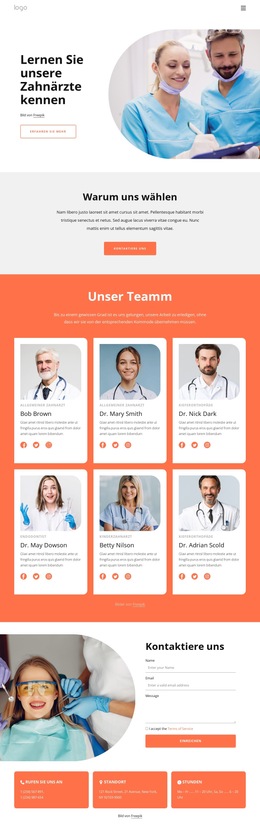
Korallenfarbene Karten und ein geschwungenes Bild schaffen eine markante visuelle Sprache
Die visuelle Identität des Blocks entsteht eher aus dem Zusammenspiel der einzelnen Gestaltungselemente als aus einer einzelnen Farbe. Der weiße Hintergrund verleiht dem Bereich Offenheit, die markante dunkle Überschrift „Kontaktieren Sie uns“ sorgt für Kontrast, und die feinen Formularfelder halten den oberen Bereich optisch dezent. Vor diesem ruhigen Hintergrund setzt das Korallenorange auf dem Absenden-Button sowie auf den drei unteren Kontaktkarten gezielte Akzente und verknüpft Handlungselemente mit Informationsfeldern.
Das große, abgerundete Bild zum Thema Zahnbehandlung führt ein zweites visuelles Motiv ein. Seine geschwungene Kante lockert das zweispaltige Layout auf und hebt das Foto vom eher linearen Formularbereich auf der rechten Seite ab. Unterhalb dieser Aufteilung sorgen die gleich großen Karten für einen ausgewogenen Rhythmus, während die weiße Schrift Beschriftungen und Details auf den korallenfarbenen Flächen gut lesbar hält. Dadurch werden „Rufen Sie uns an“, „Standort“ und „Öffnungszeiten“ als abgestimmte visuelle Einheit wahrgenommen und nicht als zusammenhangslose Infoboxen. Diese Designentscheidungen können ein umfassenderes Website-Konzept unterstützen, wenn benachbarte Abschnitte die gleiche Akzentuierung, Eckenabrundung, Kontraste oder typografische Hierarchie aufgreifen. Ein einzelner Block kann zwar nicht alle Regeln einer Website festlegen, bietet jedoch eine greifbare Orientierung zur Abstimmung weiterer Praxisinhalte. Mit den Theme-Einstellungen von Nicepage lassen sich übergeordnete Farben und Schriften an die hier festgelegte Gestaltungsrichtung anpassen.
Mit Nicepage anpassen
Wenn Sie Website Design Builder verwenden, können Sie Farben, Schriftarten, Kopf- und Fußzeilen, Layout, Spalten und andere Designelemente sowie Inhalte und Bilder anpassen.
Vorlage offline bearbeiten
2. Erstellen Sie eine neue Seite oder wählen Sie eine vorhandene aus
3. Klicken Sie auf Neuen Block hinzufügen, suchen Sie nach der ID 2774249 und klicken Sie auf die Eingabetaste
Vorlage online bearbeiten
Erstellen Sie fantastische Websites


Kostenloser Nicepage Builder
Schlüsselwörter
Einheitliches Design für die gesamte Website
Visuellen Stil für die gesamte Website definieren
Legen Sie mit den Theme-Einstellungen die visuelle Grundlage Ihrer Website für alle Seiten und Bereiche fest. Definieren Sie globale Farben, Schriftarten und Typografie, damit die gesamte Website ein einheitliches Design verfolgt, anstatt jede Seite einzeln zu gestalten.
Farben und Typografie abstimmen
Wählen Sie ein Farbschema und eine Schriftart, die zum Charakter Ihrer Website passen, und optimieren Sie anschließend Überschriften (H1–H6), Fließtext, Links, Schaltflächen, Zitate, Listen und andere Typografiestile. Die konsequente Verwendung dieser Einstellungen trägt zu einer klaren visuellen Hierarchie bei und sorgt dafür, dass wiederkehrende Designelemente auf der gesamten Website wiedererkennbar sind.
Bewegung und Interaktion hinzufügen
Verwenden Sie Animationseffekte, um Ihre Website dynamischer und interaktiver zu gestalten. Elemente und Container können Effekte wie „Beim Anzeigen ausführen“, „Animation beim Überfahren mit der Maus“ und „Animation beim Scrollen synchronisieren“ nutzen, um Inhalte einzublenden, während Besucher durch die Website navigieren oder auf Nutzerinteraktionen reagieren. Animationsvoreinstellungen bieten vorgefertigte Effekte, die an den visuellen Stil der Website angepasst werden können.
Visuelle Konsistenz der Website gewährleisten
Wenden Sie dieselbe Designrichtung auf gemeinsam genutzte Website-Elemente wie Header, Menü und Footer an. Das Theme-Einstellungsfeld bündelt die gängigen, seitenweiten Styling-Steuerelemente und erleichtert so die Beibehaltung eines einheitlichen Erscheinungsbilds, auch wenn die Website auf mehrere Seiten erweitert wird.
Dieser Workflow macht die Vorlage zu einem idealen Ausgangspunkt für die Erstellung einer Website mit konsistenter visueller Identität, abgestimmten Farben und Typografie, einheitlichen Designregeln und interaktiven Effekten auf allen Seiten.

Design-Set (19)
-

-
EN
-
EN
-
EN
-
EN
-
EN
-
EN
-
EN
-
EN
-
EN
-
EN
-
EN
-
EN
-
EN
-
EN










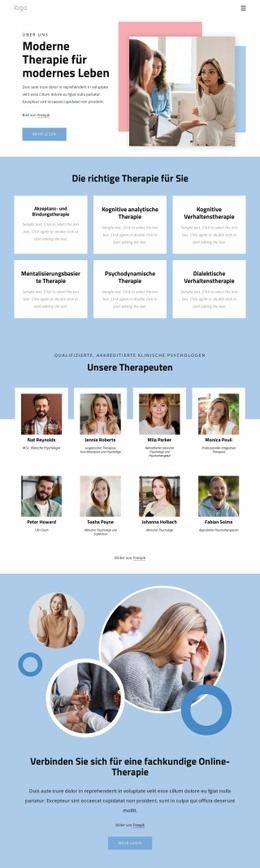
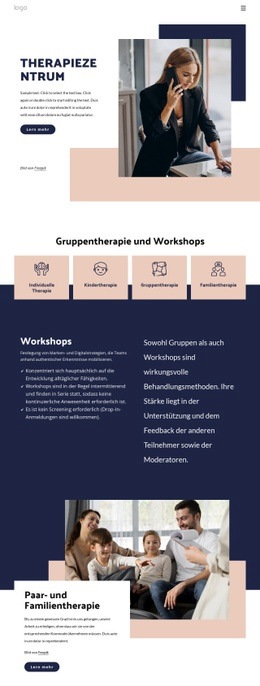
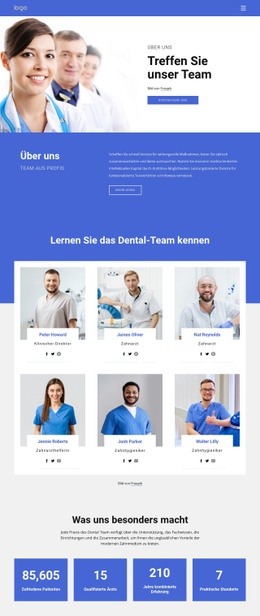
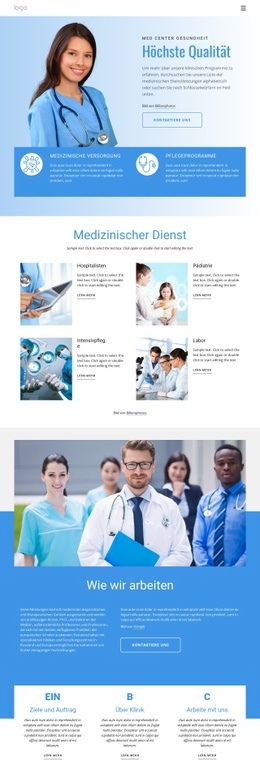

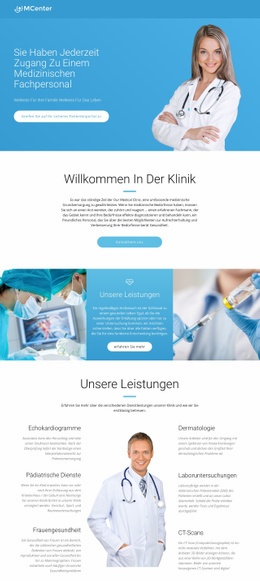
Mehr von Medizin & Wissenschaft Blöcken
-
EN

-
EN
-
EN
-
EN
-
EN
-
EN
-
EN
-
-
EN
-
EN
-
EN
-
EN
-
EN
-
EN
-
EN
-
-
EN
-
-
EN
-
EN


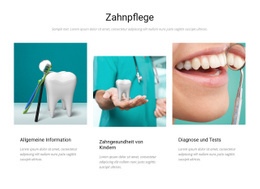





Mehr von Kontakte Blöcken
-

-
-
-
EN
-
-
EN
-
-
EN
-
-
-
EN
-
EN
-
EN
-
EN
-
EN
-
EN
-
-
EN
-
-