Kontaktieren Sie uns Formular und Adresse Website design


Marineblau, Cyan und Weiß schaffen eine visuelle Sprache für den Kontakt
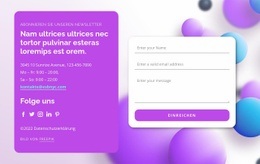
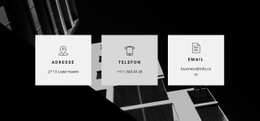
Die visuelle Sprache des Blocks entsteht durch wiederholte Kontraste statt durch ein einzelnes isoliertes Gestaltungselement. Der dunkelblaue Hintergrund dient als Basisfläche, wodurch die vier weißen Kontaktkacheln als zusammengehörige Einheit wahrgenommen werden. Cyanfarbene Icons und Beschriftungen verbinden die Kacheln mit dem darunterliegenden hellcyanfarbenen Formularbereich, sodass die Akzentfarbe sowohl eine informative als auch eine gliedernde Rolle übernimmt. Die zentrierte Typografie verstärkt das wiederkehrende Kachelmuster, während die fett gesetzte Überschrift „Kontaktieren Sie uns“ über dem Formular einen klaren Schwerpunkt bildet.
Dieses Zusammenspiel kann das übergreifende Website-Design bereichern, wenn ähnliche Farbrollen, Abstände, Kachelgestaltungen oder Texthierarchien in angrenzenden Abschnitten aufgegriffen werden. Der Block definiert nicht für sich allein die gesamte Identität der Website, bietet jedoch ein greifbares visuelles Muster zum Fortführen: helle Informationskacheln auf dunklem Grund, Cyan als handlungsbezogener Akzent und ein helleres Bedienfeld für den Interaktionsbereich. Die als Kontur gestaltete Schaltfläche „Absenden“ führt diese zurückhaltende Linie fort, ohne mit den Formularfeldern zu konkurrieren. Selbst der mailto-Link der E-Mail-Kachel fügt sich in die direkte, kanalbasierte Struktur des Abschnitts ein. Aus Sicht des Webdesigns lautet die entscheidende Frage, wie diese Farb- und Hierarchieentscheidungen harmonisch mit der benachbarten visuellen Sprache koexistieren können – nicht, wie dieser einzelne Kontaktabschnitt als vollständiges Corporate-Design-System behandelt werden sollte.
Mit Nicepage anpassen
Wenn Sie Website Design Builder verwenden, können Sie Farben, Schriftarten, Kopf- und Fußzeilen, Layout, Spalten und andere Designelemente sowie Inhalte und Bilder anpassen.
Vorlage offline bearbeiten
2. Erstellen Sie eine neue Seite oder wählen Sie eine vorhandene aus
3. Klicken Sie auf Neuen Block hinzufügen, suchen Sie nach der ID 287674 und klicken Sie auf die Eingabetaste
Vorlage online bearbeiten
Erstellen Sie fantastische Websites


Kostenloser Nicepage Builder
Schlüsselwörter
Einheitliches Design für die gesamte Website
Visuellen Stil für die gesamte Website definieren
Legen Sie mit den Theme-Einstellungen die visuelle Grundlage Ihrer Website für alle Seiten und Bereiche fest. Definieren Sie globale Farben, Schriftarten und Typografie, damit die gesamte Website ein einheitliches Design verfolgt, anstatt jede Seite einzeln zu gestalten.
Farben und Typografie abstimmen
Wählen Sie ein Farbschema und eine Schriftart, die zum Charakter Ihrer Website passen, und optimieren Sie anschließend Überschriften (H1–H6), Fließtext, Links, Schaltflächen, Zitate, Listen und andere Typografiestile. Die konsequente Verwendung dieser Einstellungen trägt zu einer klaren visuellen Hierarchie bei und sorgt dafür, dass wiederkehrende Designelemente auf der gesamten Website wiedererkennbar sind.
Bewegung und Interaktion hinzufügen
Verwenden Sie Animationseffekte, um Ihre Website dynamischer und interaktiver zu gestalten. Elemente und Container können Effekte wie „Beim Anzeigen ausführen“, „Animation beim Überfahren mit der Maus“ und „Animation beim Scrollen synchronisieren“ nutzen, um Inhalte einzublenden, während Besucher durch die Website navigieren oder auf Nutzerinteraktionen reagieren. Animationsvoreinstellungen bieten vorgefertigte Effekte, die an den visuellen Stil der Website angepasst werden können.
Visuelle Konsistenz der Website gewährleisten
Wenden Sie dieselbe Designrichtung auf gemeinsam genutzte Website-Elemente wie Header, Menü und Footer an. Das Theme-Einstellungsfeld bündelt die gängigen, seitenweiten Styling-Steuerelemente und erleichtert so die Beibehaltung eines einheitlichen Erscheinungsbilds, auch wenn die Website auf mehrere Seiten erweitert wird.
Dieser Workflow macht die Vorlage zu einem idealen Ausgangspunkt für die Erstellung einer Website mit konsistenter visueller Identität, abgestimmten Farben und Typografie, einheitlichen Designregeln und interaktiven Effekten auf allen Seiten.

Mehr von Kontakte Blöcken
-
EN

-
EN

-
-
EN
-
EN
-
EN
-
EN
-
-
EN
-
EN
-
EN
-
EN
-
EN
-
EN
-
EN
-
EN
-
EN
-
EN
-
-