Pro Gesundheit und Medizin Website design


Vorlage offline bearbeiten
2. Erstellen Sie eine neue Seite und suchen Sie nach der ID 16719
Vorlage online bearbeiten
Erstellen Sie fantastische Websites


Kostenloser Nicepage Builder
Schlüsselwörter
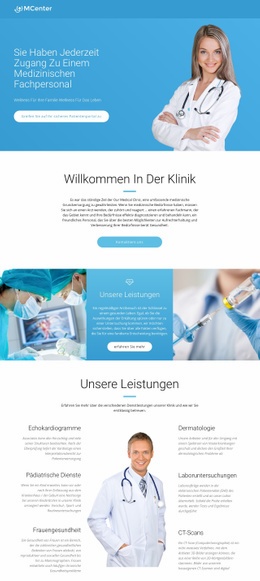
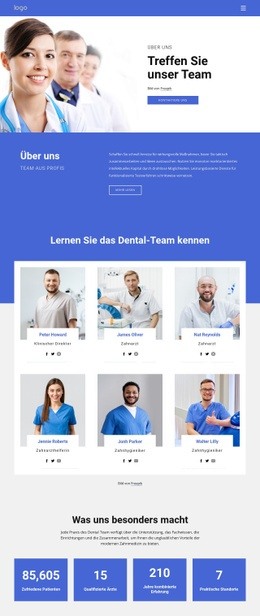
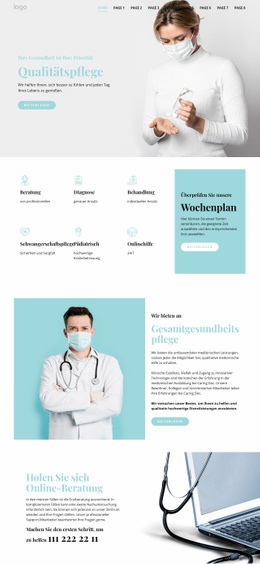
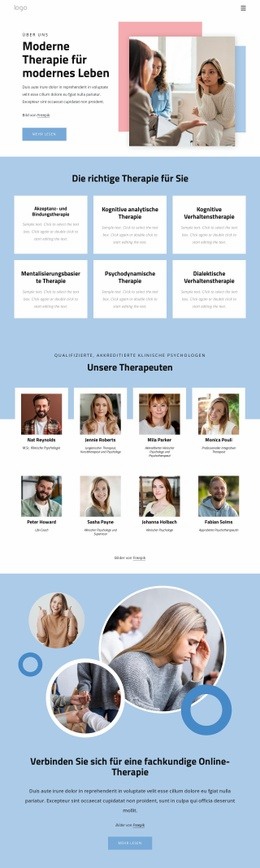
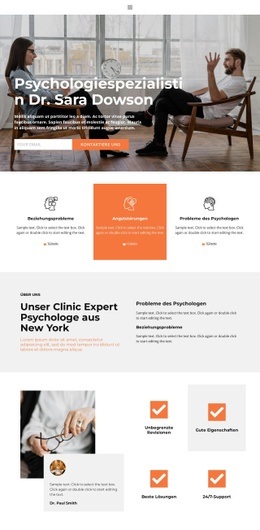
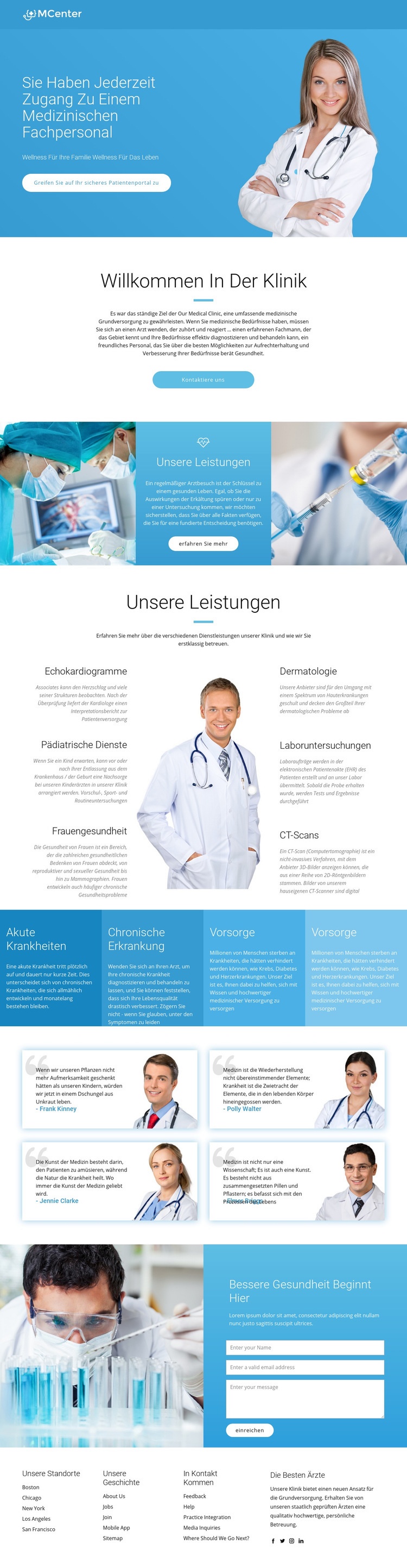
Bilder von medizinischem Personal und Blau-Weiß-Kontraste schaffen ein vertrauenerweckendes Erscheinungsbild für den Gesundheitsbereich
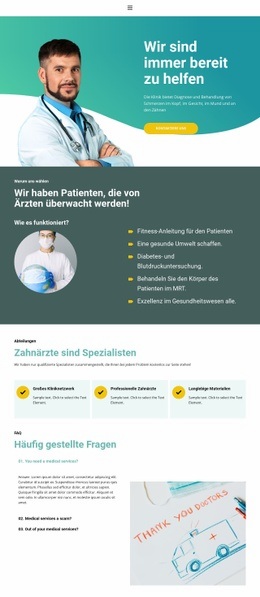
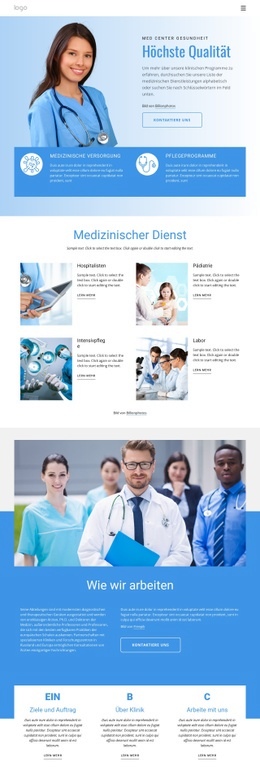
Die visuelle Identität beginnt mit Blau- und Zyan-Tönen aus dem Gesundheitswesen, die durch weiße Inhaltsbereiche ausgewogen werden. Blau wird intensiv in der Navigation und im Hero-Bereich eingesetzt, wo es die Überschrift für das Fachpersonal, die Botschaft zur Familiengesundheit, den Button zum Patientenportal sowie das Foto des medizinischen Personals einrahmt. So entsteht eine Gestaltungssprache, die medizinische Themen durch Farbe und Bildsprache vermittelt, noch bevor die Besucher die detaillierten Leistungsbeschreibungen erreichen.
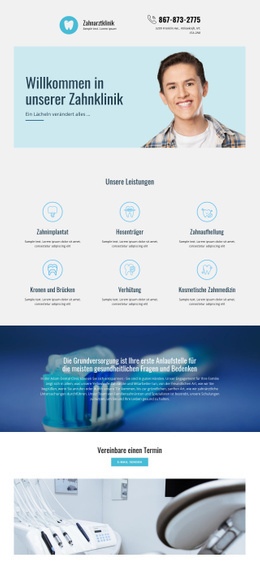
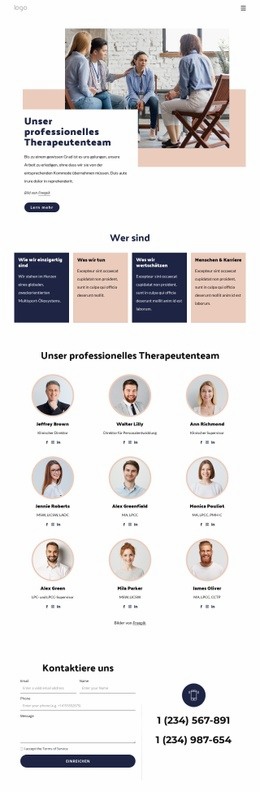
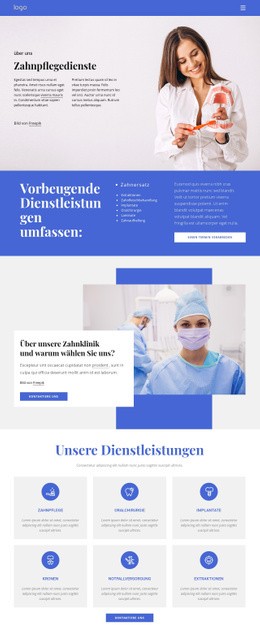
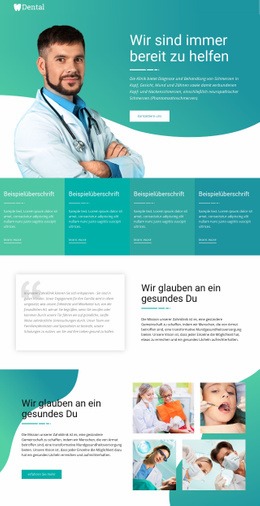
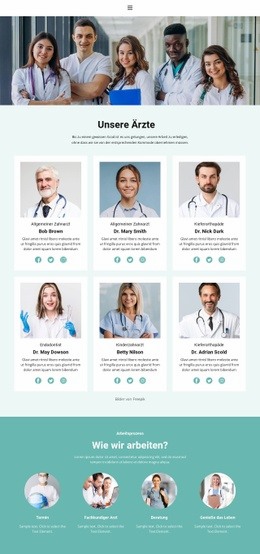
Medizinische Fotografie bleibt ein wiederkehrendes Identitätsmerkmal. Fachkräfte und Patienten erscheinen sowohl im Eröffnungsbereich als auch bei den Erfahrungsberichten, während medizinische Bilder die Vorstellung der Leistungen einrahmen und eine Laboraufnahme den Kontaktabschnitt begleitet. Diese Aufnahmen halten den thematischen Bezug zum Gesundheitswesen aufrecht, auch wenn der Inhalt von der Klinikvorstellung zu Diagnostik, Versorgungsbereichen oder Patientenanfragen wechselt. Die sechs genannten Leistungen sorgen für thematische Konkretisierung, ohne den visuellen Gesamtcharakter zu verändern.
Abgerundete Pill-Buttons lockern die klinische Farbpalette auf und verleihen Aktionen wie „Patientenportal“, „Kontakt“ und „Mehr erfahren“ ein einheitliches Erscheinungsbild. Großzügige Layouts und eine saubere serifenlose Typografie sorgen für einen freundlichen, gut lesbaren Ton, während die vier farbigen Pflege-Panels für kontrollierte Abwechslung sorgen. Der weiße Footer führt die visuelle Linie mit gruppierten Klinik-Links und Social-Media-Icons fort. Soll dieselbe Gestaltungsrichtung auf weitere Seiten übertragen werden, können die Theme-Einstellungen dabei helfen, einheitliche Farben und Typografien beizubehalten – die grundlegende Identität wird jedoch bereits in Farbpalette, Bildsprache, Bedienelementen und Abständen dieser Seite deutlich.
Mit Nicepage anpassen
Wenn Sie Website Design Builder verwenden, können Sie Farben, Schriftarten, Kopf- und Fußzeilen, Layout, Spalten und andere Designelemente sowie Inhalte und Bilder anpassen.
Einheitliches Design für die gesamte Website
Visuellen Stil für die gesamte Website definieren
Legen Sie mit den Theme-Einstellungen die visuelle Grundlage Ihrer Website für alle Seiten und Bereiche fest. Definieren Sie globale Farben, Schriftarten und Typografie, damit die gesamte Website ein einheitliches Design verfolgt, anstatt jede Seite einzeln zu gestalten.
Farben und Typografie abstimmen
Wählen Sie ein Farbschema und eine Schriftart, die zum Charakter Ihrer Website passen, und optimieren Sie anschließend Überschriften (H1–H6), Fließtext, Links, Schaltflächen, Zitate, Listen und andere Typografiestile. Die konsequente Verwendung dieser Einstellungen trägt zu einer klaren visuellen Hierarchie bei und sorgt dafür, dass wiederkehrende Designelemente auf der gesamten Website wiedererkennbar sind.
Bewegung und Interaktion hinzufügen
Verwenden Sie Animationseffekte, um Ihre Website dynamischer und interaktiver zu gestalten. Elemente und Container können Effekte wie „Beim Anzeigen ausführen“, „Animation beim Überfahren mit der Maus“ und „Animation beim Scrollen synchronisieren“ nutzen, um Inhalte einzublenden, während Besucher durch die Website navigieren oder auf Nutzerinteraktionen reagieren. Animationsvoreinstellungen bieten vorgefertigte Effekte, die an den visuellen Stil der Website angepasst werden können.
Visuelle Konsistenz der Website gewährleisten
Wenden Sie dieselbe Designrichtung auf gemeinsam genutzte Website-Elemente wie Header, Menü und Footer an. Das Theme-Einstellungsfeld bündelt die gängigen, seitenweiten Styling-Steuerelemente und erleichtert so die Beibehaltung eines einheitlichen Erscheinungsbilds, auch wenn die Website auf mehrere Seiten erweitert wird.
Dieser Workflow macht die Vorlage zu einem idealen Ausgangspunkt für die Erstellung einer Website mit konsistenter visueller Identität, abgestimmten Farben und Typografie, einheitlichen Designregeln und interaktiven Effekten auf allen Seiten.