Diagnostische Medizin Website design



Vorlage offline bearbeiten
2. Erstellen Sie eine neue Seite und suchen Sie nach der ID 1267705
Vorlage online bearbeiten
Erstellen Sie fantastische Websites


Kostenloser Nicepage Builder
Schlüsselwörter
Blaue Akzente und runde Porträts schaffen eine klinische Identität
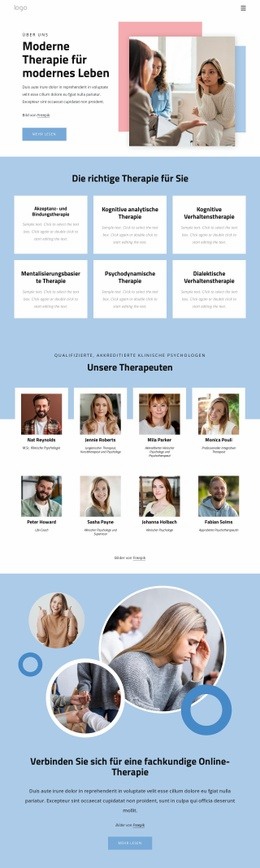
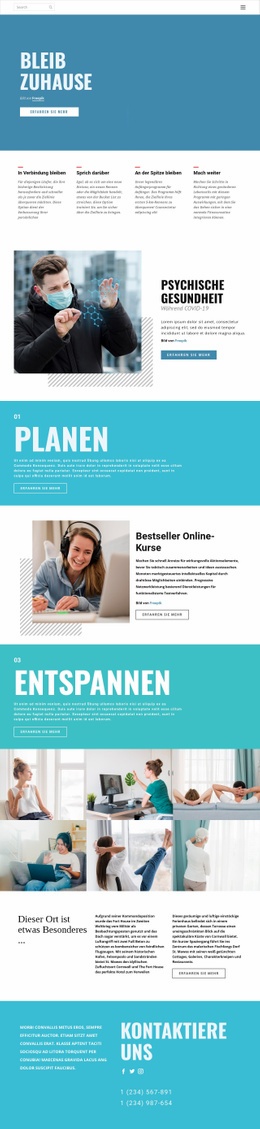
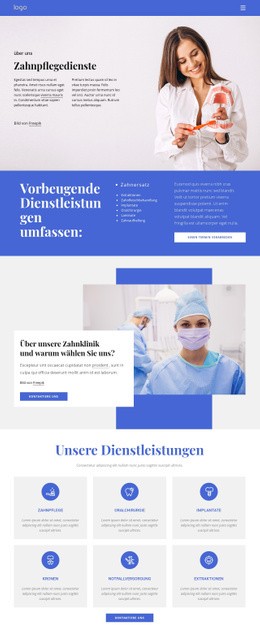
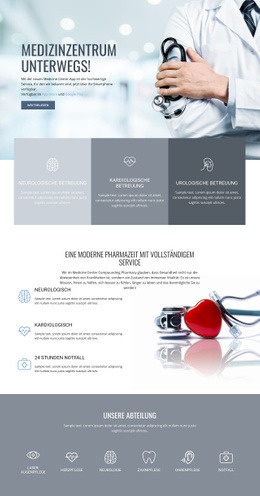
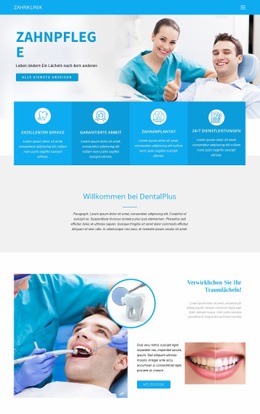
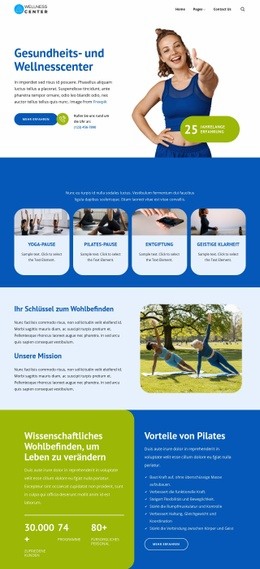
Die visuelle Sprache des Designs beginnt mit einer blau-weißen Farbpalette für das Gesundheitswesen, ergänzt durch sanfte Verläufe und gezielte blaue Akzente. Helle Flächen schaffen Raum um Überschriften und Fließtext, während Blöcke mit blauem Hintergrund den Pflegekategorien, Unternehmensinformationen und Werten eine stärkere institutionelle Präsenz verleihen. Dieser Kontrast sorgt dafür, dass die Seite unverkennbar klinisch wirkt, ohne jeden Bereich optisch identisch zu gestalten.
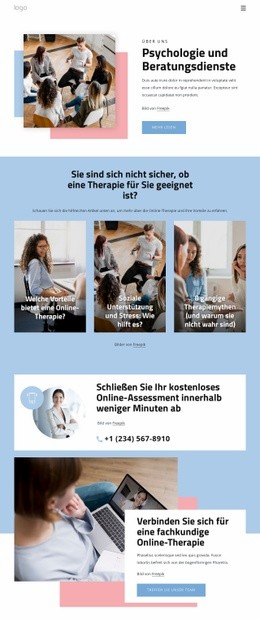
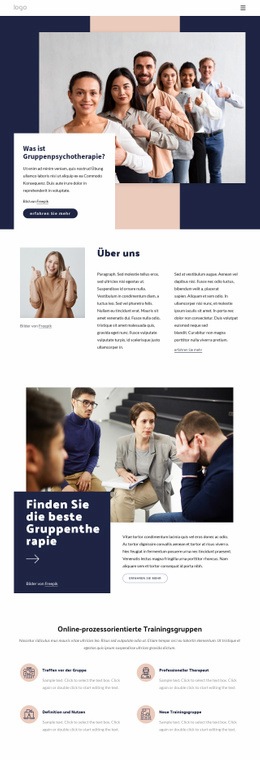
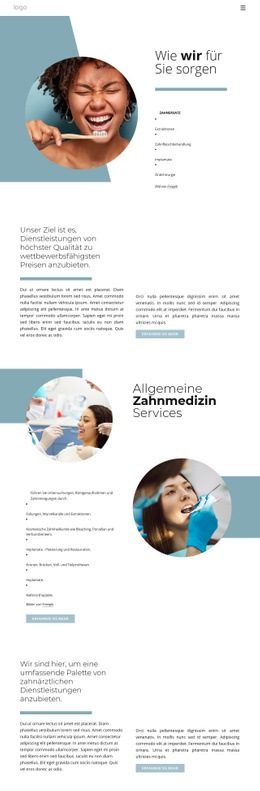
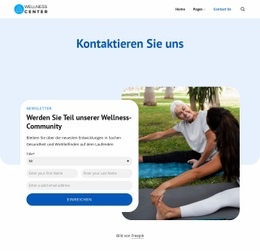
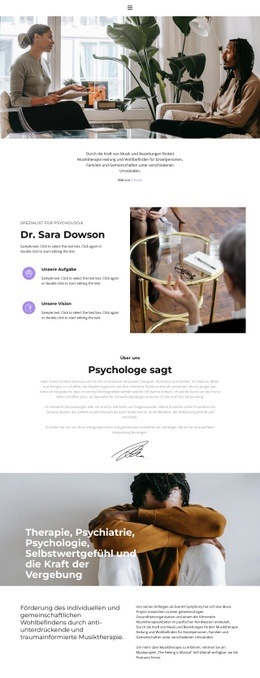
Medizinische Fotografie dient als wiederkehrender Identitätsträger. Der einleitende Hero-Bereich platziert das Bild eines Arztes neben der Hauptbotschaft, der Abschnitt „Wie wir arbeiten“ nutzt ein großes Bild des klinischen Teams und der Block „Gesundheitsleistungen“ führt Abbildungen medizinischer Geräte ein. Ein vergleichbarer Bildeinsatz findet sich im abschließenden Kontaktbereich wieder, in dem das Formular über einem medizinischen Hintergrund liegt. Diese Platzierungen verbinden die Kernbotschaft der Organisation, ihre Arbeitsweise, die Leistungen und die Kontaktstelle über dieselbe thematische Bildsprache.
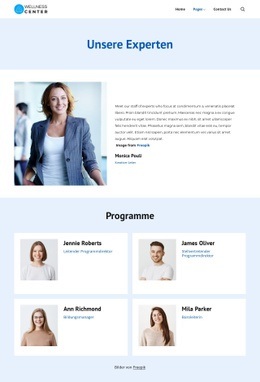
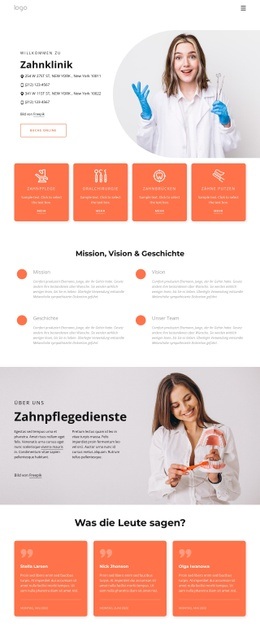
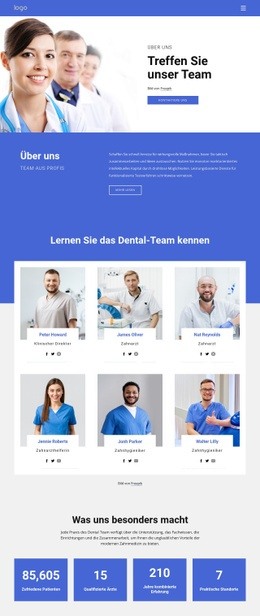
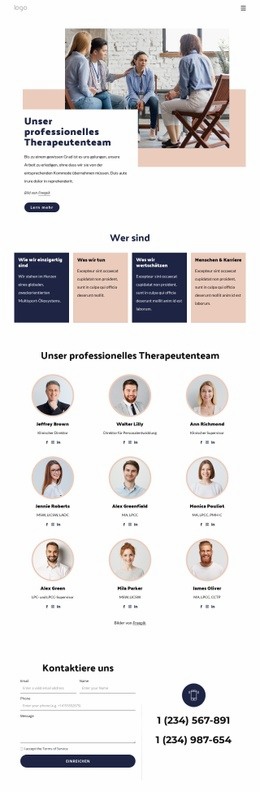
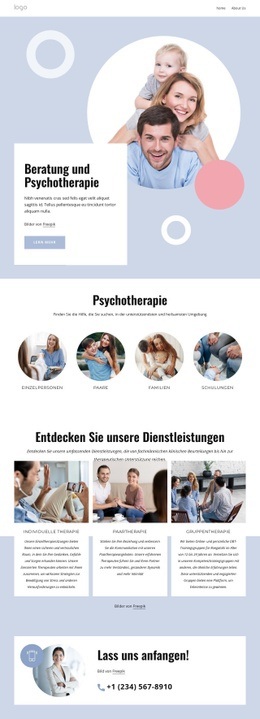
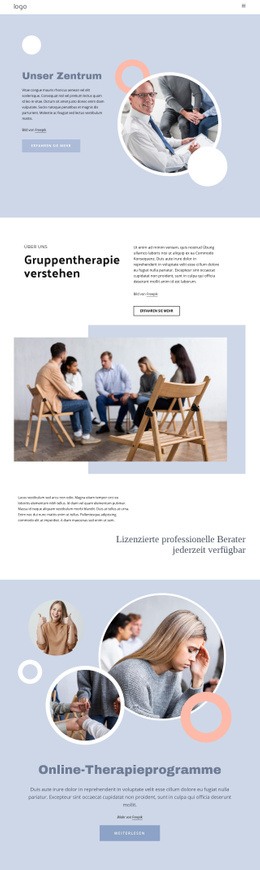
Sich wiederholende Karten bilden die tragende visuelle Grammatik. Zwei Versorgungskarten, vier Leistungskarten, drei Organisationskarten, drei Teamporträts und vier Feedback-Karten bündeln jeweils Inhalte, unterscheiden sich jedoch in ihrer Gestaltung ausreichend, um unterschiedliche Bedeutungen zu signalisieren. Runde Porträts verleihen den namentlich genannten Rollen und Erfahrungsberichten eine nahbare Note, während weiße Karten für eine klare visuelle Abgrenzung gegenüber hellblauen oder blau hinterlegten Abschnitten sorgen. Eine kompakte serifenlose Typografie hält Überschriften und Begleittexte auf der gesamten Seite strukturiert. Zusammen bilden Farbpalette, Bildsprache, Formen, Kartengestaltungen und abwechselnde Hintergründe eine visuelle Identität, die sich nahtlos auf weitere Seiten im Gesundheitsbereich übertragen lässt.
Mit Nicepage anpassen
Wenn Sie Website Design Builder verwenden, können Sie Farben, Schriftarten, Kopf- und Fußzeilen, Layout, Spalten und andere Designelemente sowie Inhalte und Bilder anpassen.
Einheitliches Design für die gesamte Website
Visuellen Stil für die gesamte Website definieren
Legen Sie mit den Theme-Einstellungen die visuelle Grundlage Ihrer Website für alle Seiten und Bereiche fest. Definieren Sie globale Farben, Schriftarten und Typografie, damit die gesamte Website ein einheitliches Design verfolgt, anstatt jede Seite einzeln zu gestalten.
Farben und Typografie abstimmen
Wählen Sie ein Farbschema und eine Schriftart, die zum Charakter Ihrer Website passen, und optimieren Sie anschließend Überschriften (H1–H6), Fließtext, Links, Schaltflächen, Zitate, Listen und andere Typografiestile. Die konsequente Verwendung dieser Einstellungen trägt zu einer klaren visuellen Hierarchie bei und sorgt dafür, dass wiederkehrende Designelemente auf der gesamten Website wiedererkennbar sind.
Bewegung und Interaktion hinzufügen
Verwenden Sie Animationseffekte, um Ihre Website dynamischer und interaktiver zu gestalten. Elemente und Container können Effekte wie „Beim Anzeigen ausführen“, „Animation beim Überfahren mit der Maus“ und „Animation beim Scrollen synchronisieren“ nutzen, um Inhalte einzublenden, während Besucher durch die Website navigieren oder auf Nutzerinteraktionen reagieren. Animationsvoreinstellungen bieten vorgefertigte Effekte, die an den visuellen Stil der Website angepasst werden können.
Visuelle Konsistenz der Website gewährleisten
Wenden Sie dieselbe Designrichtung auf gemeinsam genutzte Website-Elemente wie Header, Menü und Footer an. Das Theme-Einstellungsfeld bündelt die gängigen, seitenweiten Styling-Steuerelemente und erleichtert so die Beibehaltung eines einheitlichen Erscheinungsbilds, auch wenn die Website auf mehrere Seiten erweitert wird.
Dieser Workflow macht die Vorlage zu einem idealen Ausgangspunkt für die Erstellung einer Website mit konsistenter visueller Identität, abgestimmten Farben und Typografie, einheitlichen Designregeln und interaktiven Effekten auf allen Seiten.