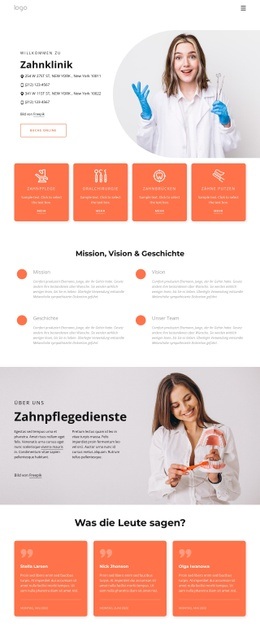
Klinik für Zahnmedizin Website design


Vorlage offline bearbeiten
2. Erstellen Sie eine neue Seite und suchen Sie nach der ID 16852
Vorlage online bearbeiten
Erstellen Sie fantastische Websites


Kostenloser Nicepage Builder
Schlüsselwörter
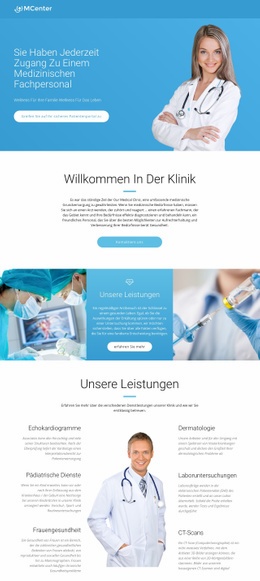
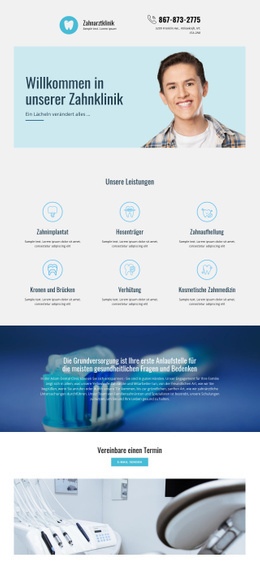
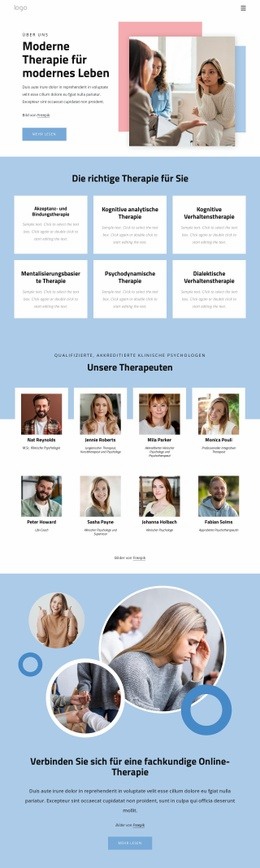
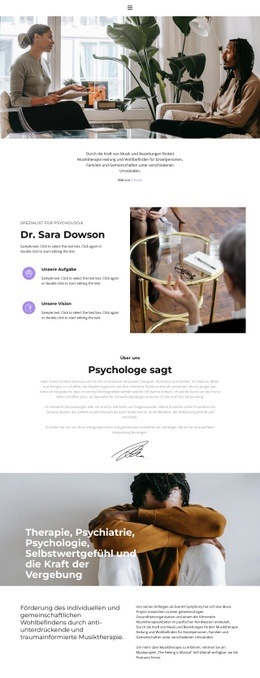
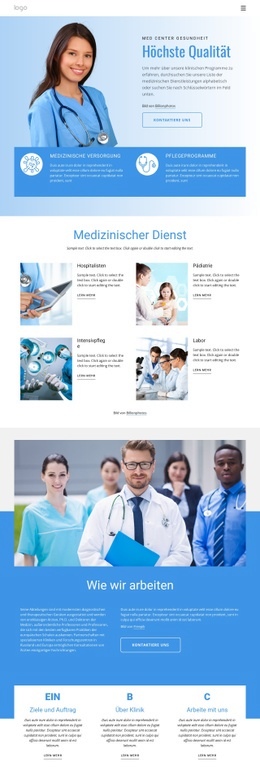
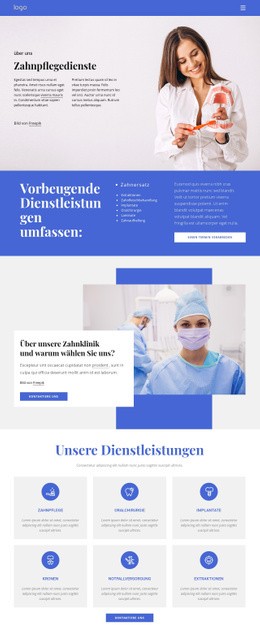
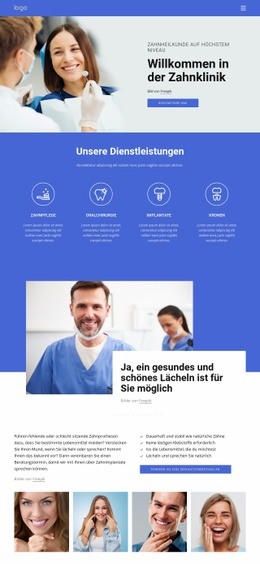
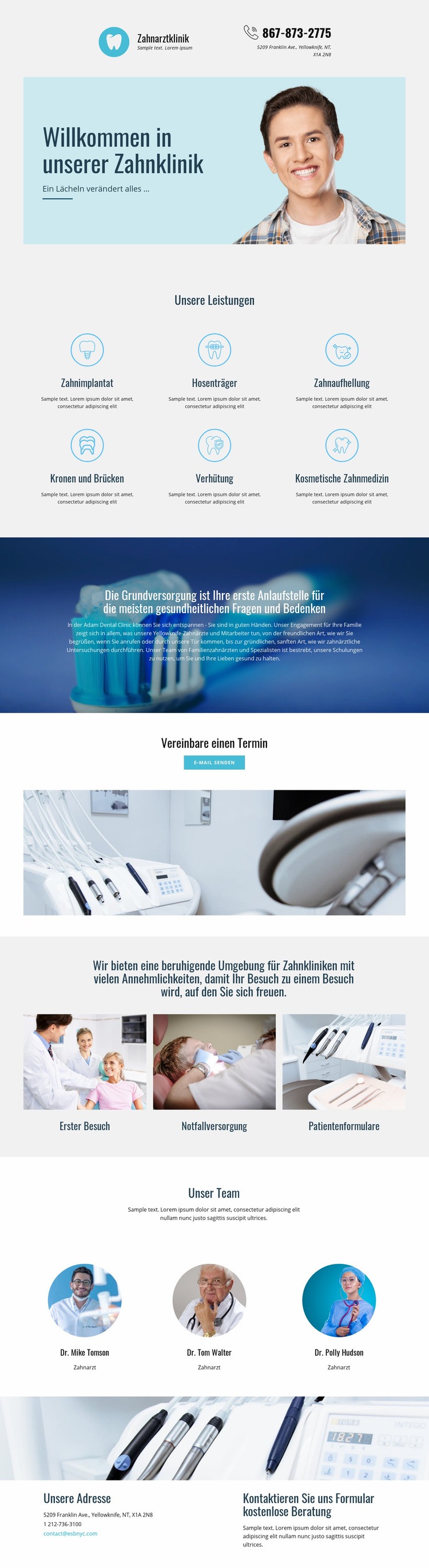
Hellblaue Flächen und runde Bildmotive prägen das Erscheinungsbild der Klinik
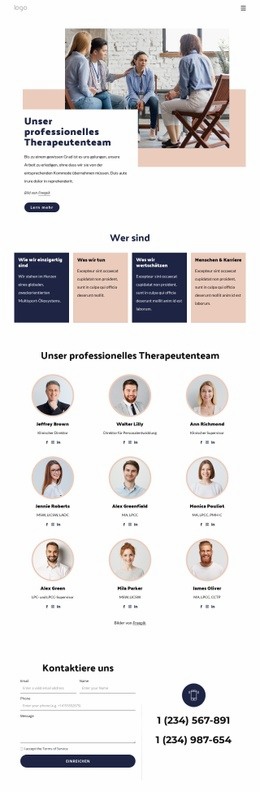
Die visuelle Gestaltung setzt auf hellblaue Bildmotive sowie hellgraue und weiße Flächen. So entsteht eine zurückhaltende Atmosphäre für das Gesundheitswesen statt einer stark gesättigten medizinischen Benutzeroberfläche. Blau-violette Akzente setzen Akzente auf der gesamten Seite, während großzügiger Weißraum dafür sorgt, dass Inhalte zu Leistungen, Betreuung und Kontakt nie überladen wirken. Diese Abstimmung von Farbpalette und Abständen verleiht dem Design ein klares Profil, das weit über den einleitenden Hero-Bereich hinausreicht.
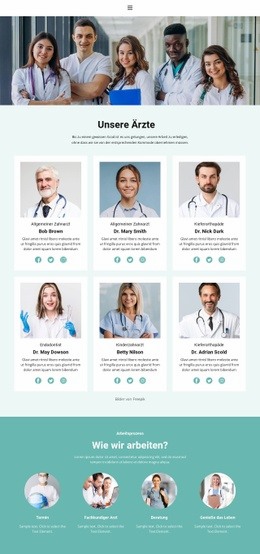
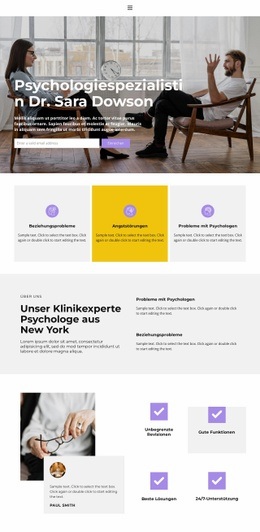
Die Typografie verstärkt diesen Gesamteindruck. Hohe, schmale Display-Überschriften schaffen eine deutliche vertikale Präsenz für Abschnitte wie „Unsere Leistungen“, „Termin vereinbaren“ und „Unser Team“, während die dekorative Schreibschrift-Unterzeile einen sanften Gegenpol zum klinischen Thema bildet. Runde Gestaltungselemente wiederholen sich an zwei zentralen Stellen: Sechs Leistungsbereiche nutzen runde Icons zur Strukturierung der Pflegekategorien, und drei runde Porträts übertragen dieses Motiv auf das zahnärztliche Team. Klinische Fotografie verbindet schließlich das Betreuungsversprechen, den Terminbereich und Informationsinhalte durch eine einheitliche Bildsprache. Das Ergebnis ist ein visuelles System, das Präzision und Verlässlichkeit harmonisch verbindet. Die Seite verlässt sich nicht bloß auf einen ansprechenden Hero-Bereich; ihre Farben, typografischen Kontraste, runden Bildelemente, bildbetonten Streifen und offenen Flächen greifen über das gesamte Design hinweg nahtlos ineinander. Diese Durchgängigkeit macht die Vorlage ideal für Kliniken, die sich einen ruhigen, nahbaren Auftritt für Leistungen, Team, Patientenberatung und Kontaktinformationen wünschen.
Mit Nicepage anpassen
Wenn Sie Website Design Builder verwenden, können Sie Farben, Schriftarten, Kopf- und Fußzeilen, Layout, Spalten und andere Designelemente sowie Inhalte und Bilder anpassen.
Einheitliches Design für die gesamte Website
Visuellen Stil für die gesamte Website definieren
Legen Sie mit den Theme-Einstellungen die visuelle Grundlage Ihrer Website für alle Seiten und Bereiche fest. Definieren Sie globale Farben, Schriftarten und Typografie, damit die gesamte Website ein einheitliches Design verfolgt, anstatt jede Seite einzeln zu gestalten.
Farben und Typografie abstimmen
Wählen Sie ein Farbschema und eine Schriftart, die zum Charakter Ihrer Website passen, und optimieren Sie anschließend Überschriften (H1–H6), Fließtext, Links, Schaltflächen, Zitate, Listen und andere Typografiestile. Die konsequente Verwendung dieser Einstellungen trägt zu einer klaren visuellen Hierarchie bei und sorgt dafür, dass wiederkehrende Designelemente auf der gesamten Website wiedererkennbar sind.
Bewegung und Interaktion hinzufügen
Verwenden Sie Animationseffekte, um Ihre Website dynamischer und interaktiver zu gestalten. Elemente und Container können Effekte wie „Beim Anzeigen ausführen“, „Animation beim Überfahren mit der Maus“ und „Animation beim Scrollen synchronisieren“ nutzen, um Inhalte einzublenden, während Besucher durch die Website navigieren oder auf Nutzerinteraktionen reagieren. Animationsvoreinstellungen bieten vorgefertigte Effekte, die an den visuellen Stil der Website angepasst werden können.
Visuelle Konsistenz der Website gewährleisten
Wenden Sie dieselbe Designrichtung auf gemeinsam genutzte Website-Elemente wie Header, Menü und Footer an. Das Theme-Einstellungsfeld bündelt die gängigen, seitenweiten Styling-Steuerelemente und erleichtert so die Beibehaltung eines einheitlichen Erscheinungsbilds, auch wenn die Website auf mehrere Seiten erweitert wird.
Dieser Workflow macht die Vorlage zu einem idealen Ausgangspunkt für die Erstellung einer Website mit konsistenter visueller Identität, abgestimmten Farben und Typografie, einheitlichen Designregeln und interaktiven Effekten auf allen Seiten.