Zahnarzt und Prothetiker Website design



Vorlage offline bearbeiten
2. Erstellen Sie eine neue Seite und suchen Sie nach der ID 324353
Vorlage online bearbeiten
Erstellen Sie fantastische Websites


Kostenloser Nicepage Builder
Schlüsselwörter
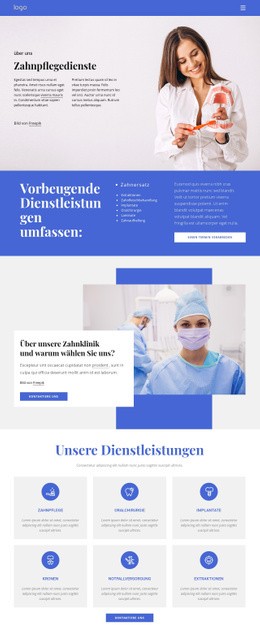
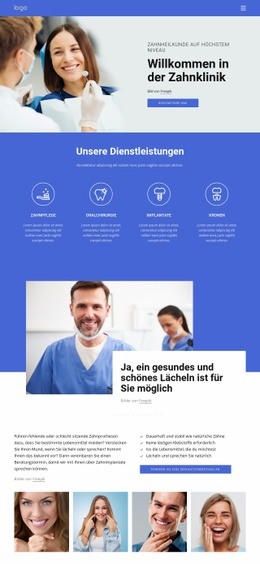
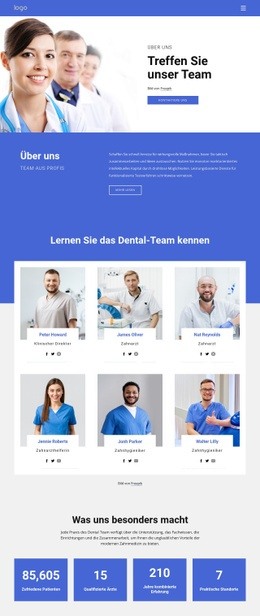
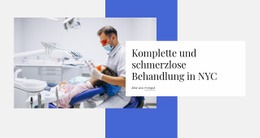
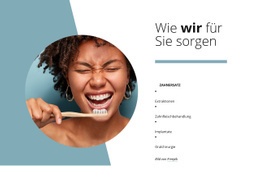
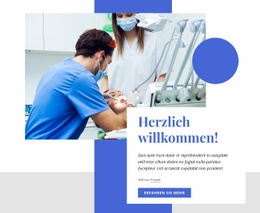
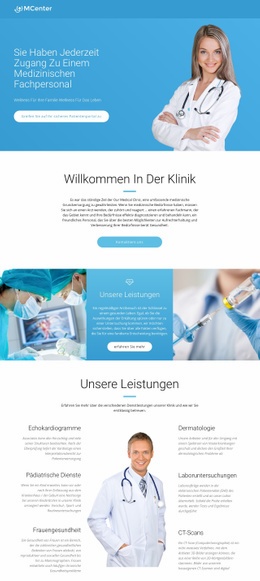
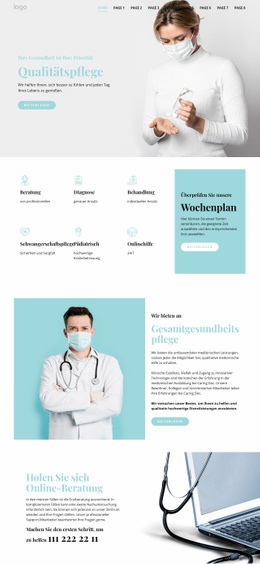
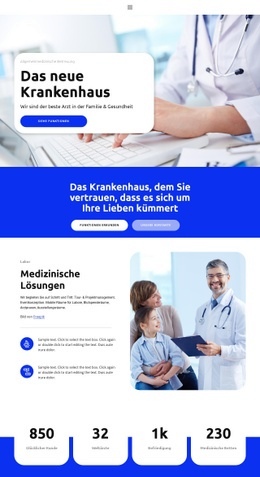
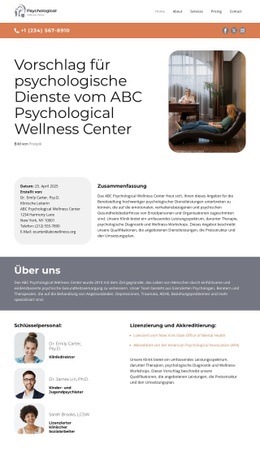
Medizinische Fotografie und blaue geometrische Akzente schaffen eine stimmige Praxisidentität
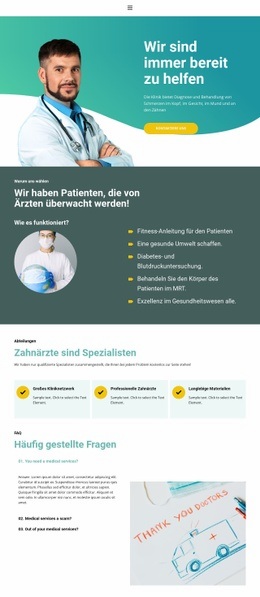
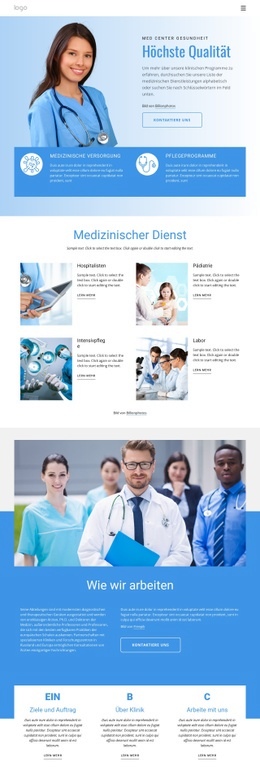
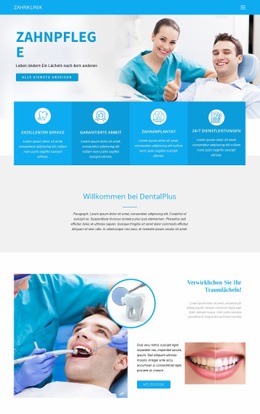
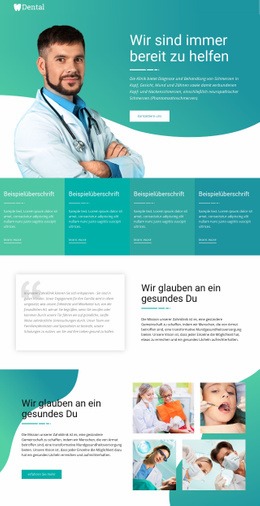
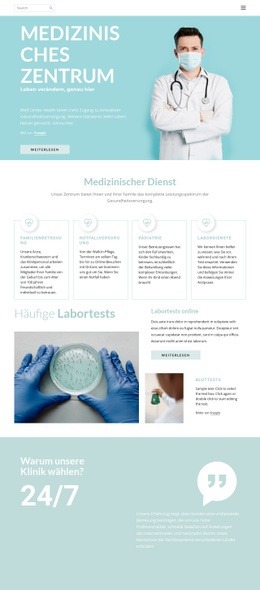
Die visuelle Sprache beginnt mit einer kontrollierten Farbpalette aus Blau, Weiß und Hellgrau. Blau setzt Akzente in der Navigation, auf überlappenden Infotafeln, in Handlungsbereichen und im Hintergrund des abschließenden Kontaktbereichs, während weiße Kacheln und offene hellgraue Flächen für eine klare medizinische Präsentation sorgen. Eine kontrastreiche Typografie verleiht Überschriften wie „Unsere Mission“, „Hochwertige Behandlung“ und „Kontaktieren Sie uns“ genügend visuelle Präsenz, um die Seite ganz ohne dekorativen Überfluss zu strukturieren.
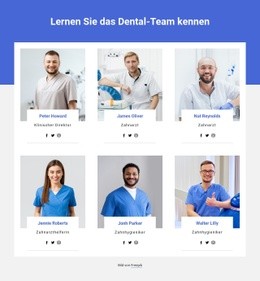
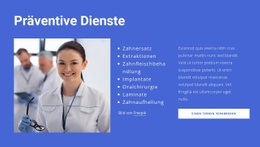
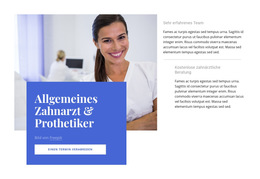
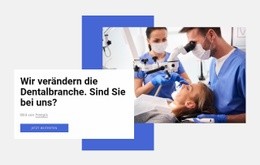
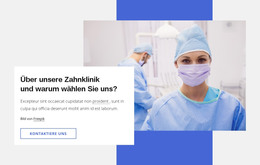
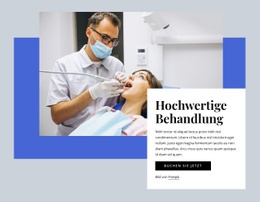
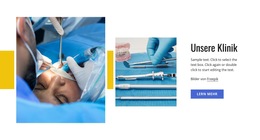
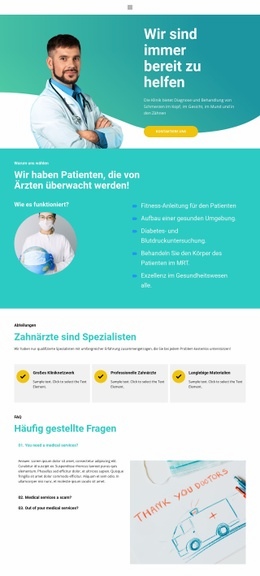
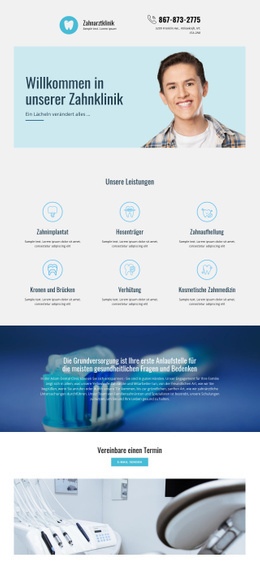
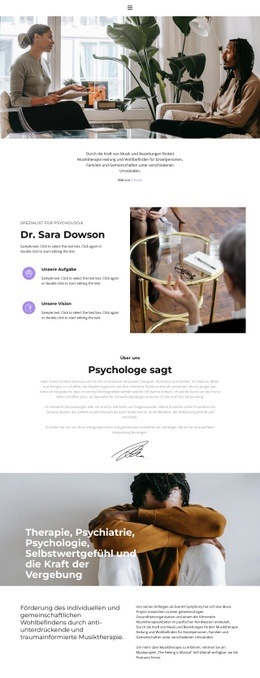
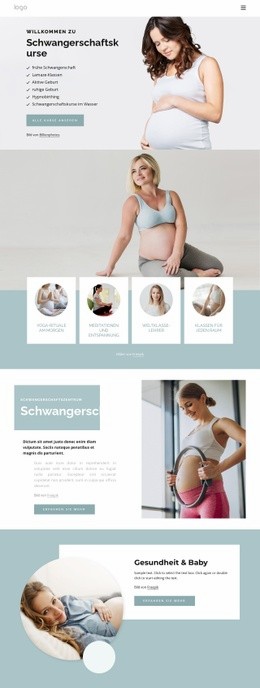
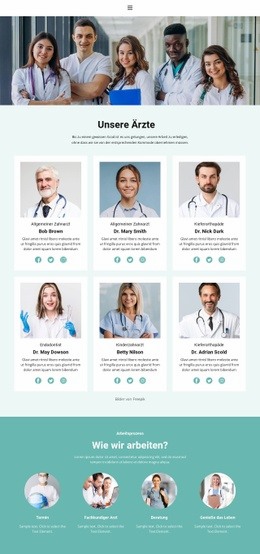
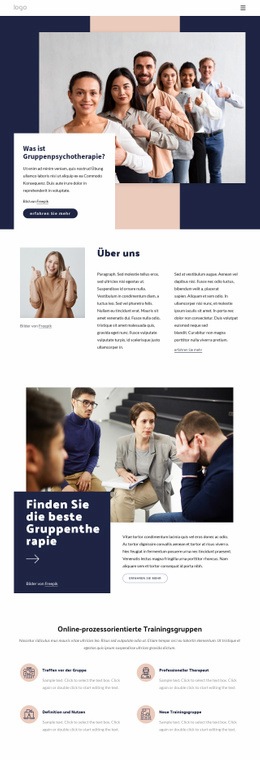
Medizinische Fotografie transportiert das Thema durch das gesamte Design, wobei die Bildinszenierung im Layout variiert. Große Fotografien stehen neben einleitenden Texten und Fachinhalten, während andere Bilder als Basis für überlappende weiße Kacheln dienen, die erläuternden Text direkt auf das Bildmaterial setzen. Die sechs Leistungskarten greifen ein gemeinsames Raster auf und verleihen den Behandlungsfeldern der Klinik ein einheitliches Muster statt sechs uneinheitlicher Gestaltungen. Geometrische blaue Akzente stärken die Farbpalette und verbinden Fotos, Kacheln und Aktionsbereiche miteinander.
Wiederkehrende Buttons wie „Termin buchen“, „Kontaktieren Sie uns“ und „Jetzt buchen“ übertragen diese visuelle Linie in die funktionalen Bereiche. Der abschließende Formularabschnitt ergänzt Social-Media-Links und Kontaktdaten auf einem kräftigeren blauen Hintergrund und bildet so einen bewussten visuellen Abschluss. Zusammen schaffen diese Designentscheidungen eine seitenübergreifende Richtung, die sich auf weitere Praxis-Unterseiten übertragen lässt, ohne den medizinischen, strukturierten und bildbetonten Charakter der Vorlage zu verlieren.
Mit Nicepage anpassen
Wenn Sie Website Design Builder verwenden, können Sie Farben, Schriftarten, Kopf- und Fußzeilen, Layout, Spalten und andere Designelemente sowie Inhalte und Bilder anpassen.
Einheitliches Design für die gesamte Website
Visuellen Stil für die gesamte Website definieren
Legen Sie mit den Theme-Einstellungen die visuelle Grundlage Ihrer Website für alle Seiten und Bereiche fest. Definieren Sie globale Farben, Schriftarten und Typografie, damit die gesamte Website ein einheitliches Design verfolgt, anstatt jede Seite einzeln zu gestalten.
Farben und Typografie abstimmen
Wählen Sie ein Farbschema und eine Schriftart, die zum Charakter Ihrer Website passen, und optimieren Sie anschließend Überschriften (H1–H6), Fließtext, Links, Schaltflächen, Zitate, Listen und andere Typografiestile. Die konsequente Verwendung dieser Einstellungen trägt zu einer klaren visuellen Hierarchie bei und sorgt dafür, dass wiederkehrende Designelemente auf der gesamten Website wiedererkennbar sind.
Bewegung und Interaktion hinzufügen
Verwenden Sie Animationseffekte, um Ihre Website dynamischer und interaktiver zu gestalten. Elemente und Container können Effekte wie „Beim Anzeigen ausführen“, „Animation beim Überfahren mit der Maus“ und „Animation beim Scrollen synchronisieren“ nutzen, um Inhalte einzublenden, während Besucher durch die Website navigieren oder auf Nutzerinteraktionen reagieren. Animationsvoreinstellungen bieten vorgefertigte Effekte, die an den visuellen Stil der Website angepasst werden können.
Visuelle Konsistenz der Website gewährleisten
Wenden Sie dieselbe Designrichtung auf gemeinsam genutzte Website-Elemente wie Header, Menü und Footer an. Das Theme-Einstellungsfeld bündelt die gängigen, seitenweiten Styling-Steuerelemente und erleichtert so die Beibehaltung eines einheitlichen Erscheinungsbilds, auch wenn die Website auf mehrere Seiten erweitert wird.
Dieser Workflow macht die Vorlage zu einem idealen Ausgangspunkt für die Erstellung einer Website mit konsistenter visueller Identität, abgestimmten Farben und Typografie, einheitlichen Designregeln und interaktiven Effekten auf allen Seiten.

Design-Set (20)
-
EN

-
EN
-
EN
-
EN
-
EN
-
EN
-
EN
-
-
EN
-
EN
-
EN
-
EN
-
EN
-
EN
-
EN
-
EN
-
EN