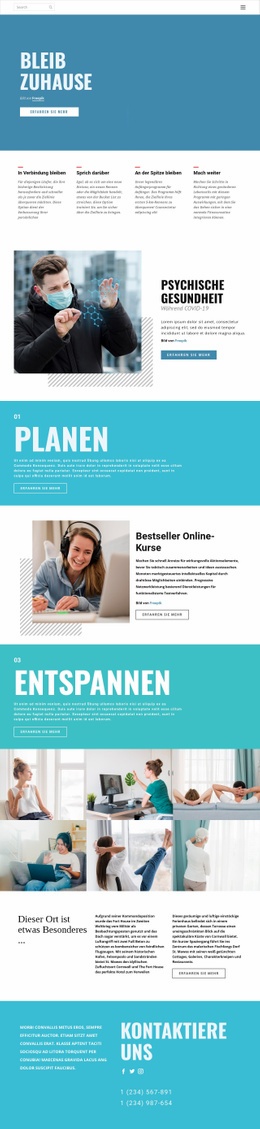
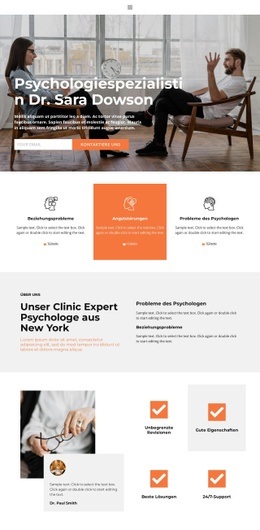
Das neue Krankenhaus Website design



Vorlage offline bearbeiten
2. Erstellen Sie eine neue Seite und suchen Sie nach der ID 3381161
Vorlage online bearbeiten
Erstellen Sie fantastische Websites


Kostenloser Nicepage Builder
Schlüsselwörter
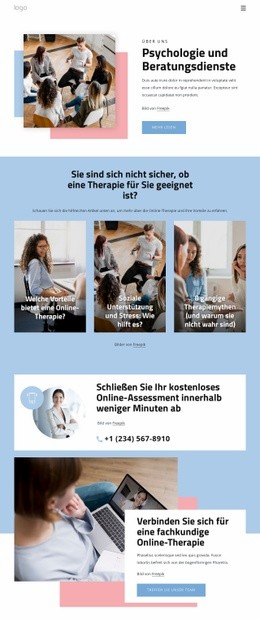
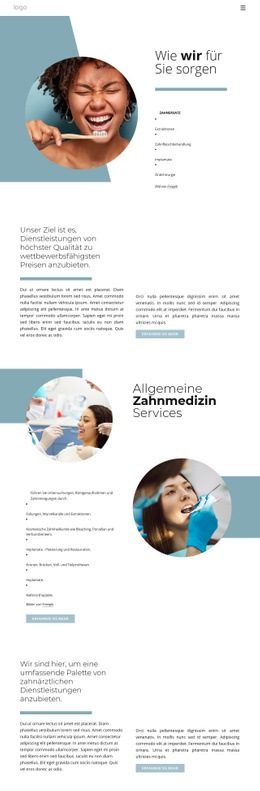
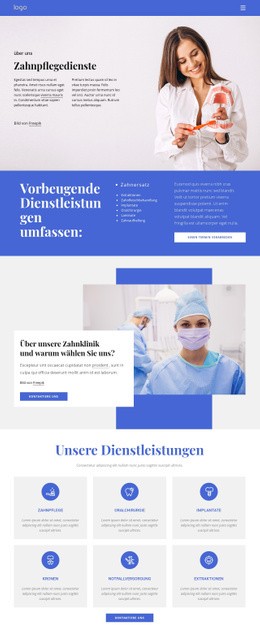
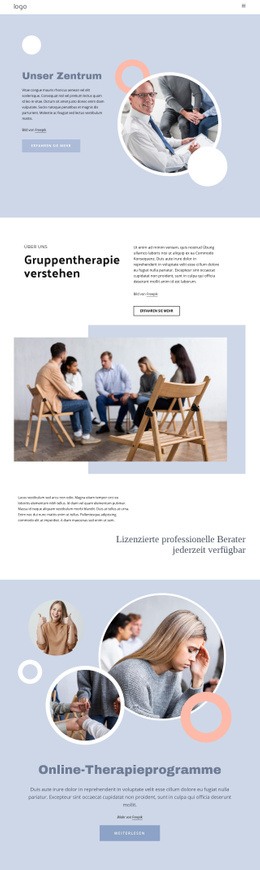
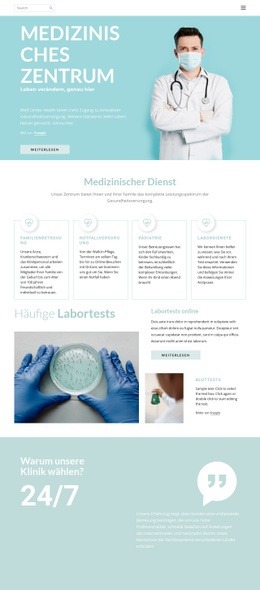
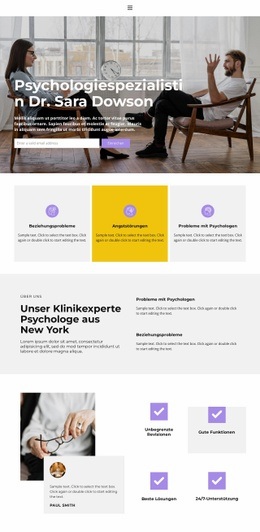
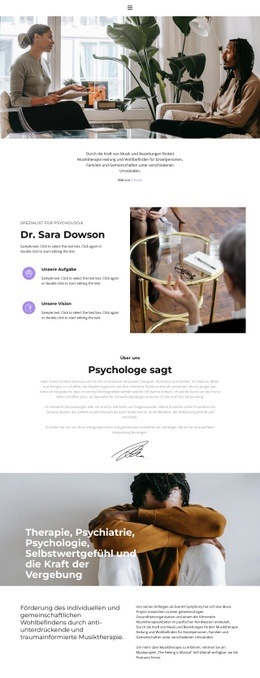
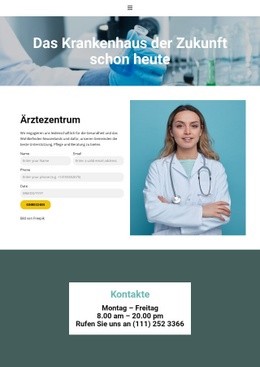
Blau-Kontraste und abgerundete Bildwelten schaffen eine klinische Designsprache
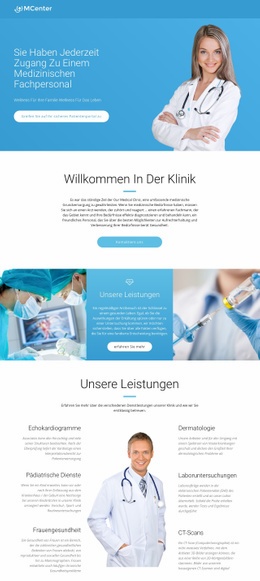
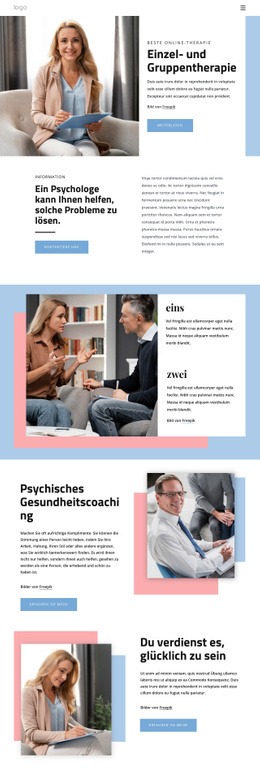
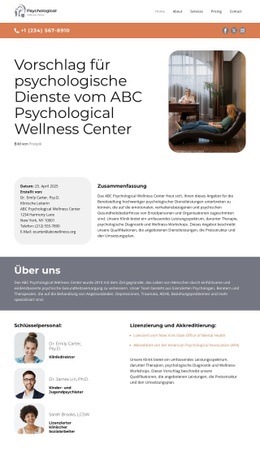
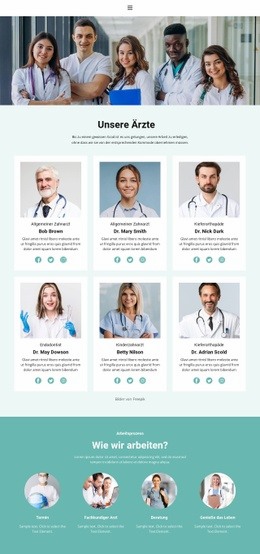
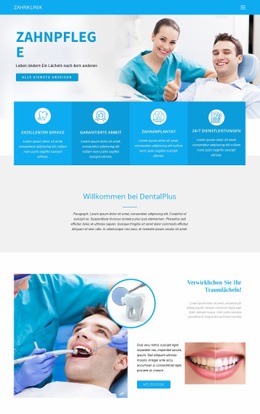
Den stärksten visuellen Charakter bezieht das Design aus dem Zusammenspiel von blauen Flächen, weißen Inhaltskarten und medizinischen Bildern. Der einleitende Hero-Bereich nutzt ein großes Foto als Kontext und eine abgerundete weiße Karte als gut lesbare Inhaltsfläche. Das blaue Vertrauensband kehrt dieses Verhältnis um und setzt hellen Text sowie zwei markante Schaltflächen auf einen gesättigten Hintergrund. Dieser Wechsel verleiht der Seite einen einprägsamen Rhythmus, der sich auch auf weitere Seiten im Gesundheitsbereich übertragen lässt.
Abgerundete Formen verstärken diese gestalterische Ausrichtung. Sie finden sich im Hero-Panel, in medizinischen Fotografien, auf vier Statistikkarten, bei Mitarbeiterporträts, in der Gestaltung der Leistungskarten sowie bei Zitatkarten wieder. Die wiederkehrenden Radien nehmen dem klinischen Thema die Härte, ohne ihm die Struktur zu rauben, während das Kartenmuster Laborinformationen, Leistungskategorien, Teaminhalte und Testimonials in eigenständige visuelle Einheiten gliedert.
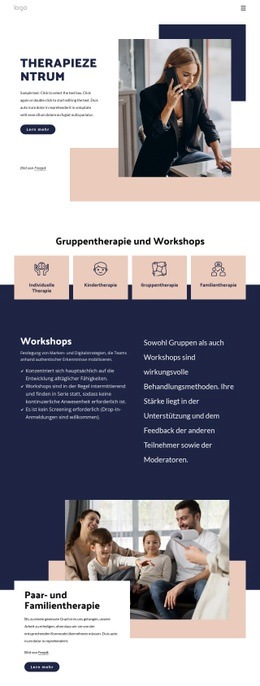
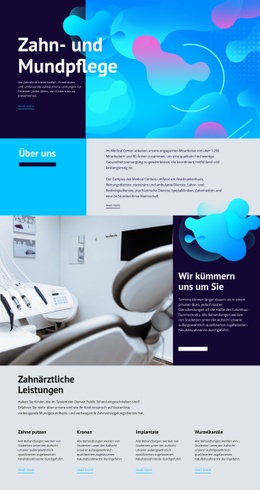
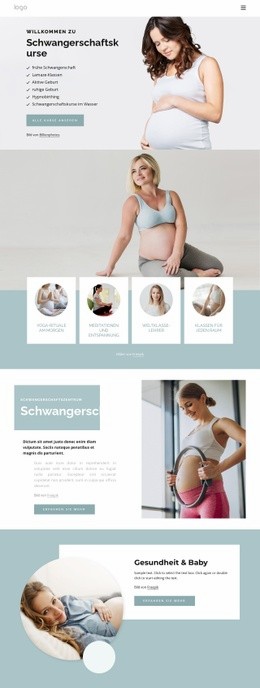
Die Typografie stützt das visuelle Profil, anstatt mit dem Bildmaterial zu konkurrieren. Fette serifenlose Überschriften heben den Namen der Klinik, Vertrauensbotschaften, „Medizinische Lösungen“, den Prozessbereich und „Unser Team“ klar hervor. Der Begleittext bleibt bewusst kompakt, sodass die Seite viele Themengruppen abbilden kann, ohne überladen zu wirken. Kontraststarke blaue Handlungsaufforderungen – darunter „Besonderheiten ansehen“, „Highlights entdecken“, „Unsere Kontakte“ und „Jetzt anrufen“ – setzen einheitliche Akzente. Zusammen ergeben Farbpalette, Schrift, abgerundete Bilder, Kartenoberflächen und Abstände eine konsistente Designsprache, die weit über das Layout eines einzelnen Abschnitts hinausgeht.
Mit Nicepage anpassen
Wenn Sie Website Design Builder verwenden, können Sie Farben, Schriftarten, Kopf- und Fußzeilen, Layout, Spalten und andere Designelemente sowie Inhalte und Bilder anpassen.
Einheitliches Design für die gesamte Website
Visuellen Stil für die gesamte Website definieren
Legen Sie mit den Theme-Einstellungen die visuelle Grundlage Ihrer Website für alle Seiten und Bereiche fest. Definieren Sie globale Farben, Schriftarten und Typografie, damit die gesamte Website ein einheitliches Design verfolgt, anstatt jede Seite einzeln zu gestalten.
Farben und Typografie abstimmen
Wählen Sie ein Farbschema und eine Schriftart, die zum Charakter Ihrer Website passen, und optimieren Sie anschließend Überschriften (H1–H6), Fließtext, Links, Schaltflächen, Zitate, Listen und andere Typografiestile. Die konsequente Verwendung dieser Einstellungen trägt zu einer klaren visuellen Hierarchie bei und sorgt dafür, dass wiederkehrende Designelemente auf der gesamten Website wiedererkennbar sind.
Bewegung und Interaktion hinzufügen
Verwenden Sie Animationseffekte, um Ihre Website dynamischer und interaktiver zu gestalten. Elemente und Container können Effekte wie „Beim Anzeigen ausführen“, „Animation beim Überfahren mit der Maus“ und „Animation beim Scrollen synchronisieren“ nutzen, um Inhalte einzublenden, während Besucher durch die Website navigieren oder auf Nutzerinteraktionen reagieren. Animationsvoreinstellungen bieten vorgefertigte Effekte, die an den visuellen Stil der Website angepasst werden können.
Visuelle Konsistenz der Website gewährleisten
Wenden Sie dieselbe Designrichtung auf gemeinsam genutzte Website-Elemente wie Header, Menü und Footer an. Das Theme-Einstellungsfeld bündelt die gängigen, seitenweiten Styling-Steuerelemente und erleichtert so die Beibehaltung eines einheitlichen Erscheinungsbilds, auch wenn die Website auf mehrere Seiten erweitert wird.
Dieser Workflow macht die Vorlage zu einem idealen Ausgangspunkt für die Erstellung einer Website mit konsistenter visueller Identität, abgestimmten Farben und Typografie, einheitlichen Designregeln und interaktiven Effekten auf allen Seiten.