Apotheke und Medizin Website design


Vorlage offline bearbeiten
2. Erstellen Sie eine neue Seite und suchen Sie nach der ID 16713
Vorlage online bearbeiten
Erstellen Sie fantastische Websites


Kostenloser Nicepage Builder
Schlüsselwörter
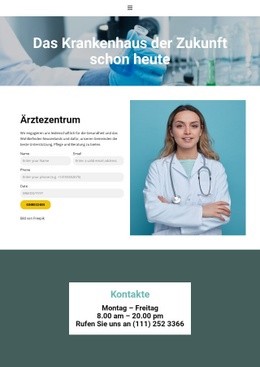
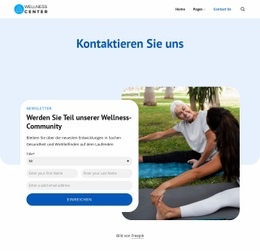
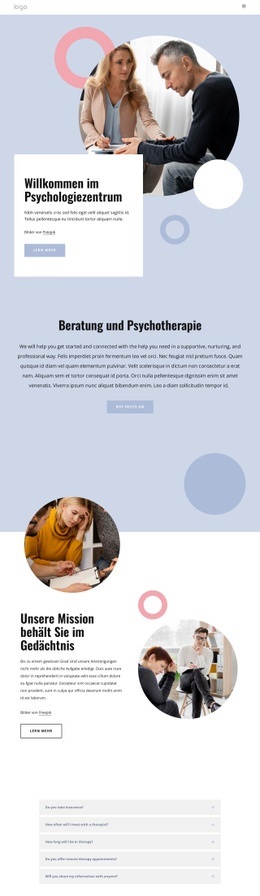
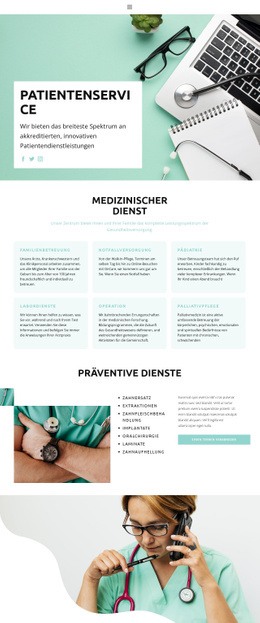
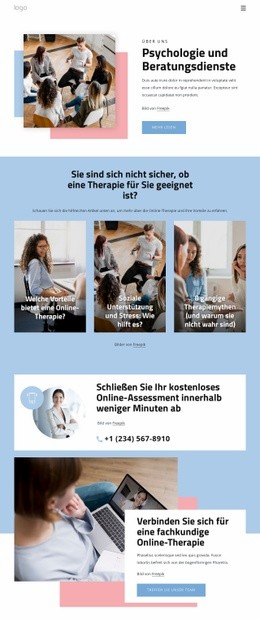
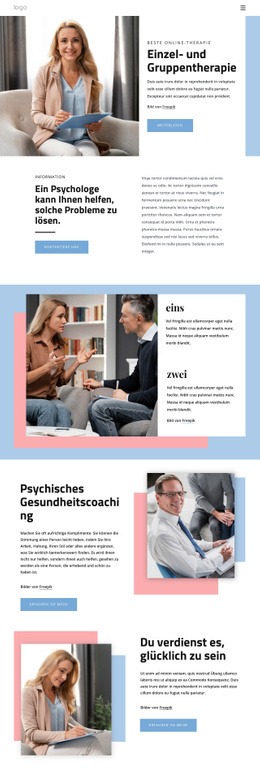
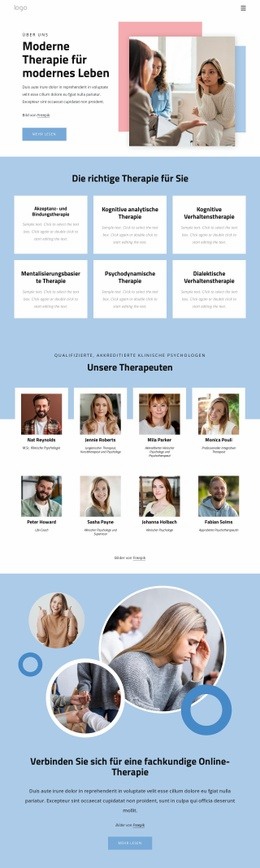
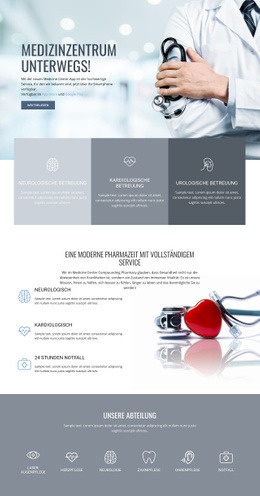
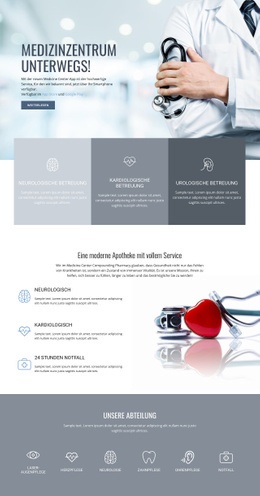
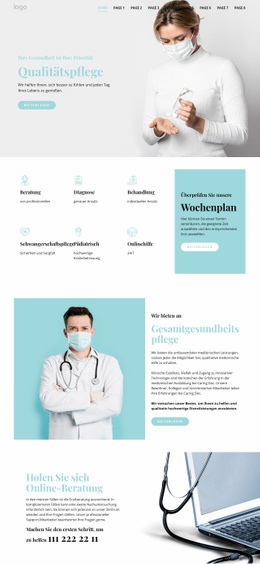
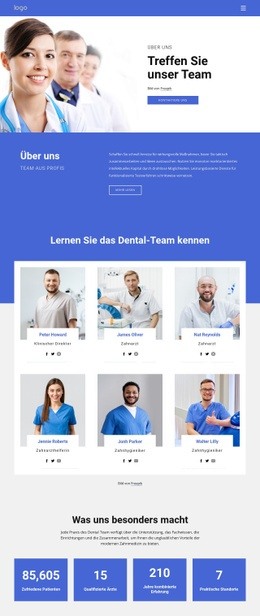
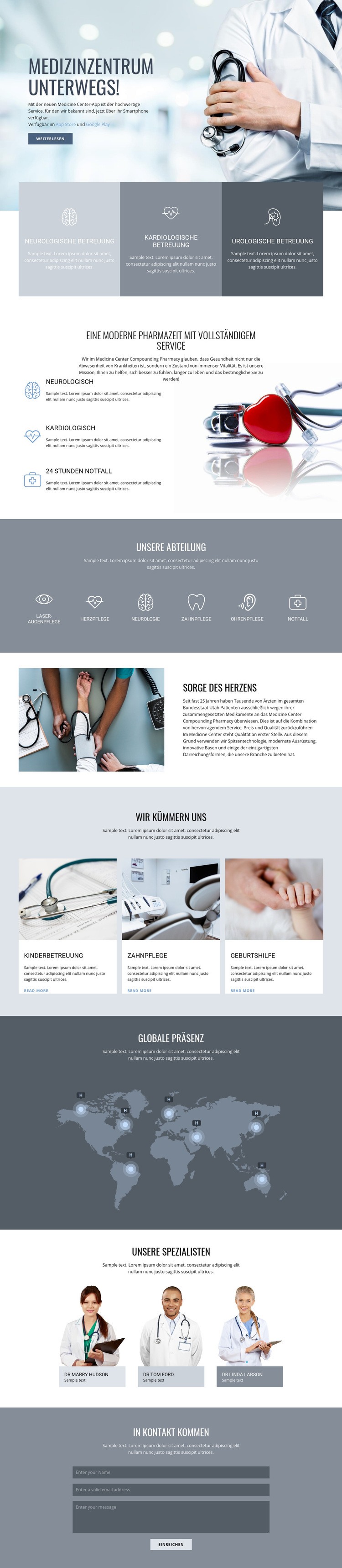
Klinische Fotografie und blau-graue Kontraste prägen die Design-Identität
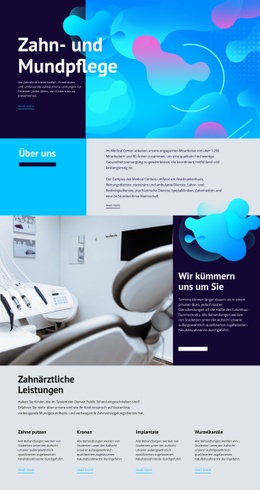
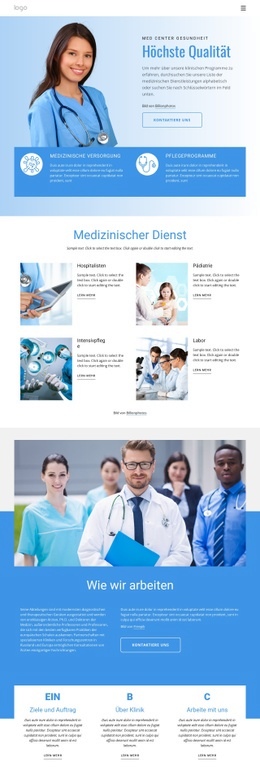
Die visuelle Sprache basiert auf einer zurückhaltenden medizinischen Farbpalette aus dezentem Blaugrau, Weiß und Anthrazit. Weiße Hintergründe verleihen den Leistungs- und Versorgungsbereichen eine klare Fläche für Text und Bildsprache, während das dunkelblaugraue Abteilungsband als markanter Identitätsträger fungiert. Da dieses Band sechs Versorgungsbereiche und feine Linien-Icons umfasst, ist der dunklere Farbton nicht bloß dekorativ: Er bündelt die Navigation der Fachbereiche zu einer unverwechselbaren visuellen Signatur.
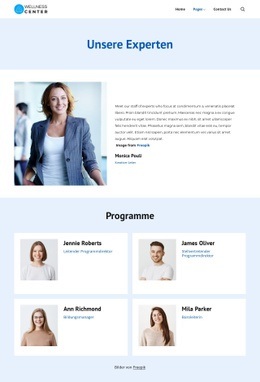
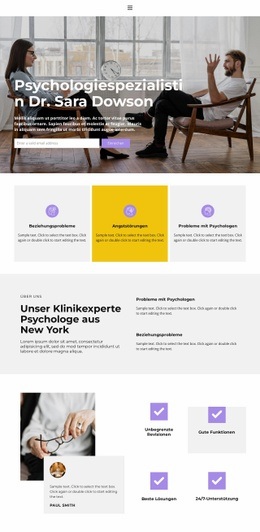
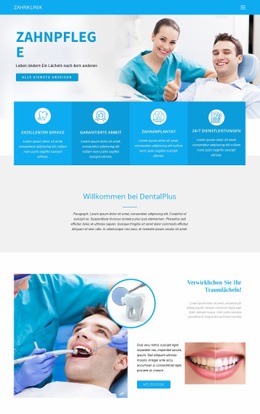
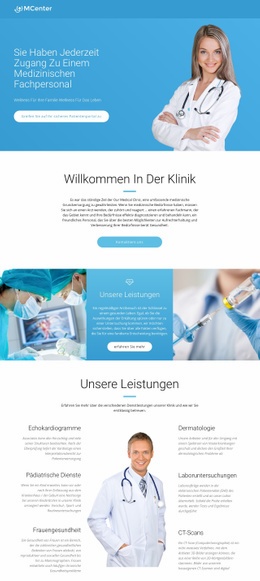
Klinische Fotografie führt das Thema durch die gesamte Seite. Das einleitende Arztbild setzt einen patientennahen Ton für das Gesundheitswesen, der Pharmazie-Bereich nutzt Motive zu Medikamenten und Rezepten, und der hervorgehobene Kardiologie-Abschnitt verbindet Patientenversorgungs-Fotografie mit erläuterndem Text. Spätere Bildkarten für Kinderheilkunde, Zahnmedizin und Geburtshilfe führen diese Gestaltungsrichtung für spezifische Versorgungsleistungen fort. Die Weltkarte und die Spezialistenporträts ergänzen geografische und menschliche Motive, ohne die grundlegende Farbpalette zu verändern.
Kompakte Großbuchstaben-Überschriften, großzügiger Weißraum, feine Linien-Icons und wiederkehrende Kartenraster stärken den einheitlichen Gesamteindruck dieser unterschiedlichen Inhaltsbereiche. Zusammen schaffen Farbpalette, Bildsprache, Typografie und Motive ein visuelles Erscheinungsbild, das ideal für die Präsentation eines umfassenden medizinischen Zentrums ist. Die Nicepage Theme Settings können als nahtlose Produktbrücke dienen, wenn dieselben Farben und Typografien über mehrere verwandte Seiten hinweg abgestimmt bleiben sollen – die gestalterische Identität überzeugt jedoch bereits in diesem einzelnen Layout.
Mit Nicepage anpassen
Wenn Sie Website Design Builder verwenden, können Sie Farben, Schriftarten, Kopf- und Fußzeilen, Layout, Spalten und andere Designelemente sowie Inhalte und Bilder anpassen.
Einheitliches Design für die gesamte Website
Visuellen Stil für die gesamte Website definieren
Legen Sie mit den Theme-Einstellungen die visuelle Grundlage Ihrer Website für alle Seiten und Bereiche fest. Definieren Sie globale Farben, Schriftarten und Typografie, damit die gesamte Website ein einheitliches Design verfolgt, anstatt jede Seite einzeln zu gestalten.
Farben und Typografie abstimmen
Wählen Sie ein Farbschema und eine Schriftart, die zum Charakter Ihrer Website passen, und optimieren Sie anschließend Überschriften (H1–H6), Fließtext, Links, Schaltflächen, Zitate, Listen und andere Typografiestile. Die konsequente Verwendung dieser Einstellungen trägt zu einer klaren visuellen Hierarchie bei und sorgt dafür, dass wiederkehrende Designelemente auf der gesamten Website wiedererkennbar sind.
Bewegung und Interaktion hinzufügen
Verwenden Sie Animationseffekte, um Ihre Website dynamischer und interaktiver zu gestalten. Elemente und Container können Effekte wie „Beim Anzeigen ausführen“, „Animation beim Überfahren mit der Maus“ und „Animation beim Scrollen synchronisieren“ nutzen, um Inhalte einzublenden, während Besucher durch die Website navigieren oder auf Nutzerinteraktionen reagieren. Animationsvoreinstellungen bieten vorgefertigte Effekte, die an den visuellen Stil der Website angepasst werden können.
Visuelle Konsistenz der Website gewährleisten
Wenden Sie dieselbe Designrichtung auf gemeinsam genutzte Website-Elemente wie Header, Menü und Footer an. Das Theme-Einstellungsfeld bündelt die gängigen, seitenweiten Styling-Steuerelemente und erleichtert so die Beibehaltung eines einheitlichen Erscheinungsbilds, auch wenn die Website auf mehrere Seiten erweitert wird.
Dieser Workflow macht die Vorlage zu einem idealen Ausgangspunkt für die Erstellung einer Website mit konsistenter visueller Identität, abgestimmten Farben und Typografie, einheitlichen Designregeln und interaktiven Effekten auf allen Seiten.