Intelligente Stadtarchitektur Website design


Blassblau-grauer Kontrast verleiht dem Architekturbereich seinen Charakter
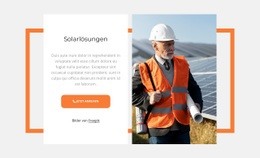
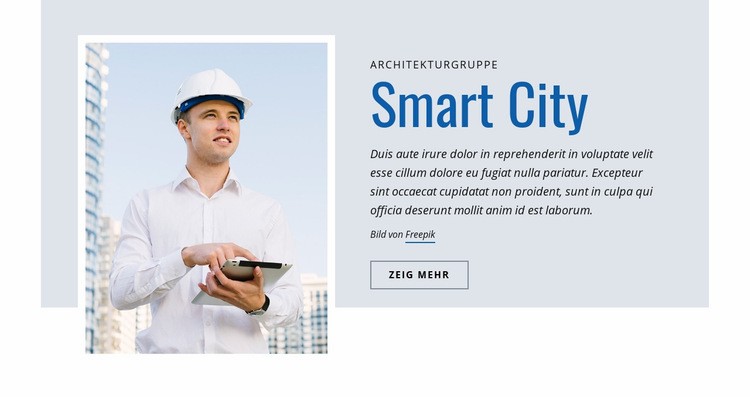
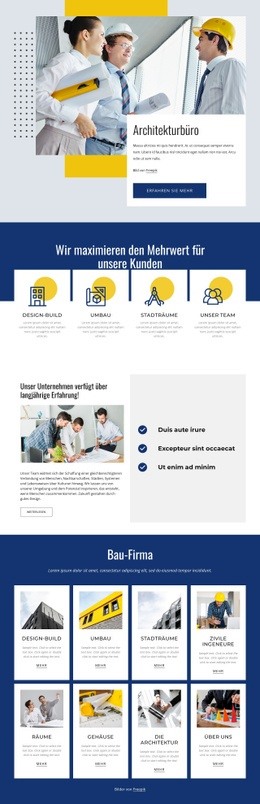
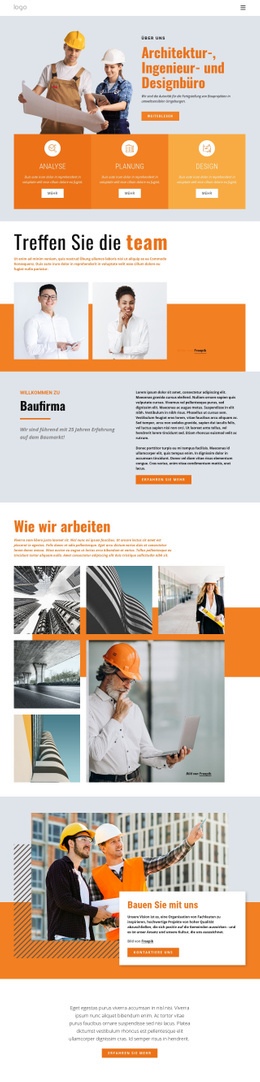
Die visuelle Sprache des Blocks entsteht durch das Zusammenspiel aus dem blassblau-grauen Hintergrundfeld, der dunkelblauen Überschrift „Smarte Stadt“ und dem schwarzen Fließtext. Diese reduzierte Farbpalette sorgt für eine seriöse und gut lesbare Architekturanmutung, während die große, schmale Display-Schrift dem Abschnitt einen markanten redaktionellen Schwerpunkt gibt. Die kleine Dachzeile im Versalstil dient als ruhige Rubrikenbezeichnung, sodass die Hauptüberschrift das dominierende typografische Signal bleibt.
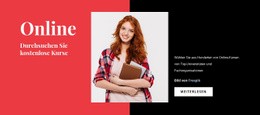
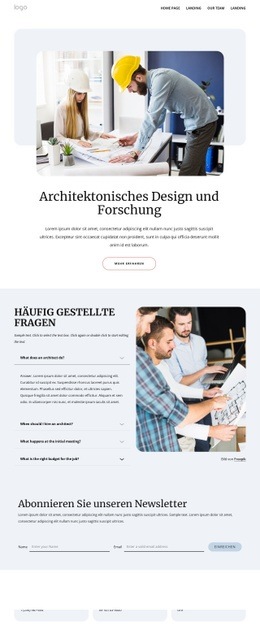
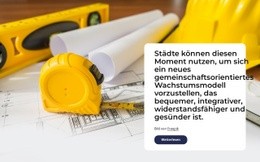
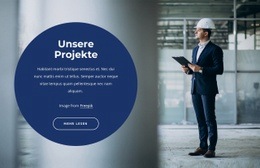
Das Porträt verstärkt diese Formensprache durch seinen weißen Innenrahmen und die vertikale Überlagerung der Hintergrundform. Das Foto einer Baufachkraft mit weißem Schutzhelm und Tablet schafft einen menschlichen Arbeitskontext statt einer abstrakten Stadtgrafik. Die konturierte Schaltfläche „Mehr anzeigen“ greift die disziplinierte Gestaltung des Abschnitts auf: Sie kennzeichnet eine Interaktion, ohne eine gefüllte Farbfläche einzuführen, die mit der Überschrift oder dem Bild konkurrieren würde. So entsteht ein harmonisches Zusammenspiel aus fachlichem Motiv, offenem hellem Raum und kontrolliertem Schriftkontrast.
Innerhalb eines umfassenden Website-Designs können diese Gestaltungsentscheidungen als Vorlage für verwandte Bereiche aus den Bereichen Architektur, Bauwesen oder Stadtentwicklung dienen. Andere Abschnitte könnten die blaue Überschrift, die helle Hintergrundgestaltung, das Rahmendetail oder die schmale Typografie aufgreifen, während dieser Bereich ein einzelner Ausdruck der übergeordneten Gestaltungssprache bleibt, statt den gesamten Webauftritt für sich allein festzulegen.
Mit Nicepage anpassen
Wenn Sie Website Design Builder verwenden, können Sie Farben, Schriftarten, Kopf- und Fußzeilen, Layout, Spalten und andere Designelemente sowie Inhalte und Bilder anpassen.
Vorlage offline bearbeiten
2. Erstellen Sie eine neue Seite oder wählen Sie eine vorhandene aus
3. Klicken Sie auf Neuen Block hinzufügen, suchen Sie nach der ID 108826 und klicken Sie auf die Eingabetaste
Vorlage online bearbeiten
Erstellen Sie fantastische Websites


Kostenloser Nicepage Builder
Schlüsselwörter
Einheitliches Design für die gesamte Website
Visuellen Stil für die gesamte Website definieren
Legen Sie mit den Theme-Einstellungen die visuelle Grundlage Ihrer Website für alle Seiten und Bereiche fest. Definieren Sie globale Farben, Schriftarten und Typografie, damit die gesamte Website ein einheitliches Design verfolgt, anstatt jede Seite einzeln zu gestalten.
Farben und Typografie abstimmen
Wählen Sie ein Farbschema und eine Schriftart, die zum Charakter Ihrer Website passen, und optimieren Sie anschließend Überschriften (H1–H6), Fließtext, Links, Schaltflächen, Zitate, Listen und andere Typografiestile. Die konsequente Verwendung dieser Einstellungen trägt zu einer klaren visuellen Hierarchie bei und sorgt dafür, dass wiederkehrende Designelemente auf der gesamten Website wiedererkennbar sind.
Bewegung und Interaktion hinzufügen
Verwenden Sie Animationseffekte, um Ihre Website dynamischer und interaktiver zu gestalten. Elemente und Container können Effekte wie „Beim Anzeigen ausführen“, „Animation beim Überfahren mit der Maus“ und „Animation beim Scrollen synchronisieren“ nutzen, um Inhalte einzublenden, während Besucher durch die Website navigieren oder auf Nutzerinteraktionen reagieren. Animationsvoreinstellungen bieten vorgefertigte Effekte, die an den visuellen Stil der Website angepasst werden können.
Visuelle Konsistenz der Website gewährleisten
Wenden Sie dieselbe Designrichtung auf gemeinsam genutzte Website-Elemente wie Header, Menü und Footer an. Das Theme-Einstellungsfeld bündelt die gängigen, seitenweiten Styling-Steuerelemente und erleichtert so die Beibehaltung eines einheitlichen Erscheinungsbilds, auch wenn die Website auf mehrere Seiten erweitert wird.
Dieser Workflow macht die Vorlage zu einem idealen Ausgangspunkt für die Erstellung einer Website mit konsistenter visueller Identität, abgestimmten Farben und Typografie, einheitlichen Designregeln und interaktiven Effekten auf allen Seiten.


Mehr von Architektur & Gebäude Blöcken
-

-
EN

-
EN
-
EN
-
EN
-
EN
-
EN
-
EN
-
EN
-
EN
-
EN
-
EN
-
EN
-
EN
-
-
EN
-
EN
-
-
-
EN



Mehr von Formen Blöcken
-
EN
-
EN
-
EN
-
EN
-
EN
-
EN
-
EN
-
EN
-
-
EN
-
-
EN
-
EN
-
-
EN
-
-
-
EN
-
EN
-
EN