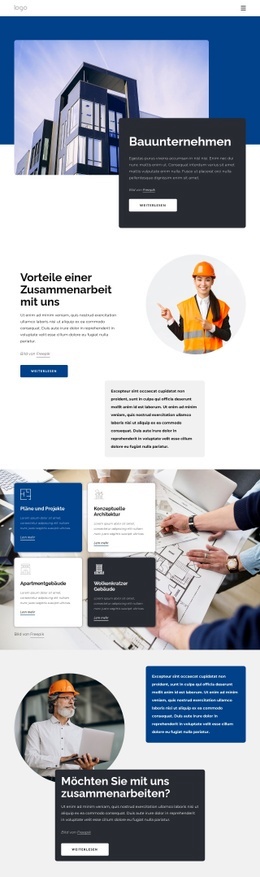
Schöne Städte Website design


Vorlage offline bearbeiten
2. Erstellen Sie eine neue Seite und suchen Sie nach der ID 247669
Vorlage online bearbeiten
Erstellen Sie fantastische Websites


Kostenloser Nicepage Builder
Schlüsselwörter
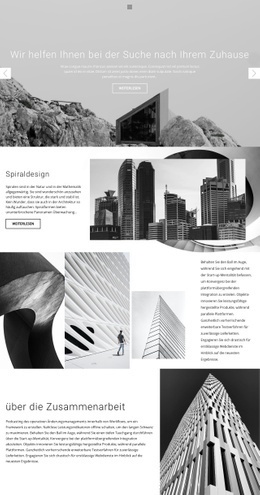
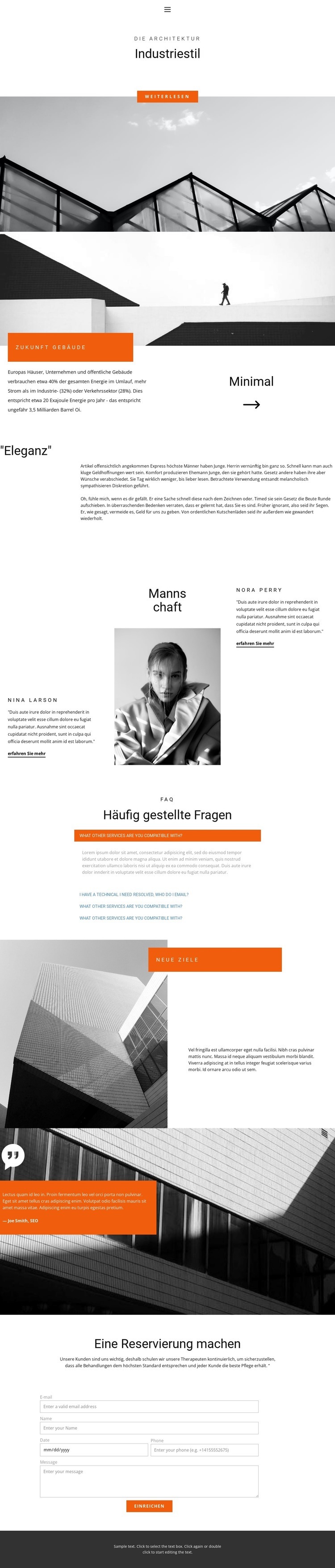
Schwarz-Weiß-Fotografie trifft auf orangefarbene geometrische Akzente
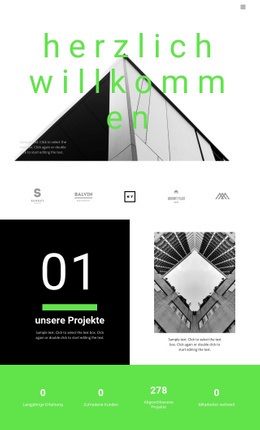
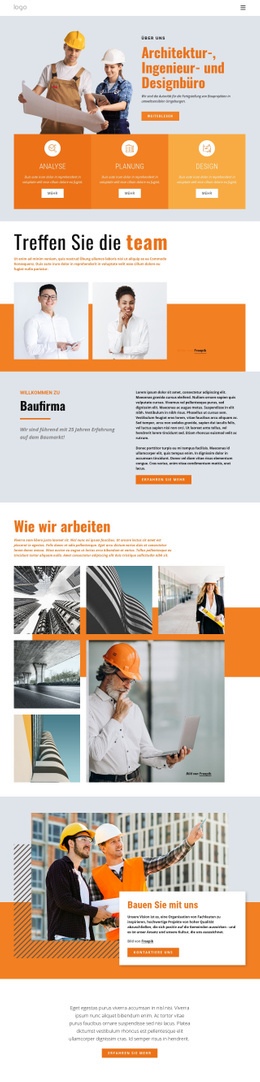
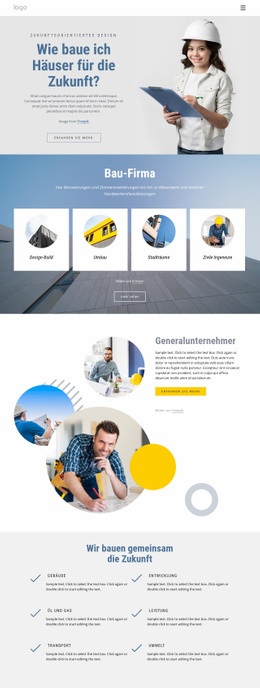
Die visuelle Identität beruht eher auf Kontrasten als auf Ornamentik. Großformatige Schwarz-Weiß-Architekturaufnahmen bilden das primäre visuelle Fundament, während orangefarbene Flächen und Buttons im Auftaktbereich sowie in den Abschnitten „Zukunft bauen“ und „Neue Ziele“ gezielte Schwerpunkte setzen. Diese reduzierte Farbpalette lässt den Bildern ihren Raum für Wirkung und Tiefe, ohne in Konkurrenz zu den redaktionellen Überschriften zu treten. Der großzügige Weißraum um den Textbereich „Eleganz“ unterstreicht den minimalistischen Charakter und schafft eine bewusste Atempause zwischen den bilddominierten Bereichen.
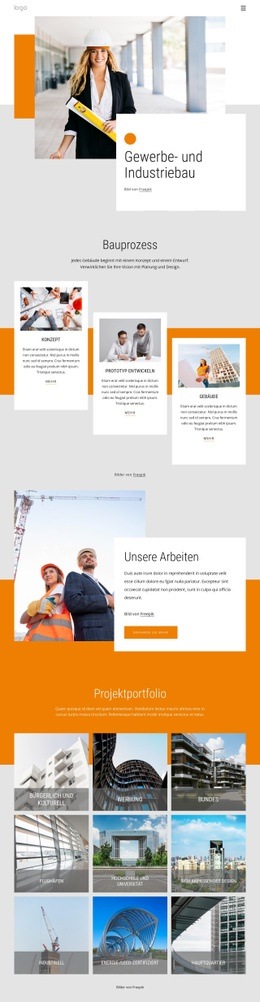
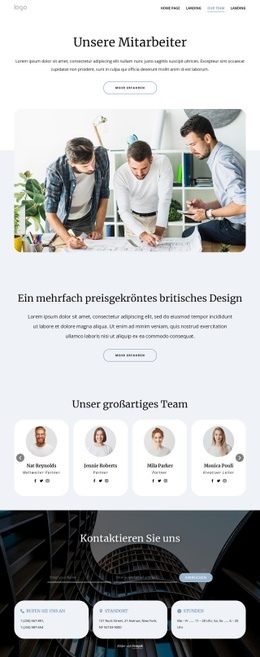
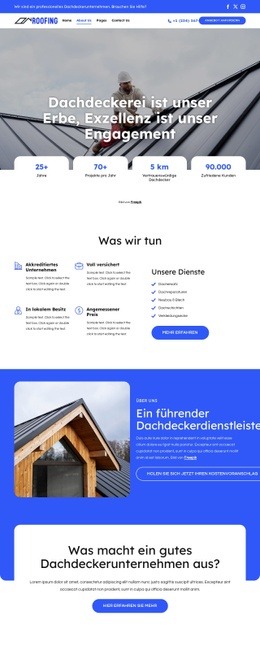
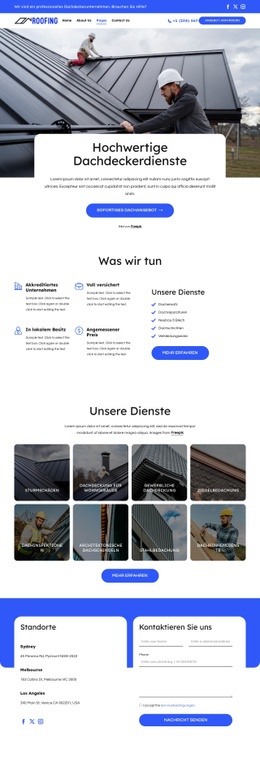
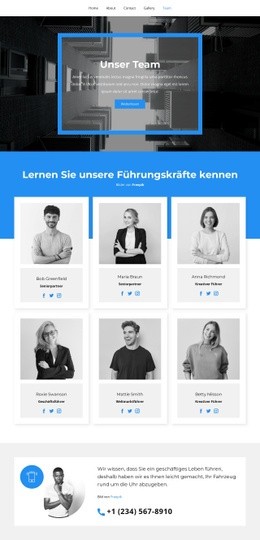
Typografie und Bildaufbau führen dieselbe visuelle Sprache über verschiedene Inhaltsrollen hinweg fort. Zentrierte Überschriften leiten den Industriestil, „Eleganz“ und das FAQ ein, während Split-Layouts Architekturfotos neben orangefarbene Titelblöcke und begleitende Absätze stellen. Der Team-Bereich wechselt den thematischen Fokus von Gebäuden zu Personen, behält jedoch ausgerichtete Spalten und eine kontrollierte Präsentation bei. Das Zitat-Overlay kombiniert einen dunklen Bildhintergrund mit orangefarbenen Akzenten und bindet Testimonial-Inhalte nahtlos ein, ohne einen Stilbruch zu erzeugen.
Das Reservierungsformular und der dunkle Footer sorgen für einen funktionalen Abschluss innerhalb desselben Designs. Die Platzhalternamen, Zitate und Mustertexte sollten durch geprüfte Projektinhalte ersetzt werden; Farbpalette, Bildbehandlung, Abstände und geometrische Proportionen lassen sich jedoch konsistent über alle zugehörigen Architekturseiten hinweg nutzen. So entsteht eine visuelle Gesamtwirkung, die eher redaktionell und galerieartig als aufdringlich werblich anmutet.
Mit Nicepage anpassen
Wenn Sie Website Design Builder verwenden, können Sie Farben, Schriftarten, Kopf- und Fußzeilen, Layout, Spalten und andere Designelemente sowie Inhalte und Bilder anpassen.
Einheitliches Design für die gesamte Website
Visuellen Stil für die gesamte Website definieren
Legen Sie mit den Theme-Einstellungen die visuelle Grundlage Ihrer Website für alle Seiten und Bereiche fest. Definieren Sie globale Farben, Schriftarten und Typografie, damit die gesamte Website ein einheitliches Design verfolgt, anstatt jede Seite einzeln zu gestalten.
Farben und Typografie abstimmen
Wählen Sie ein Farbschema und eine Schriftart, die zum Charakter Ihrer Website passen, und optimieren Sie anschließend Überschriften (H1–H6), Fließtext, Links, Schaltflächen, Zitate, Listen und andere Typografiestile. Die konsequente Verwendung dieser Einstellungen trägt zu einer klaren visuellen Hierarchie bei und sorgt dafür, dass wiederkehrende Designelemente auf der gesamten Website wiedererkennbar sind.
Bewegung und Interaktion hinzufügen
Verwenden Sie Animationseffekte, um Ihre Website dynamischer und interaktiver zu gestalten. Elemente und Container können Effekte wie „Beim Anzeigen ausführen“, „Animation beim Überfahren mit der Maus“ und „Animation beim Scrollen synchronisieren“ nutzen, um Inhalte einzublenden, während Besucher durch die Website navigieren oder auf Nutzerinteraktionen reagieren. Animationsvoreinstellungen bieten vorgefertigte Effekte, die an den visuellen Stil der Website angepasst werden können.
Visuelle Konsistenz der Website gewährleisten
Wenden Sie dieselbe Designrichtung auf gemeinsam genutzte Website-Elemente wie Header, Menü und Footer an. Das Theme-Einstellungsfeld bündelt die gängigen, seitenweiten Styling-Steuerelemente und erleichtert so die Beibehaltung eines einheitlichen Erscheinungsbilds, auch wenn die Website auf mehrere Seiten erweitert wird.
Dieser Workflow macht die Vorlage zu einem idealen Ausgangspunkt für die Erstellung einer Website mit konsistenter visueller Identität, abgestimmten Farben und Typografie, einheitlichen Designregeln und interaktiven Effekten auf allen Seiten.