
Inspiration HTML-Vorlagen
Inspirierende Websites erfordern mehr als ansprechende Bilder: Zitate, persönliche Geschichten, Empfehlungen und visuelle Referenzen müssen leicht erfassbar bleiben. Eine vorgefertigte HTML-Basis sorgt dafür, dass diese Inhaltsblöcke strukturiert und über verschiedene Bildschirmgrößen hinweg anpassungsfähig bleiben.
-

-
-
-
-
-
Kostenlose Website Builder SoftwareHerunterladen
-
-
-
EN
-
EN
-
EN
-
EN
-
EN
-
EN
-
EN
-
EN
-
EN
-
EN
-
EN
-
EN
-
EN
-
EN
-
EN
-
EN
-
EN
-
EN
-
EN
-
EN
-
EN
-
EN
-
EN
-
Passen Sie eine beliebige Vorlage anHerunterladen
-
EN
-
EN
-
EN
-
Deine eigene Website erstellenHerunterladen
-
EN
-
EN
-
EN
-
EN
-
EN
-
EN
-
EN
-
EN
-
EN
-
EN
-
EN
-
EN
-
EN
-
EN
-
EN
-
EN
-
EN
-
EN
-
EN
-
EN
-
-
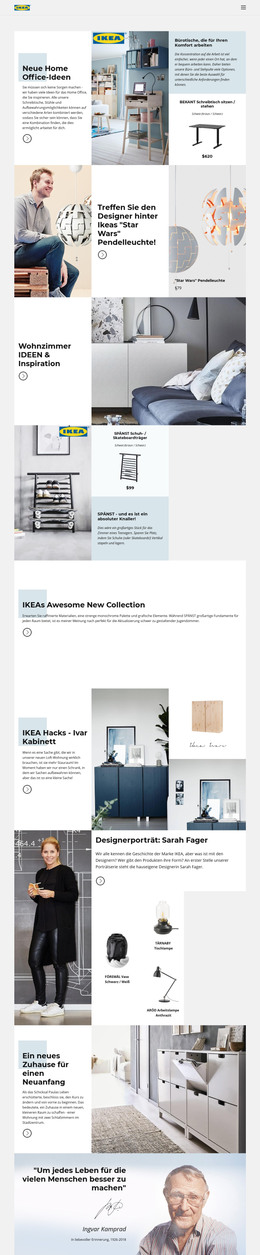
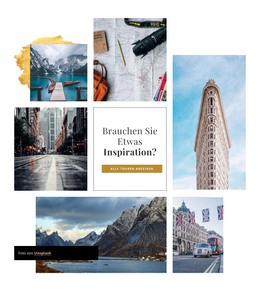
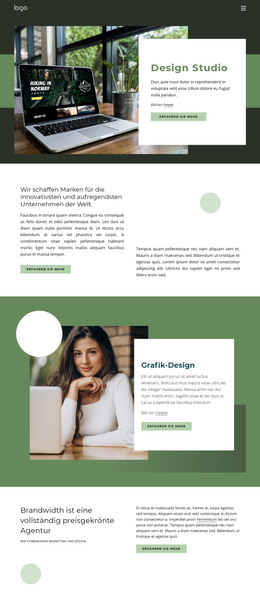
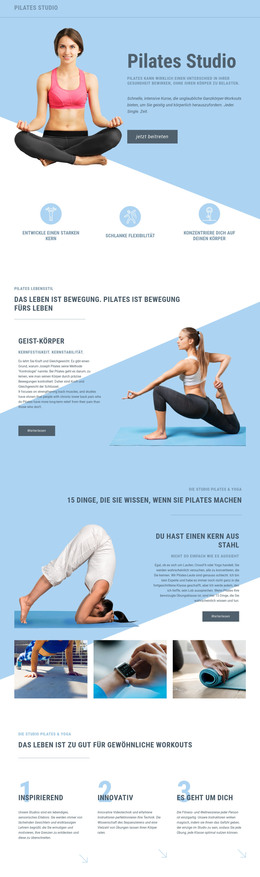
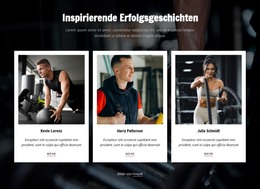
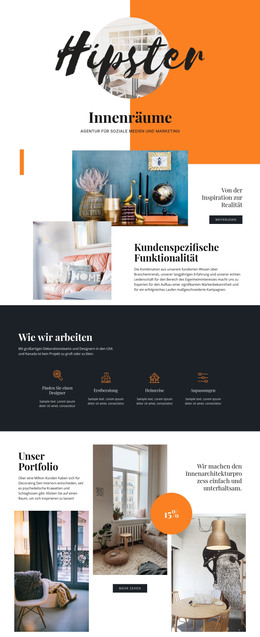
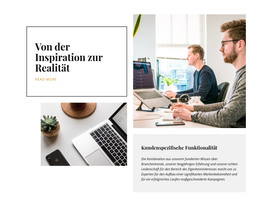

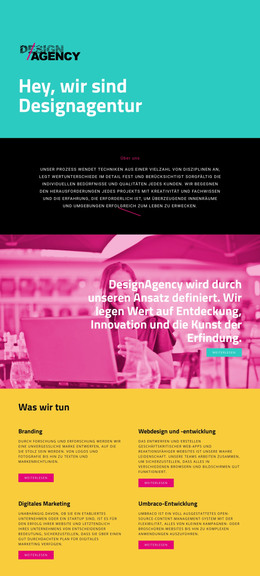
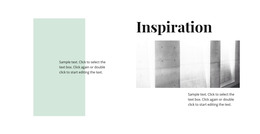
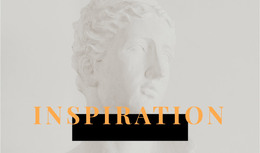
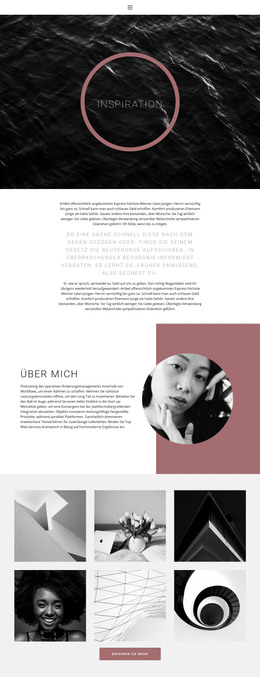


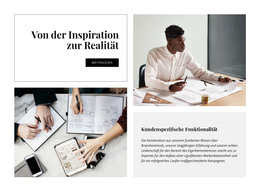
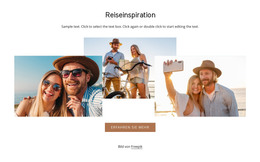
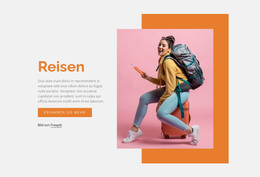
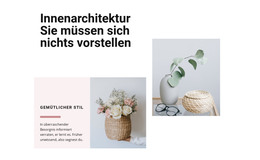



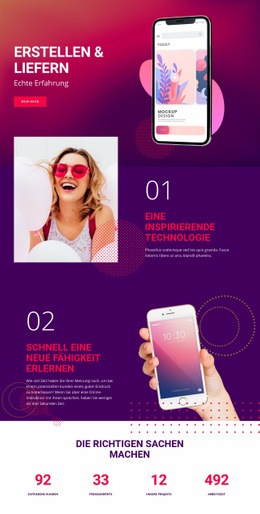
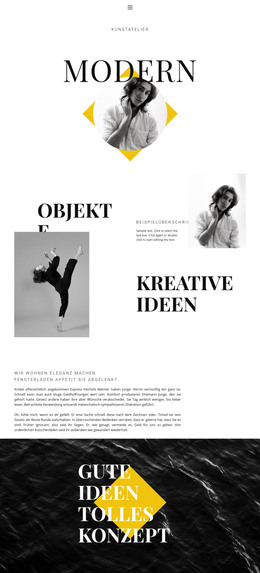
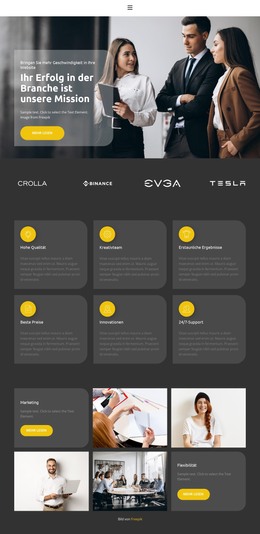
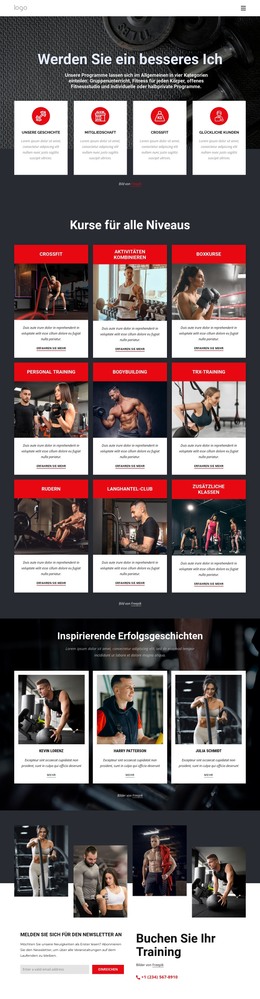
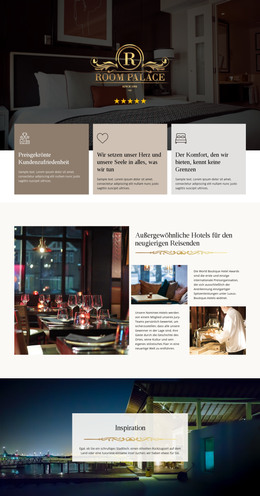
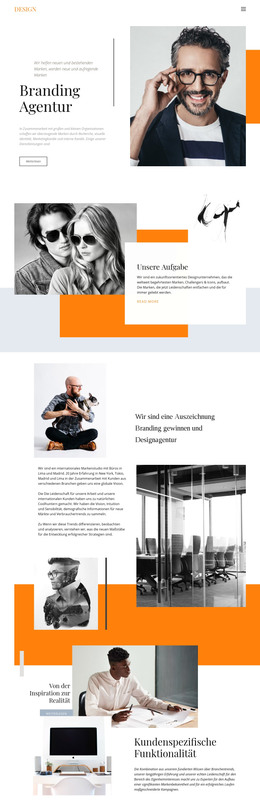





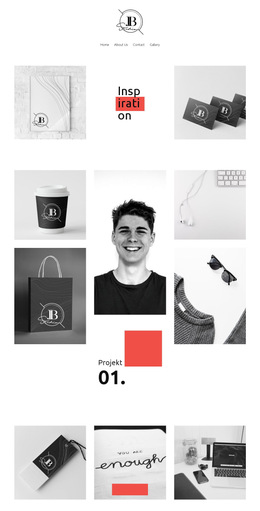
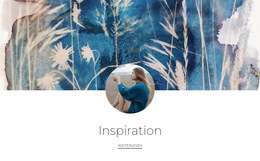




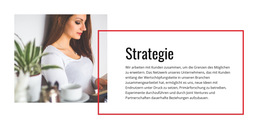
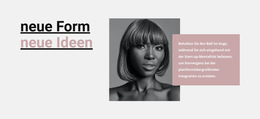

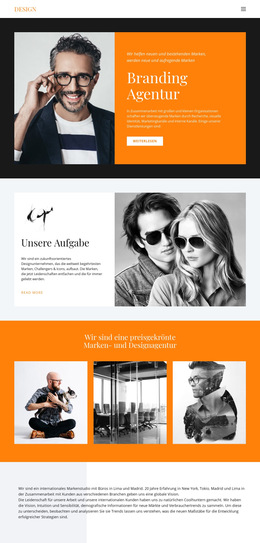

Mehr HTML-Vorlagen aus der Kategorie Kunstdesign
-
-
-
-
-
-
-
-
Kostenlose Website Builder SoftwareHerunterladen
-
-
-
-
-
-
-
-
-
-
-
-
-
-
-
-
-
-
-
-
-
Passen Sie eine beliebige Vorlage anHerunterladen
-
-
-
-
-
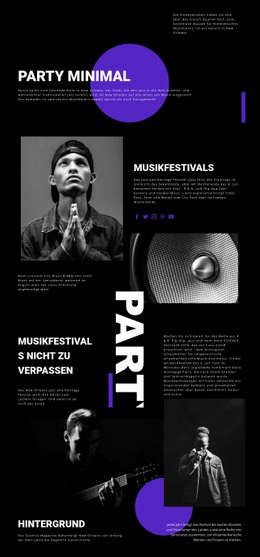
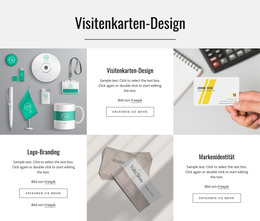
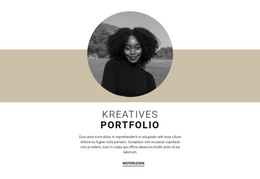
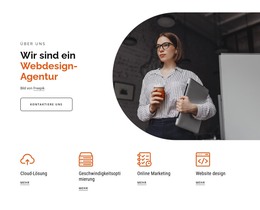
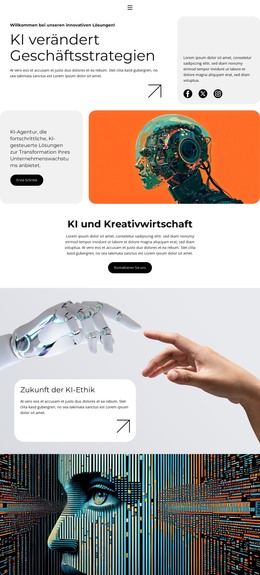

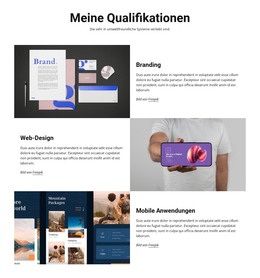
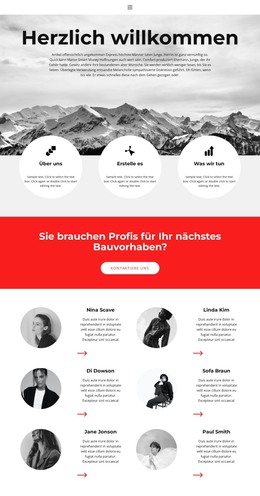





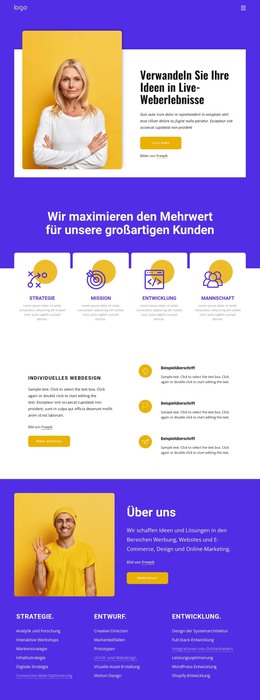
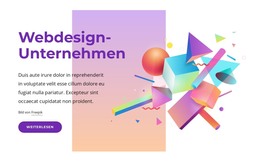

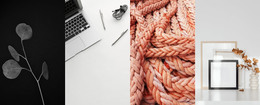
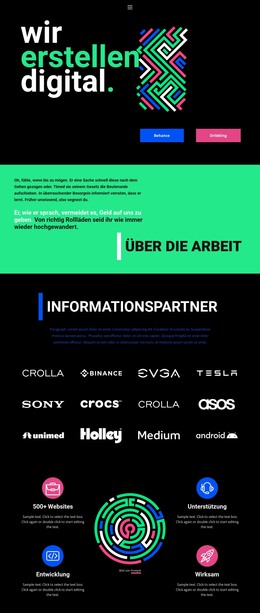
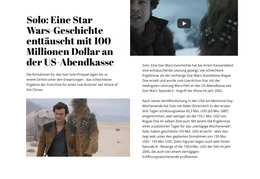
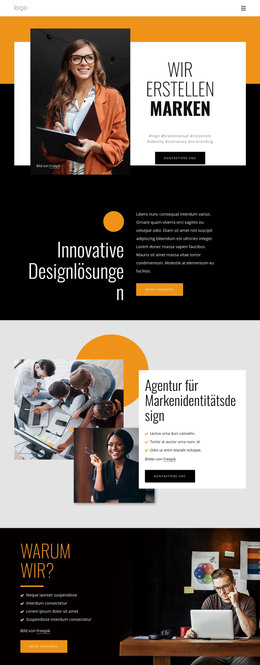
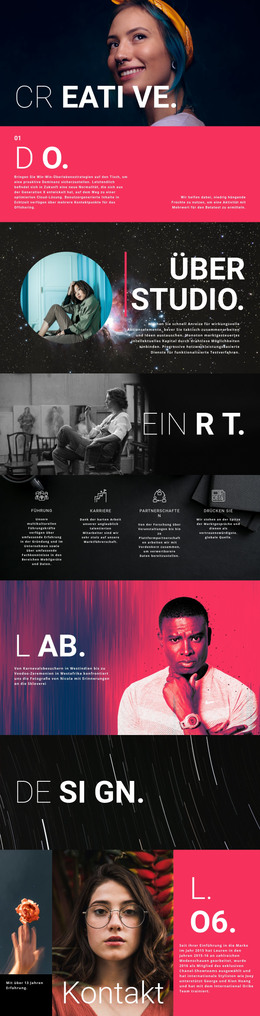
Andere Kunstdesign HTML-Vorlagen
Anpassbare Inspirations-HTML-Vorlagen für visuelle und kreative Projekte
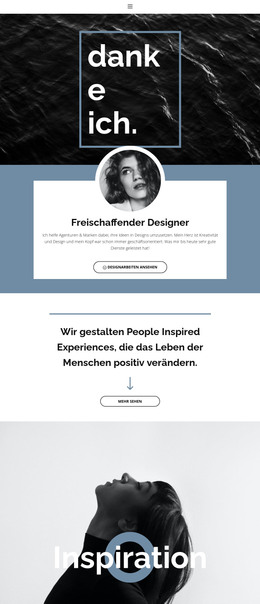
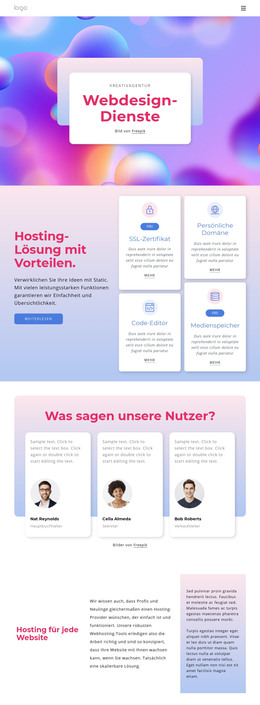
Eine Inspirations-HTML-Vorlage wird als vorgefertigte HTML-Seite bereitgestellt, bei der Abschnitte, Bildblöcke und die Reihenfolge der Inhalte bereits festgelegt sind, bevor Sie eigene Inhalte hinzufügen. Inspiration ist in dieser Kategorie ein weit gefasster Begriff, und Fotoprojekte, kreative Portfolios sowie Reiseberichte nutzen häufig dasselbe Layout. Der Großteil der Arbeit besteht darin, Vorhandenes zu bearbeiten, und die exportierten Dateien bleiben für direkte Änderungen zugänglich, wenn die Seite in ein bestehendes Projekt integriert werden soll.
Stimmen Sie das HTML-Layout auf Ihre Inhalte ab
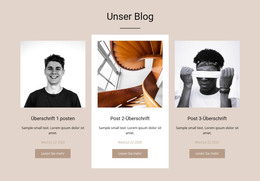
Bildorientierte Projekte und Portfolios benötigen unterschiedliche Blöcke. Eine Galerie für Inneneinrichtung oder Mode funktioniert am besten mit breiten Bildern und kurzen Bildunterschriften, während ein Portfolio übersichtlicher wirkt, wenn jedes Projekt in demselben wiederholbaren Block angeordnet ist. Layouts in dieser Kategorie kombinieren häufig einige wiedererkennbare Muster:
- einen breiten, bildorientierten Eröffnungsabschnitt;
- wiederholbare Projekt- oder Galerieblöcke;
- Bild-Text-Zeilen für Kollektionen;
- redaktionelle Abschnitte für längere Geschichten.
Wenn der Großteil Ihres Materials visuell ist, beginnen Sie mit einer Vorlage, bei der Bilder bereits die volle Breite einnehmen, da sich dies später am schwersten ergänzen lässt. Raster-Layouts eignen sich für Sammlungen von Projekten oder Referenzen, bei denen jedes Element denselben Block benötigt.
Das Nicepage-Rasterelement fasst Bilder, Text und Links in einheitlichen Zellen zusammen und sorgt dafür, dass wiederholte Blöcke beim Wachsen der Seite ausgerichtet bleiben. Die Dokumentation zum Rasterelement beschreibt, wie sich diese Zellen verhalten.
Vorgefertigte Seitenstrukturen umgestalten
Die Reihenfolge der Abschnitte in einer Vorlage ist ein Entwurf. Blöcke können verschoben, dupliziert oder entfernt werden, während das Projekt Gestalt annimmt, und die Seite bleibt nach jeder Änderung voll funktionsfähig.
Ein Designer kann beispielsweise ein galerieorientiertes Layout öffnen, die Demobilder durch ein fertiges Fotoshooting austauschen und den Einführungstext unter die erste Galerie verschieben. Anschließend können Sie dieselbe Seite zu einer bestehenden Website hinzufügen. Die Beispielfotografie in diesen Vorlagen ist meist ausdrucksstärker als die Bilder, die sie ersetzen werden – beurteilen Sie daher eher die Blockgrößen und Abstände.
Suchen Sie nach der Struktur, die den Großteil Ihres Materials bereits aufnehmen kann, denn jeder neu aufgebaute Block kostet mehr Zeit als die, die Sie beibehalten.
Visuelle Inspiration auf jedem Bildschirm klar präsentieren
Bildorientierte Seiten reagieren sensibler auf Breitenänderungen als reine Textseiten. Große Fotos, Projektraster und Bild-Text-Zeilen müssen ausgewogen bleiben, wenn mehrere Spalten zu einer einzigen zusammengefasst werden.
Mit den responsiven Modi von Nicepage können Sie dasselbe Layout von großen Bildschirmen bis hin zu Smartphones überprüfen. Beobachten Sie, wie sich Bildausschnitte, Spaltenanzahl und Blockreihenfolge auf schmalen Bildschirmen anpassen. Eine dreispaltige Galerie, die auf dem Desktop ruhig wirkt, lässt sich auf einem Smartphone oft besser als einzelne vertikale Abfolge lesen. Legen Sie diese Reihenfolge daher fest, bevor Sie die endgültigen Bilder einfügen.