Zähler mit Bild Joomla Vorlage


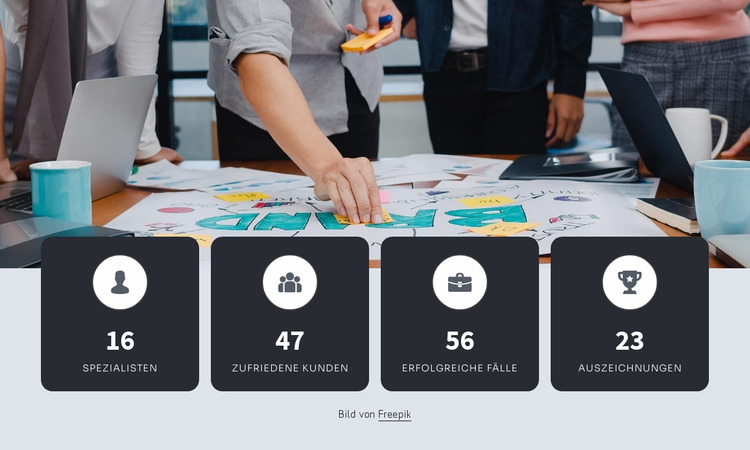
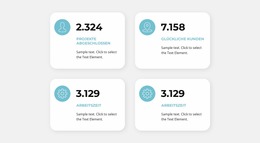
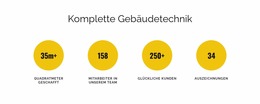
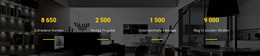
Vier strukturierte Zähler bilden einen wiederverwendbaren CMS-Informationsbereich
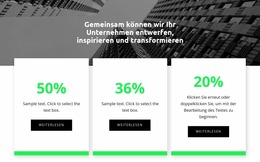
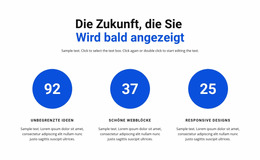
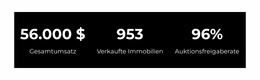
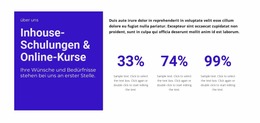
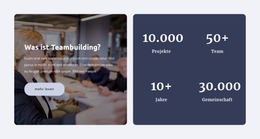
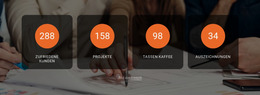
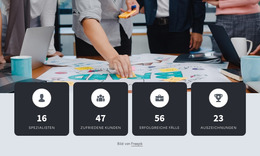
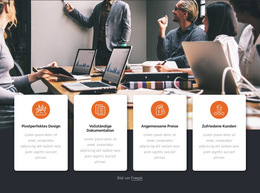
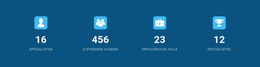
Das seitenbreite Meeting-Foto und die vier Zähler-Kacheln bilden einen klar abgegrenzten Informationsbereich, der sich nahtlos in eine mit Joomla verwaltete Seite einfügen lässt. Das Bild liefert den visuellen Kontext für die Statistiken, während die wiederkehrenden Kacheln die Übersicht in vier vergleichbare Einheiten unterteilen. Jede Einheit kombiniert ein kreisförmiges Symbol, eine markante Zahl und eine beschreibende Beschriftung, wodurch das Inhaltsmodell sofort als strukturierte Leistungskennzahl und nicht als durchgehender Fließtext erkennbar wird.
Die Überlappung von Bild und Kachelreihe verleiht dem Abschnitt eine definierte visuelle Begrenzung. Dunkle, abgerundete Flächen heben sich vom dezenten hellblaugrauen Hintergrund ab, während weiße Symbole und Textelemente dafür sorgen, dass die wiederholten Elemente innerhalb ihrer Container gut lesbar bleiben. Da die Interaktion statisch ist, zeigt der Abschnitt alle vier Zähler auf einmal an, anstatt von Besuchern das Öffnen von Bedienfeldern oder das Navigieren durch ein Karussell zu verlangen. Dadurch eignet er sich hervorragend als stabiler Inhaltsbereich neben weiteren Joomla-verwalteten Inhalten.
In einem Joomla-Projekt kann dieser Block einen kompakten Bereich für Organisationsleistungen oder Geschäftsergebnisse darstellen, während die übergeordnete Website ihre weiteren redaktionellen Bereiche verwaltet. Die Beispielwerte und Beschriftungen können durch projektspezifische Inhalte ersetzt werden, der strukturelle Aufbau des Abschnitts bleibt jedoch identisch: ein kontextbezogenes Bild, vier gleichrangige Zusammenfassungen und eine Quellenangabe. Der CMS-Kontext bettet den Block ein; er macht ihn jedoch nicht zu einem eigenständigen Joomla-Template.
Mit Nicepage anpassen
Wenn Sie Joomla Page Builder verwenden, können Sie Farben, Schriftarten, Kopf- und Fußzeilen, Layout, Spalten und andere Designelemente sowie Inhalte und Bilder anpassen.
Vorlage offline bearbeiten
2. Erstellen Sie eine neue Seite oder wählen Sie eine vorhandene aus
3. Klicken Sie auf Neuen Block hinzufügen, suchen Sie nach der ID 779137 und klicken Sie auf die Eingabetaste
Vorlage online bearbeiten
Erstellen Sie fantastische Websites


Kostenloser Nicepage Builder
Schlüsselwörter
Mit dieser Vorlage in Joomla arbeiten
Joomla-Vorlage anpassen und installieren
Verwenden Sie diese vorgefertigte Vorlage, anstatt das Joomla-Design von Grund auf neu zu erstellen. Passen Sie Layout, Inhalte, Typografie, Bilder, Abschnitte und andere Designelemente visuell in der Nicepage-Anwendung an. Anschließend können Sie die Joomla-Vorlage, die Nicepage-Erweiterung und die unterstützten Inhalte auf Ihrer Joomla-Website exportieren und installieren.
Vorlage direkt in Joomla bearbeiten
Nach der Installation können Sie die Joomla-Vorlage direkt in Joomla mit der Nicepage Joomla-Erweiterung bearbeiten. Passen Sie Kopfzeile, Fußzeile, Farben, Schriftarten, Typografie und Seitenvorlagen im Joomla-Workflow an und halten Sie dabei das Website-Design mit Ihren CMS-Inhalten verbunden.
Joomla-Artikel visuell bearbeiten
Mit der Nicepage Joomla-Erweiterung können Sie Joomla-Artikel direkt im Joomla-Administrationsbereich öffnen und bearbeiten. Ändern Sie Texte, Bilder, Abschnitte, Layouts und andere Seiteninhalte im Nicepage-Editor und verwalten Sie die Artikel weiterhin über Joomla.
Joomla-Inhalts- und Template-Integration
Verwenden Sie das angepasste Template zusammen mit Joomla-Artikeln, Modulpositionen, Menüs, Formularen, Blogseiten und anderen unterstützten CMS-Elementen. Da die Nicepage-Erweiterung als Quelle für den Website-Stil dient, können gemeinsame Designeinstellungen für alle Joomla-Artikel angewendet werden, während Joomla weiterhin die CMS-Umgebung für die Verwaltung der Website-Inhalte bereitstellt.
Dieser Workflow kombiniert ein vorgefertigtes Joomla-Template mit visueller Anpassung, direkter Template-Bearbeitung in Joomla und der fortlaufenden Inhaltsverwaltung über die Nicepage Joomla-Erweiterung.

Design-Set (32)
-

-
EN
-
-
-
EN
-
-
EN
-
EN
-
EN
-
EN
-
EN
-
-
EN
-
EN
-
-
EN
-
EN
-
EN
-
EN
-
EN
-
EN
-
-
EN
-
EN
-
-






















Mehr von Zähler Blöcken
-
EN
-
EN
-
EN
-
EN
-
EN
-
EN
-
EN
-
-
-
EN
-
EN
-
EN
-
EN
-
EN
-
EN
-
EN
-
EN
-
-
EN
-
EN