Einen Berater finden Joomla Vorlage


Porträt und Textkarte bilden einen strukturierten Joomla-Inhaltsbereich
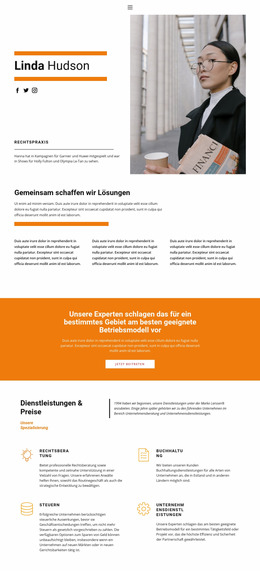
Das große Porträt bildet das Hauptmotiv des Blocks, während das leuchtend orangefarbene Rechteck dem Bild einen definierten visuellen Rahmen verleiht. Vor dieser Komposition bündelt die blass blaugraue Karte die Überschrift „Berater finden“, den Begleitabsatz und den Button „JETZT BUCHEN“ in einem separaten Informationsbereich. Die Überlappung ist wichtig: Sie verbindet das visuelle Intro mit der schriftlichen Aufforderung, anstatt Foto und Text als unzusammenhängende Spalten darzustellen.
Auf einer über Joomla verwalteten Seite kann dieses Arrangement als strukturierter Inhaltsbereich für Beratungsangebote dienen, der eine Person oder Dienstleistung vorstellt, bevor Besucher zu detaillierteren Informationen übergehen. Die Überschrift fungiert als wiedererkennbare redaktionelle Kennzeichnung, der Absatz bietet Raum für Erläuterungen und der Button markiert einen möglichen nächsten Schritt, ohne dass der Block für den gesamten weiteren Seitenverlauf verantwortlich ist. Die begleitenden Texte sollten idealerweise als bearbeitbarer Inhalt behandelt werden, damit der Abschnitt an den tatsächlichen Berater, das Angebot und das Buchungsziel des übergeordneten Projekts angepasst werden kann.
Der Block bleibt ein wiederverwendbarer Abschnitt und kein vollständiges Joomla-Template. Seine statische Komposition kann in eine Joomla-Seite eingebunden werden, während andere Inhaltsbereiche die Navigation, Servicedetails, Kontaktinformationen oder zusätzlichen Kontext zur Buchung übernehmen. Auch der Bildnachweis sollte dem Foto zugeordnet bleiben, wenn der Abschnitt für die Veröffentlichung angepasst wird. Dadurch eignet sich das Design als visuell markanter Einstiegsbereich für strukturierte, CMS-verwaltete Inhalte.
Mit Nicepage anpassen
Wenn Sie Joomla Page Builder verwenden, können Sie Farben, Schriftarten, Kopf- und Fußzeilen, Layout, Spalten und andere Designelemente sowie Inhalte und Bilder anpassen.
Vorlage offline bearbeiten
2. Erstellen Sie eine neue Seite oder wählen Sie eine vorhandene aus
3. Klicken Sie auf Neuen Block hinzufügen, suchen Sie nach der ID 776162 und klicken Sie auf die Eingabetaste
Vorlage online bearbeiten
Erstellen Sie fantastische Websites


Kostenloser Nicepage Builder
Schlüsselwörter
Mit dieser Vorlage in Joomla arbeiten
Joomla-Vorlage anpassen und installieren
Verwenden Sie diese vorgefertigte Vorlage, anstatt das Joomla-Design von Grund auf neu zu erstellen. Passen Sie Layout, Inhalte, Typografie, Bilder, Abschnitte und andere Designelemente visuell in der Nicepage-Anwendung an. Anschließend können Sie die Joomla-Vorlage, die Nicepage-Erweiterung und die unterstützten Inhalte auf Ihrer Joomla-Website exportieren und installieren.
Vorlage direkt in Joomla bearbeiten
Nach der Installation können Sie die Joomla-Vorlage direkt in Joomla mit der Nicepage Joomla-Erweiterung bearbeiten. Passen Sie Kopfzeile, Fußzeile, Farben, Schriftarten, Typografie und Seitenvorlagen im Joomla-Workflow an und halten Sie dabei das Website-Design mit Ihren CMS-Inhalten verbunden.
Joomla-Artikel visuell bearbeiten
Mit der Nicepage Joomla-Erweiterung können Sie Joomla-Artikel direkt im Joomla-Administrationsbereich öffnen und bearbeiten. Ändern Sie Texte, Bilder, Abschnitte, Layouts und andere Seiteninhalte im Nicepage-Editor und verwalten Sie die Artikel weiterhin über Joomla.
Joomla-Inhalts- und Template-Integration
Verwenden Sie das angepasste Template zusammen mit Joomla-Artikeln, Modulpositionen, Menüs, Formularen, Blogseiten und anderen unterstützten CMS-Elementen. Da die Nicepage-Erweiterung als Quelle für den Website-Stil dient, können gemeinsame Designeinstellungen für alle Joomla-Artikel angewendet werden, während Joomla weiterhin die CMS-Umgebung für die Verwaltung der Website-Inhalte bereitstellt.
Dieser Workflow kombiniert ein vorgefertigtes Joomla-Template mit visueller Anpassung, direkter Template-Bearbeitung in Joomla und der fortlaufenden Inhaltsverwaltung über die Nicepage Joomla-Erweiterung.