Posuvník plné šířky HTML Šablony
-

-

-
-
-
-
EN
-
EN
-
EN
-
EN
-
EN
-
Bezplatný software pro tvorbu webových stránekStažení
-
EN
-
EN
-
EN
-
EN
-
EN
-
EN
-
EN
-
EN
-
EN
-
EN
-
EN
-
EN
-
EN
-
EN
-
EN
-
EN
-
EN
-
EN
-
EN
-
EN
-
EN
-
EN
-
EN








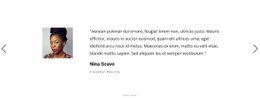









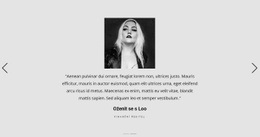












Profesionální HTML šablony se sliderem na celou šířku a hotovou implementací
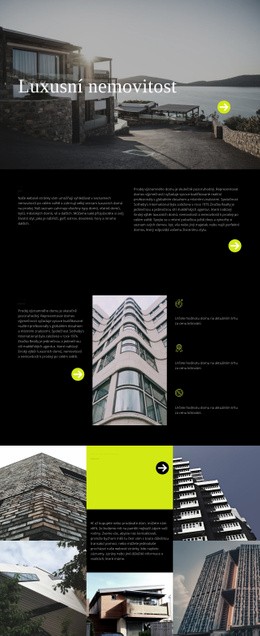
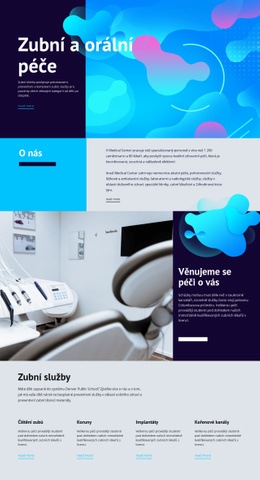
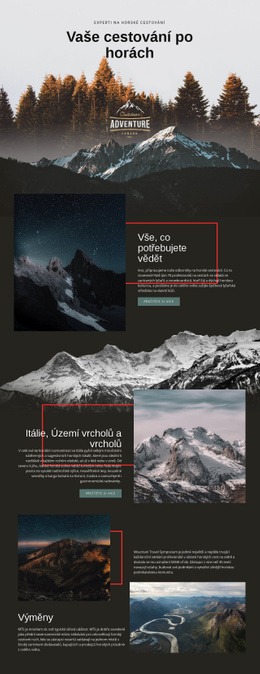
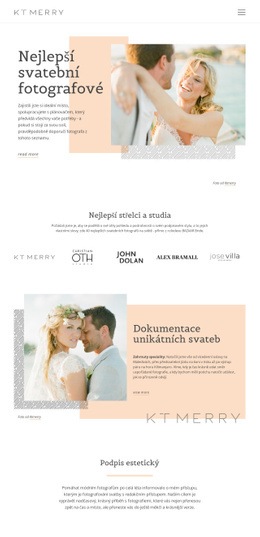
HTML šablony se sliderem na celou šířku poskytují hotovou implementaci plnošířkového slideru v rámci šablony webu či stránky orientované na HTML. Hlavní výhodou je, že slider je již přímou součástí šablony: před exportem dokončeného projektu do HTML můžete upravit jeho snímky, ovládací prvky, multimediální plochy, textový obsah i responzivní stavy.
Slider na celou šířku zůstává ústředním prvkem, zatímco HTML definuje výsledný výstupní formát.
Začněte s již implementovaným sliderem na celou šířku
Typická HTML šablona se sliderem na celou šířku již může obsahovat:
- více stavů snímků pro různá sdělení či vizuály;
- oblasti pro obrázky či videa uvnitř snímků;
- nadpisy, texty a tlačítka umístěné v kompozici;
- šipky, tečky či další navigační prvky;
- responzivní chování slideru pro počítače, tablety i mobily.
To znamená, že uživatel začíná s funkčním rozvržením slideru, místo aby vytvářel vizuální sekvenci zcela od začátku.
Slider Element je přímá funkce Nicepage určená pro práci s více stavy snímků v jedné sekci.
Přizpůsobte slider před exportem do HTML
Před exportem lze slider v editoru Nicepage upravit přesně podle obsahu vašeho projektu.
Mezi typické úpravy patří:
- výměna obrázků či videí ve slideru;
- přepsání nadpisů a doprovodného textu;
- změna popisků tlačítek a odkazů;
- zvýšení nebo snížení počtu snímků;
- úprava šipek, teček nebo jiných ovládacích prvků;
- doladění responzivní kompozice.
Cílem je dokončit samotný slider na celou šířku ještě před exportem projektu, aniž by se téma zvrhlo v obecnou debatu o struktuře HTML.
Vylaďte responzivní stavy slideru před exportem
Responzivní chování je zde klíčové, protože je přímou součástí implementovaného slideru.
Před exportem zkontrolujte:
- oříznutí obrázků a ohniskové body;
- umístění textu a zalamování řádků;
- umístění tlačítek;
- viditelnost navigačních prvků;
- výšku snímků na užších obrazovkách.
Responzivní slider na celou šířku si musí zachovat své vizuální měřítko a zároveň zůstat dobře čitelný a snadno ovladatelný na tabletech i telefonech.
Exportujte hotový slider jako součást HTML projektu
Jakmile jsou obsah slideru, ovládací prvky, média a responzivní stavy připraveny, můžete dokončený projekt Nicepage exportovat jako statický HTML web.
Nicepage dokáže projekt exportovat včetně všech potřebných souborů HTML, CSS, JavaScriptu a obrázků. Vygenerovaný HTML web nelze znovu importovat zpět do editoru Nicepage, proto by měly být veškeré změny slideru dokončeny v projektu Nicepage ještě před exportem.
Díky tomu je pracovní postup s HTML šablonou naprosto přehledný:
- Začněte s implementovaným sliderem na celou šířku.
- Upravte slider ve vizuálním editoru. **
- Zkontrolujte jeho responzivní stavy. **
- Exportujte hotový projekt do HTML.
Udržujte zaměření HTML šablony na samotný slider
Zaměření na HTML šablonu by nemělo z článku udělat obecné pojednání o HTML, CSS, JavaScriptu nebo architektuře webu. Zásadní je, že slider na celou šířku je již implementován, lze jej vizuálně přizpůsobit a je plně zahrnut v exportovaném HTML.
V tom spočívá praktický rozdíl mezi pouhým výběrem vzoru slideru a volbou šablony orientované na HTML s již připraveným sliderem.
Často kladené otázky k HTML šablonám se sliderem na celou šířku
Co je již v HTML šabloně se sliderem na celou šířku implementováno?
Šablona může již v rámci hotového rozvržení nabízet sekvenci snímků, oblasti médií, textové vrstvy, ovládací prvky i responzivní stavy slideru.
Co mohu před exportem do HTML změnit?
V editoru Nicepage můžete před exportem upravovat obrázky či videa snímků, nadpisy, doprovodné texty, tlačítka, počet snímků, ovládací prvky i responzivní uspořádání.
Co po exportu získám?
Získáte dokončený projekt v podobě statického HTML webu, včetně souborů HTML, CSS, JavaScriptu a obrázků potřebných pro provoz hotového webu.
Lze stávající HTML web importovat do editoru Nicepage?
Ne. Informace k produktu Nicepage uvádějí, že do editoru Nicepage nelze importovat HTML ani jiný vygenerovaný web. Veškeré změny by proto měly být provedeny v projektu Nicepage před samotným exportem.
Upravte slider na celou šířku před exportem do HTML
Začněte se sliderem na celou šířku, který je již implementován v šabloně orientované na HTML, upravte obsah snímků, média, ovládací prvky a responzivní chování v editoru Nicepage a poté exportujte hotový projekt do HTML.