Gemeinsame Labortests WordPress-Theme


Stabile Inhalte zu Bluttests innerhalb einer über WordPress verwalteten Seite
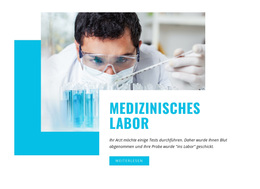
Der Inhalt des Blocks ist um ein dauerhaftes Seitenthema herum aufgebaut und nicht als kurzlebiger Newsstream angelegt. „Labortests online“ leitet das Laborthema ein, „Bluttests“ benennt eine spezifische Testkategorie und der Begleitabsatz bietet dieser Kategorie Raum für erläuternden Text. Die Schaltfläche „Kontaktieren Sie uns“ setzt einen klaren Kontaktpunkt, während die beiden Laborbilder den Inhalt visuell untermauern: Ein kleineres Reagenzglas-Foto befindet sich neben dem Bereich für Bluttests, und ein größeres Laborfoto verankert die rechte Seite unter „Gängige Labortests“.
Innerhalb einer WordPress-verwalteten Seite kann dieses Arrangement als stabiler Leistungsbereich fungieren, der visuell konsistent bleibt, während sich das restliche Projekt um ihn herum weiterentwickelt. Die umgebende Website kann weitere Seiteninhalte, Navigationselemente, detaillierte Leistungserklärungen oder regelmäßig gepflegte Inhalte separat handhaben. Der Block selbst behält eine fokussierte Beziehung zwischen allgemeinen Labortests und der konkreten Kategorie der Bluttests bei, sodass seine Funktion beim Einfügen in eine längere Seite stets klar ersichtlich ist.
Auch die visuelle Gestaltung begünstigt die Wiederverwendung auf der Seite. Weißraum trennt die einleitenden Bereiche, Kategorien und Bildzonen; die schwarze Typografie sorgt für gut lesbare Ebenen; und die blaue Schaltfläche hebt die Kontaktaufnahme hervor, ohne die Serviceinformationen zu überlagern. Ein WordPress-orientiertes Projekt kann diese Abschnittslogik beibehalten und gleichzeitig die umgebenden Inhalte anpassen. Das Ergebnis ist ein sofort veröffentlichungsreifer Seiteninhaltsbereich und kein eigenständiges Theme: ein stimmiger Laborabschnitt, der sich harmonisch in die größere CMS-verwaltete Website einfügt.
Mit Nicepage anpassen
Wenn Sie WordPress Website-Builder verwenden, können Sie Farben, Schriftarten, Kopf- und Fußzeilen, Layout, Spalten und andere Designelemente sowie Inhalte und Bilder anpassen.
Vorlage offline bearbeiten
2. Erstellen Sie eine neue Seite oder wählen Sie eine vorhandene aus
3. Klicken Sie auf Neuen Block hinzufügen, suchen Sie nach der ID 395433 und klicken Sie auf die Eingabetaste
Vorlage online bearbeiten
Erstellen Sie fantastische Websites


Kostenloser Nicepage Builder
Schlüsselwörter
Dieses Theme in WordPress verwalten und bearbeiten
WordPress-Theme anpassen und installieren
Verwenden Sie dieses vorgefertigte Theme, anstatt Ihr WordPress-Design von Grund auf neu zu erstellen. Passen Sie Layout, Inhalte, Typografie, Bilder, Abschnitte und andere Designelemente visuell im Nicepage-Editor an. Anschließend können Sie das WordPress-Theme, das Plugin und die Seiten auf Ihrer WordPress-Website exportieren und installieren. Mit dem Nicepage WordPress-Plugin können Sie nach der Installation direkt weiterarbeiten.
Theme direkt in WordPress bearbeiten
Nach der Installation können Sie das WordPress-Theme mit dem Nicepage WordPress-Plugin direkt in WordPress bearbeiten. Nutzen Sie die Website-Stile, um Farben, Schriftarten, Kopf- und Fußzeile sowie Blog- und Beitragsseiten-Vorlagen direkt in Ihrer WordPress-Website anzupassen.
WordPress-Seiten visuell bearbeiten
Mit dem Nicepage WordPress-Plugin können Sie Seiteninhalte direkt im WordPress-Adminbereich bearbeiten. Öffnen Sie eine WordPress-Seite mit Nicepage und ändern Sie Text, Bilder, Abschnitte und andere Seitenelemente visuell, während Sie die Seite weiterhin über WordPress verwalten.
WordPress-Inhalte und Theme-Integration
Verwenden Sie das angepasste Theme mit WordPress-Seiten, -Beiträgen, Blog- und Beitragsvorlagen, Menüs, Widgets und anderen CMS-verwalteten Inhalten. Gemeinsame Theme-Elemente wie Farben, Schriftarten, Header, Footer, Blog- und Beitragsseitenvorlagen können als Teil des gesamten Website-Designs verwaltet werden, während WordPress die CMS-Umgebung für die Verwaltung der Website-Inhalte bereitstellt.
Dieser Workflow kombiniert ein vorgefertigtes WordPress-Theme mit visueller Anpassung, direkter Theme-Bearbeitung in WordPress und fortlaufender Inhaltsverwaltung über das Nicepage WordPress-Plugin.

Mehr von Medizin & Wissenschaft Blöcken
-
EN

-
EN
-
-
-
-
EN
-
EN
-
EN





Mehr von Netz Blöcken
-
EN
-
EN
-
EN
-
-
EN
-
EN
-
EN
-
EN