300 Galerie CSS-Vorlagen
-

-

-
-
-
-
-
-
-
-
-
-
-
-
-
-
-
-
-
-
-
-
-
-
-
-
-
-
-
-
-
-
-
-
-
-
-
-
-
-
-
Erstellen Sie eine Website ohne CodierungHerunterladen
-
-
-
-
-
-
EN
-
EN
-
EN
-
EN
-
EN
-
Kostenlose Website Builder SoftwareHerunterladen
-
EN
-
EN
-
EN
-
EN
-
EN
-
EN
-
EN
-
EN
-
EN
-
EN
-
EN
-
EN
-
EN
-
EN
-
EN
-
EN
-
EN
-
EN
-
EN
-
EN
-
EN
-
EN
-
EN
-
EN
-
EN
-
EN
-
EN
-
EN
-
EN
-
EN
-
EN
-
EN
-
EN
-
EN
-
EN
-
EN
-
EN
-
EN
-
EN
-
EN
-
Passen Sie eine beliebige Vorlage anHerunterladen
-
EN
-
EN
-
EN
-
EN
-
EN
-
EN
-
EN
-
EN
-
EN
-
EN
































Galerie-CSS-Vorlagen mit fertigen visuellen Stilen
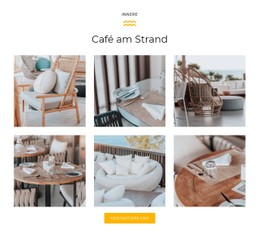
Galerie-CSS-Vorlagen unterstützen Sie bei der Auswahl eines bereits gestalteten Galerie-Abschnitts – egal, ob Sie ein dezentes Bildraster, ausdrucksstärkere Abstände oder ein Layout mit sichtbaren Bildunterschriften bevorzugen. Dabei geht es um gestalterische Entscheidungen für fertige Designs und nicht darum, Stylesheets manuell zu schreiben.
Ein minimalistisches Portfolio profitiert oft von einem ruhigen, gleichmäßigen Rhythmus. Eine kreative Werkschau kann unterschiedliche Bildformate für einen redaktionellen Eindruck nutzen. Betrachten Sie die Gesamtwirkung der Kompositionen, bevor Sie optionale Detailanpassungen vornehmen.
Vergleichen Sie fertige Stile für Galerie-Abschnitte
Galerie-CSS-Vorlagen können je nach Abständen und Proportionen luftig und minimalistisch oder kompakt und bildreich wirken. Einige vorgefertigte Designs ordnen Fotos in einem gleichmäßigen Rhythmus an; andere kombinieren verschiedene Größen für einen prägnanteren redaktionellen Effekt. Auch die Gestaltung der Bildunterschriften verändert den Gesamteindruck, besonders wenn die Bilder Titel oder kurze Beschreibungen benötigen.
- Großzügige Abstände heben einzelne Fotos deutlicher hervor.
- Dichtere Anordnungen vermitteln den Eindruck einer umfangreicheren Sammlung auf einen Blick.
- Dezente Hover-Effekte bieten visuelle Rückmeldungen, sofern das ausgewählte Design dies unterstützt.
Das Bildergalerie-Element stellt die bildfokussierte Sammlung bereit. Wählen Sie einen fertigen Stil, der zu Ihren Fotos passt, bevor Sie zusätzliche gestalterische Details anpassen.
Einheitliche Galerie-Gestaltung auf allen Bildschirmgrößen sicherstellen
Eine großzügige Galerie-Anordnung auf dem Desktop kann auf einem schmalen Bildschirm schnell unruhig wirken. Große Abstände, dominante Bildunterschriften oder aufwendige Hover-Effekte können das Verhältnis zwischen den Fotos verändern, sobald die verfügbare Breite abnimmt.
Überprüfen Sie Bildabstände, Lesbarkeit der Beschriftungen und die visuelle Hierarchie, während sich das Layout anpasst. Die Sammlung sollte auch dann klar erkennbar bleiben, wenn die Bilder in weniger Spalten dargestellt werden.
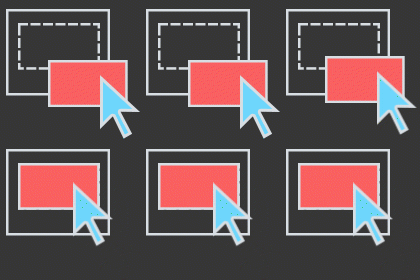
Eine Galerie unterscheidet sich von überlappenden Bildern, da der Fokus auf dem Betrachten einzelner Medienelemente liegt und nicht auf einer verschachtelten Gesamtkombination. Ein Raster kann unterschiedliche Inhalte ausrichten, doch die Galerie-Gestaltung wird durch die Beziehung zwischen Fotos, Beschriftungen und Bildinteraktionen bestimmt.
FAQ zu Galerie-CSS-Vorlagen
Kann ich die Abstände zwischen Galerie-Bildern in Nicepage anpassen?
Ja. Das Bildergalerie-Element von Nicepage enthält eine Gap-Eigenschaft, mit der Sie die Abstände zwischen Bildern steuern können. Sie können diese Einstellung direkt in den Galerie-Eigenschaften anpassen, ohne individuelles CSS schreiben zu müssen.
Kann ich einem Galerie-Abschnitt eigenes CSS hinzufügen?
Ja. Nicepage unterstützt benutzerdefiniertes CSS für einzelne Elemente und Seiten. Sie können CSS-Klassen zuweisen und bei Bedarf Formatierungsregeln ergänzen. Testen Sie benutzerdefiniertes CSS in der Vorschau, da es im Editor nicht direkt ausgeführt wird.
Kann ich Bildunterschriften und Hover-Effekte in einer Galerie gestalten?
Ja. Nicepage bietet Optionen für Bildunterschriften und Hover-Effekte in den unterstützten Galerie-Layouts. Zu den verfügbaren Texteigenschaften gehören Optionen für Hintergründe, Abstände und visuelle Effekte von Beschriftungen.
Sollte eine Galerie auf Desktop und Mobilgeräten denselben Abstand nutzen?
Nicht zwingend. Galerie-Abstände sollten zur Anzahl der sichtbaren Bilder und zur verfügbaren Bildschirmbreite passen. Nicepage unterstützt eine responsive Galerie-Darstellung; prüfen Sie daher Bildabstände, Proportionen und Bildunterschriften auf kleineren Bildschirmen, bevor Sie den Abschnitt fertigstellen.
Verfeinern Sie Ihr Galerie-CSS-Design in Nicepage
Wählen Sie einen Galerie-Block, der zu den gewünschten Fotos passt. Tauschen Sie die Beispielbilder aus, richten Sie einheitliche Abstände ein, optimieren Sie die Bildunterschriften und prüfen Sie die verfügbaren Hover-Effekte.
Für weitergehende Designanforderungen dokumentiert Nicepage benutzerdefiniertes CSS als optionale Funktion. Konzentrieren Sie das finale Design darauf, die Bildsammlung übersichtlich, ausgewogen und angenehm durchstöberbar zu gestalten, anstatt visuelle Effekte hinzuzufügen, die vom Inhalt ablenken.