300 Galerij CSS-sjablonen
-

-

-
-
-
-
-
-
-
-
-
-
-
-
-
-
-
-
-
-
-
-
-
-
-
-
-
-
-
-
-
-
-
-
-
-
-
-
-
EN
-
EN
-
Bouw een website zonder coderingDownloaden
-
EN
-
EN
-
EN
-
EN
-
EN
-
EN
-
EN
-
EN
-
EN
-
EN
-
Gratis software voor het bouwen van websitesDownloaden
-
EN
-
EN
-
EN
-
EN
-
EN
-
EN
-
EN
-
EN
-
EN
-
EN
-
EN
-
EN
-
EN
-
EN
-
EN
-
EN
-
EN
-
EN
-
EN
-
EN
-
EN
-
EN
-
EN
-
EN
-
EN
-
EN
-
EN
-
EN
-
EN
-
EN
-
EN
-
EN
-
EN
-
EN
-
EN
-
EN
-
EN
-
EN
-
EN
-
EN
-
Pas elke sjabloon aanDownloaden
-
EN
-
EN
-
EN
-
EN
-
EN
-
EN
-
EN
-
EN
-
EN
-
EN


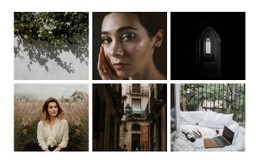











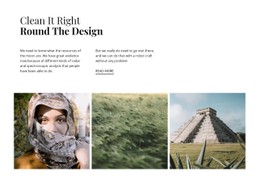



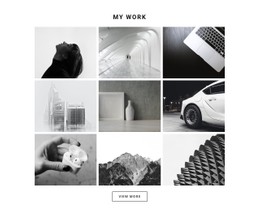





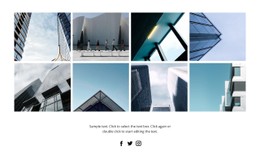


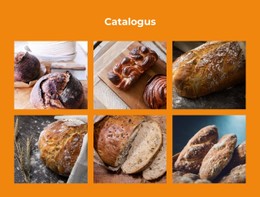



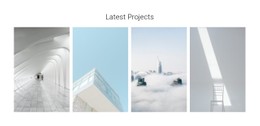
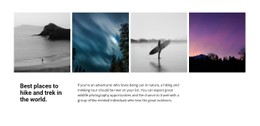
Galerij-CSS-sjablonen met kant-en-klare visuele stijlen
Galerij-CSS-sjablonen helpen u bij het kiezen van een reeds opgemaakte galerijsectie, of u nu de voorkeur geeft aan een ingetogen afbeeldingsraster, expressievere tussenruimtes of een lay-out met zichtbare bijschriften. Dit zijn visuele ontwerpkeuzes voor voltooide ontwerpen, geen oefeningen in het schrijven van stylesheets.
Een minimalistisch portfolio heeft vaak baat bij een rustig, regelmatig ritme. Een creatieve showcase kan variërende afbeeldingsformaten gebruiken voor een redactionele uitstraling. Bekijk de composities eerst op hun algehele indruk voordat u optionele verfijningen overweegt.
Vergelijk de voltooide stijlen van galerijsecties
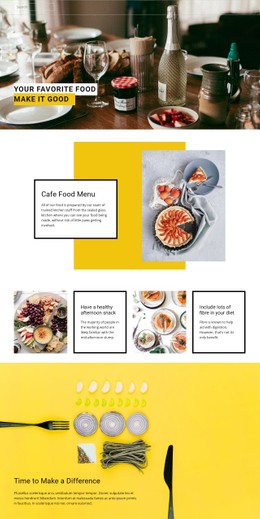
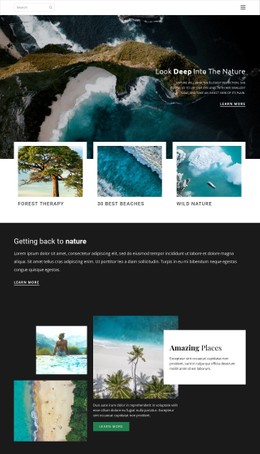
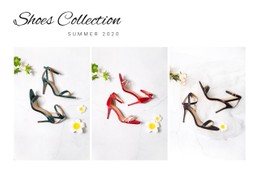
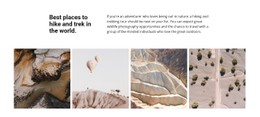
Galerij-CSS-sjablonen kunnen er luchtig en minimalistisch of compact en beeldrijk uitzien, afhankelijk van spatiëring en verhoudingen. Sommige kant-en-klare ontwerpen plaatsen foto's in een geordend ritme; andere wisselen formaten af voor een sterker redactioneel effect. De opmaak van bijschriften verandert eveneens de uitstraling, vooral wanneer afbeeldingen namen of korte toelichtingen vereisen.
- Ruime tussenruimtes laten individuele foto's meer opvallen.
- Dichtere opstellingen tonen een grotere collectie in één oogopslag.
- Subtiele hover-effecten voegen visuele interactie toe wanneer het gekozen ontwerp dit ondersteunt.
Het afbeeldingsgalerij-element biedt de op beelden gerichte collectie. Kies een kant-en-klare stijl die bij de foto's past voordat u aanvullende vormgevingsdetails aanpast.
Behoud een consistente galerijstijl op alle schermformaten
Een ruime galerij-opstelling op desktops kan op een smal scherm te gefragmenteerd raken. Grote tussenruimtes, opvallende bijschriften of uitgesproken hover-effecten kunnen de balans tussen foto's verstoren zodra de beschikbare schermbreedte afneemt.
Controleer tussenruimtes, leesbaarheid van bijschriften en de visuele hiërarchie terwijl de lay-out zich aanpast. De collectie moet herkenbaar en duidelijk blijven, zelfs wanneer beelden minder kolommen beslaan.
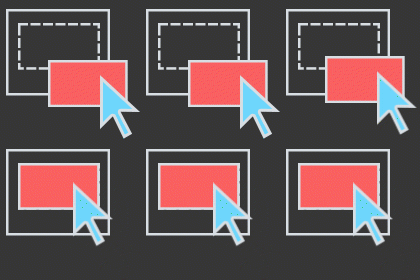
Een galerij verschilt van gelaagde afbeeldingen doordat de nadruk ligt op het bekijken van afzonderlijke media-items in plaats van één overlappende compositie. Een raster kan gemengde inhoud uitlijnen, maar galerij-opmaak wordt bepaald door de relatie tussen foto's, bijschriften en afbeeldingsinteracties.
Veelgestelde vragen over galerij-CSS-sjablonen
Kan ik de tussenruimte tussen galerij-afbeeldingen aanpassen in Nicepage?
Ja. Het afbeeldingsgalerij-element van Nicepage bevat een Gap-eigenschap waarmee u de tussenruimte tussen afbeeldingen instelt. U past deze instelling rechtstreeks aan via de galerij-eigenschappen zonder aangepaste CSS te hoeven schrijven.
Kan ik aangepaste CSS toevoegen aan een galerijsectie?
Ja. Nicepage ondersteunt aangepaste CSS voor individuele elementen en pagina's. U kunt CSS-klassen toewijzen en stijluitbreidingen toevoegen waar nodig. Test aangepaste CSS in de voorbeeldweergave (Preview), omdat deze niet direct in de editor wordt uitgevoerd.
Kan ik bijschriften en hover-effecten vormgeven in een galerij?
Ja. Nicepage biedt opties voor bijschriften en hover-effecten voor ondersteunde galerij-lay-outs. De beschikbare eigenschappen voor tekstopmaak bevatten opties voor achtergronden, spatiëring en visuele effecten van bijschriften.
Moet een galerij dezelfde tussenruimtes gebruiken op desktop en mobiel?
Niet noodzakelijk. De spatiëring van een galerij moet aansluiten bij het aantal zichtbare afbeeldingen en de beschikbare schermbreedte. Nicepage ondersteunt een responsieve galerijweergave; controleer daarom hoe tussenruimtes, verhoudingen en bijschriften eruitzien op kleinere schermen voordat u de sectie afrondt.
Verfijn uw galerij-CSS-ontwerp in Nicepage
Kies een galerijblok dat aansluit bij de foto's die u wilt presenteren. Vervang de voorbeeldafbeeldingen, stel consistente tussenruimtes in, verfijn de stijl van de bijschriften en bekijk de beschikbare hover-effecten.
Voor verdere vormgevingswensen documenteert Nicepage aangepaste CSS als een optionele functie. Zorg ervoor dat het uiteindelijke ontwerp gericht blijft op het helder, evenwichtig en overzichtelijk presenteren van de beeldcollectie, in plaats van effecten toe te voegen die concurreren met de inhoud.