300 Galerie Modèles CSS
-

-

-
-
-
-
-
-
-
-
-
-
-
-
-
-
-
-
-
-
-
-
-
-
-
-
-
-
-
-
-
-
-
-
-
-
-
-
-
-
-
Créer un site Web sans codageTélécharger
-
-
-
EN
-
EN
-
EN
-
EN
-
EN
-
EN
-
EN
-
EN
-
Logiciel gratuit de création de site WebTélécharger
-
EN
-
EN
-
EN
-
EN
-
EN
-
EN
-
EN
-
EN
-
EN
-
EN
-
EN
-
EN
-
EN
-
EN
-
EN
-
EN
-
EN
-
EN
-
EN
-
EN
-
EN
-
EN
-
EN
-
EN
-
EN
-
EN
-
EN
-
EN
-
EN
-
EN
-
EN
-
EN
-
EN
-
EN
-
EN
-
EN
-
EN
-
EN
-
EN
-
EN
-
Personnalisez n'importe quel modèleTélécharger
-
EN
-
EN
-
EN
-
EN
-
EN
-
EN
-
EN
-
EN
-
EN
-
EN





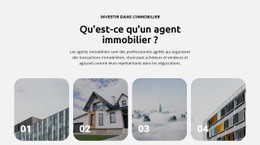











Modèles CSS de galerie avec styles visuels prêts à l'emploi
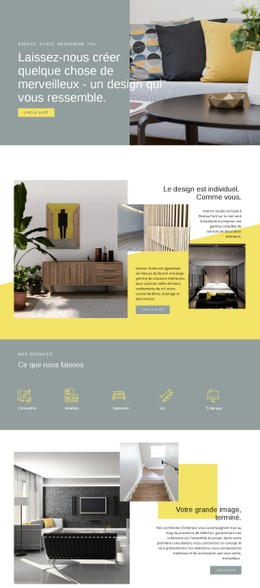
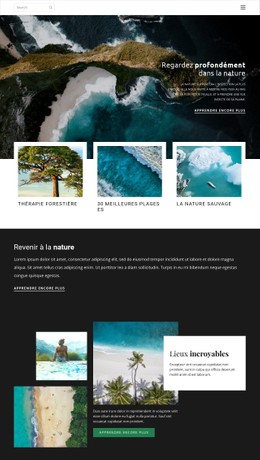
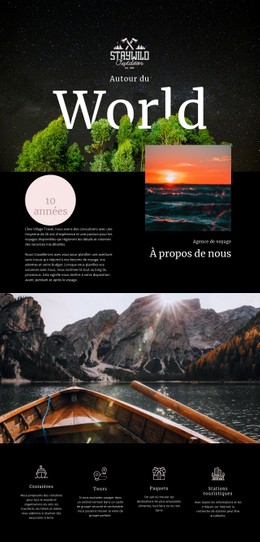
Les modèles CSS de galerie vous aident à choisir une section de galerie déjà mise en forme, que vous préfériez une grille d'images sobre, des espacements plus marqués ou une mise en page avec des légendes visibles. Il s'agit de choix visuels portant sur des designs finalisés, et non d'exercices d'écriture de feuilles de style.
Un portfolio minimaliste gagne souvent à adopter un rythme calme et régulier. Une vitrine créative peut exploiter des formats d'image variés pour un rendu plus éditorial. Parcourez les compositions pour évaluer leur impression globale avant d'envisager d'éventuels ajustements optionnels.
Comparez les styles finalisés des sections de galerie
Les modèles CSS de galerie peuvent paraître aérés et épurés ou denses et riches en visuels, selon les espacements et les proportions adoptés. Certaines mises en page prêtes à l'emploi organisent les photographies selon un rythme ordonné ; d'autres mélangent les dimensions pour un effet éditorial plus affirmé. Le traitement des légendes modifie également la perception, en particulier lorsque les images nécessitent des titres ou de courtes descriptions.
- Des espacements généreux rendent chaque photographie plus distincte.
- Des agencements plus serrés permettent de présenter une collection plus vaste en un coup d'œil.
- Des effets de survol subtils ajoutent une réactivité visuelle lorsque le design sélectionné les prend en charge.
L'élément Galerie d'images fournit la structure idéale pour mettre vos visuels en avant. Choisissez un style prêt à l'emploi adapté à vos photos avant d'envisager des retouches de style optionnelles.
Maintenez un style de galerie cohérent sur toutes les tailles d'écran
Une disposition de galerie aérée sur ordinateur peut devenir trop fragmentée sur un écran étroit. Des espacements trop larges, des légendes imposantes ou des effets de survol complexes risquent de déséquilibrer la composition lorsque la largeur disponible diminue.
Vérifiez l'espacement des images, la lisibilité des légendes et la hiérarchie visuelle au fil des adaptations responsives. La collection doit rester parfaitement lisible même lorsque les visuels occupent moins de colonnes.
Une galerie se distingue d'une composition d'images superposées, car elle privilégie la consultation d'éléments multimédias individuels plutôt qu'un agencement chevauchant. Une grille permet d'aligner des contenus variés, mais le style d'une galerie repose sur la relation entre les photographies, les légendes et les interactions visuelles.
FAQ sur les modèles CSS de galerie
Puis-je ajuster l'espacement entre les images d'une galerie dans Nicepage ?
Oui. L'élément Galerie d'images de Nicepage comprend une propriété Espacement (Gap) permettant de contrôler la distance entre les images. Vous pouvez ajuster ce paramètre directement dans les propriétés de la galerie sans écrire de code CSS personnalisé.
Puis-edge ajouter du CSS personnalisé à une section de galerie ?
Oui. Nicepage prend en charge le CSS personnalisé pour les éléments individuels et les pages. Vous pouvez attribuer des classes CSS et ajouter des règles de style au besoin. Pensez à tester votre CSS personnalisé dans l'aperçu, car il ne s'applique pas directement dans l'éditeur.
Puis-je personnaliser le style des légendes et des effets de survol dans une galerie ?
Oui. Nicepage met à disposition des options pour les légendes et les effets de survol sur les mises en page de galerie compatibles. Les propriétés de style typographique disponibles incluent des réglages pour l'arrière-plan des légendes, les marges et les effets visuels.
Une galerie doit-elle utiliser le même espacement sur ordinateur et sur mobile ?
Pas nécessairement. L'espacement de la galerie doit s'adapter au nombre d'images visibles ainsi qu'à la largeur d'écran disponible. Nicepage gère la présentation responsive des galeries ; examinez donc l'apparence des espacements, des proportions et des légendes sur les petits écrans avant de valider votre section.
Perfectionnez le design CSS de votre galerie dans Nicepage
Sélectionnez un bloc de galerie en accord avec les photographies que vous souhaitez présenter. Remplacez les images d'exemple, définissez des espacements réguliers, peaufinez le style des légendes et explorez les effets de survol disponibles.
Pour des besoins de personnalisation plus avancés, Nicepage documente l'usage du CSS personnalisé en tant que fonctionnalité optionnelle. Veillez à ce que le design final reste axé sur une présentation claire, équilibrée et fluide de votre collection d'images, plutôt que sur l'accumulation d'effets visuels superflus.