Reisegalerie CSS-Vorlage


Weißraum umrahmt vier Landschaftskacheln
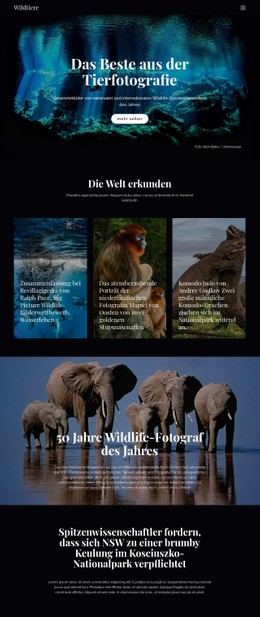
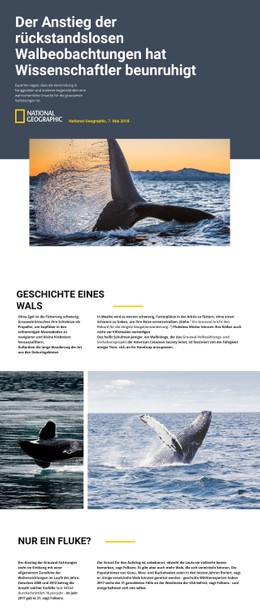
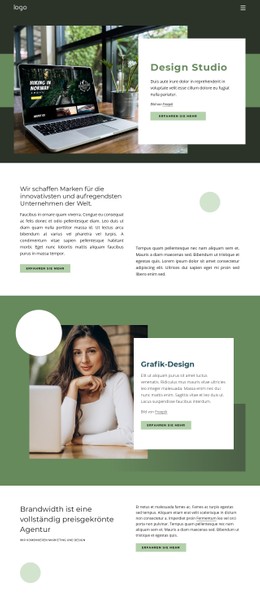
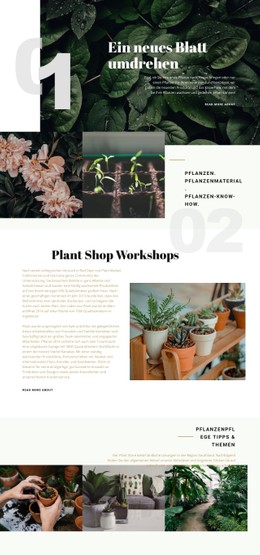
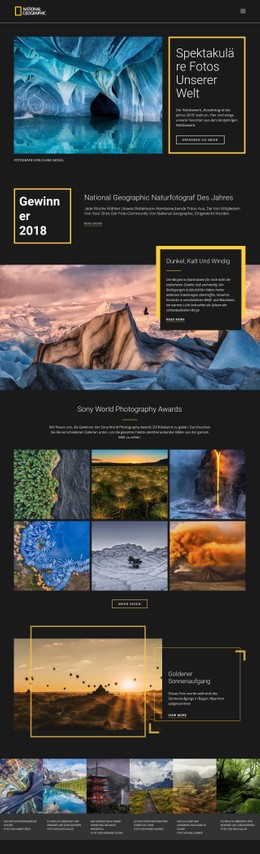
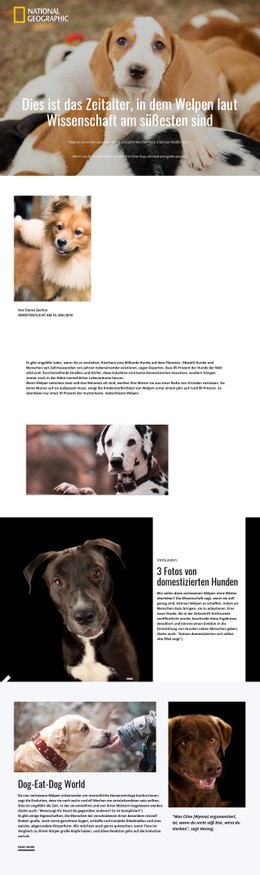
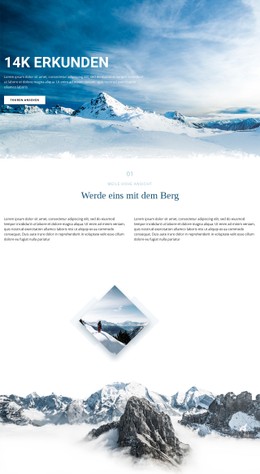
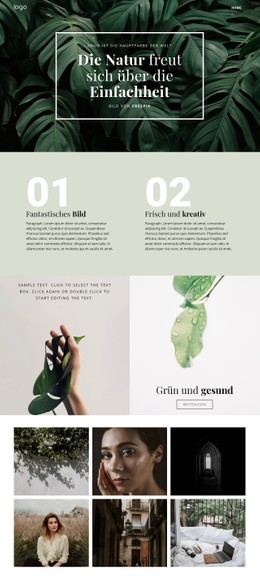
Der weiße Hintergrund verleiht der Galerie ein ruhiges visuelles Umfeld für die markante schwarze Überschrift, den kompakten Begleittext und vier Landschaftsfotografien. Die Einführungszeile ist zweispaltig aufgebaut: Die Aussage zu Wanderungen und Trekking nimmt eine Seite ein, während sich der Erläuterungstext auf der anderen befindet. Diese Trennung sorgt für eine klare typografische Hierarchie, bevor der Blick auf die darunter liegenden, gleich großen Bildkacheln fällt.
Für eine CSS-Template-Umsetzung liegen die nützlichsten Gestaltungsbeziehungen innerhalb dieses Abschnitts und nicht im gesamten Webauftritt. Abstände trennen die Einleitung von der Galerie, während die einheitliche Kachelbreite einen konsistenten Rhythmus in der horizontalen Reihe erzeugt. Eine minimale Dekoration stellt sicher, dass die Naturszenen visuell im Vordergrund stehen, sodass Anpassungen an Typografie, Abständen, Rahmen, Bildbearbeitung oder Overlay-Optik die Darstellung verfeinern können, ohne den Zweck der Galerie für Reisefotografie zu verändern. Die Lightbox bleibt Teil des Bild-Erlebnisses, doch das visuelle System beginnt mit dem Kontrast zwischen Text, offenem Weißraum und Bildinhalten. Dadurch wird der Block zu einem fokussierten Gestaltungsobjekt, um zu testen, wie Farbe, Ausrichtung, Dimensionierung und Bildgewichtung in einem einzigen wiederverwendbaren Abschnitt zusammenwirken. Auch der Übergang von der Überschrift zu den Bildern lässt sich feinjustieren, damit die Galerie stimmig wirkt, ohne die Trennung zu verlieren, die jeden Bereich gut lesbar macht.
Mit Nicepage anpassen
Wenn Sie CSS Template Builder verwenden, können Sie Farben, Schriftarten, Kopf- und Fußzeilen, Layout, Spalten und andere Designelemente sowie Inhalte und Bilder anpassen.
Vorlage offline bearbeiten
2. Erstellen Sie eine neue Seite oder wählen Sie eine vorhandene aus
3. Klicken Sie auf Neuen Block hinzufügen, suchen Sie nach der ID 78628 und klicken Sie auf die Eingabetaste
Vorlage online bearbeiten
Erstellen Sie fantastische Websites


Kostenloser Nicepage Builder
Schlüsselwörter
Diesen Block mit CSS anpassen
Den Bereichsstil verfeinern
Passen Sie das Erscheinungsbild des Blocks im Nicepage-Editor an, indem Sie Typografie, Abstände, Hintergründe, Rahmen, Farben, Ausrichtung, Größen und andere Stileigenschaften konfigurieren. Da der Block ein einzelner Abschnitt innerhalb einer größeren Seite bleibt, kann sich das Styling gezielt auf die Elemente dieses speziellen Inhaltsbereichs konzentrieren, ohne dass der Rest der Seite denselben Stil übernehmen muss.
Gezieltes benutzerdefiniertes CSS bei Bedarf hinzufügen
Für Gestaltungsanforderungen, die über die Standard-Editor-Steuerelemente hinausgehen, können Sie mit Benutzerdefiniertem CSS gezielte Regeln hinterlegen. CSS lässt sich auf verschiedenen Ebenen anwenden – einschließlich einzelner Elemente, Seiten oder der gesamten Website –, während CSS-Klassen benutzerdefinierte Regeln mit ausgewählten Elementen verknüpfen. So lässt sich das Styling eines bestimmten Blocks erweitern, während seine Inhaltsstruktur intakt bleibt.
Den Block für verschiedene Bildschirmgrößen prüfen
Wenn sich Abstände, Ausrichtung, Bildproportionen, Raster oder wiederkehrende Elemente zwischen Desktop- und mobilen Layouts spürbar verändern, nutzen Sie die Responsiven Modi, um denselben Block bei unterschiedlichen Bildschirmbreiten zu prüfen. Ziel ist es, die visuelle Hierarchie des Abschnitts zu bewahren und gleichzeitig seine Gestaltung an die umgebende Seite anzupassen.
Dieser Arbeitsablauf sorgt dafür, dass der Block auf seinen ursprünglichen inhaltlichen Zweck ausgerichtet bleibt, während Sie die visuelle Kontrolle darüber behalten, wie dieser Abschnitt auf der fertigen Seite wirkt.