Сообщения в блоге HTML шаблоны
-

-

-
-
-
-
-
EN
-
EN
-
EN
-
EN
-
Бесплатное программное обеспечение для создания веб-сайтовСкачать
-
EN
-
EN
-
EN
-
EN
-
EN
-
EN
-
EN
-
EN
-
EN
-
EN
-
EN
-
EN
-
EN
-
EN
-
EN
-
EN
-
EN
-
EN
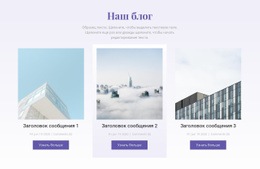







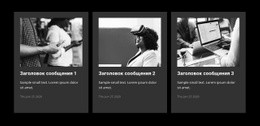


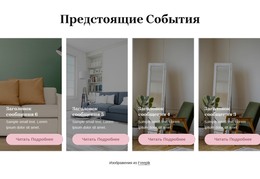
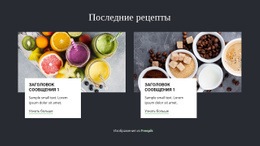
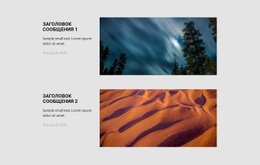
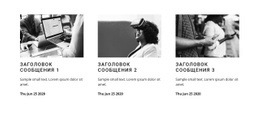

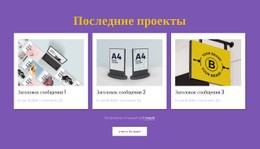
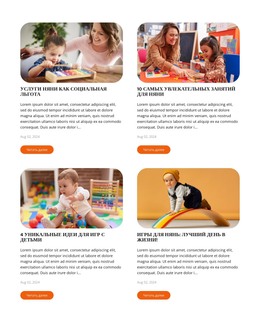






Готовые HTML-шаблоны записей блога для анонсов статей в HTML-проектах
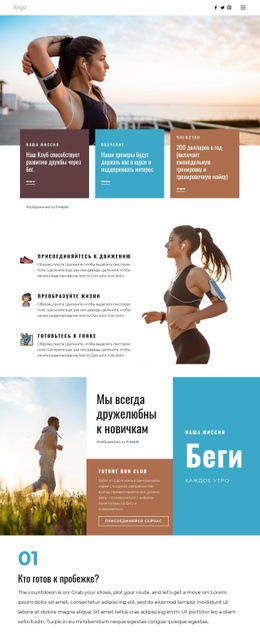
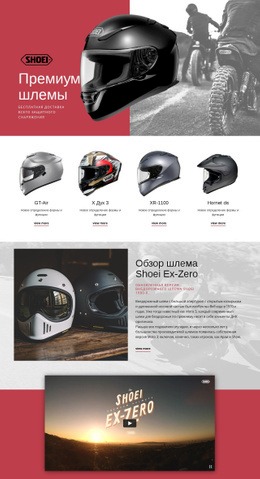
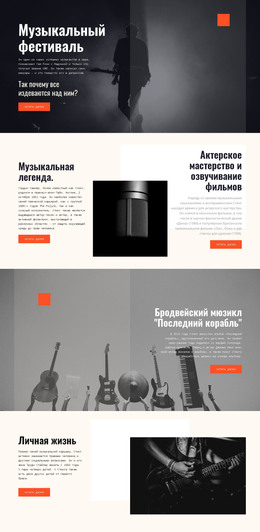
HTML-шаблоны записей блога предоставляют готовые секции списков статей для проекта веб-сайта на HTML. Вы можете добавить готовую ленту на страницу, настроить превью публикаций и связать список со страницами полных статей в рамках одного HTML-сайта. Главное преимущество — возможность сразу работать с редактируемым макетом, а не собирать карточки постов вручную и не вставлять разрозненные фрагменты кода.
Что включает в себя HTML-секция записей блога?
В HTML-проекте подготовленная секция записей блога отображает заголовки статей, главные изображения, анонсы, даты публикации или категории, а также ссылки на полные статьи. Она размещается на таких страницах, как главная страница блога или блок избранных статей; отдельный шаблон статьи задает оформление страниц с полным текстом.
При выборе пресета учитывайте практические требования конкретного HTML-проекта: работающие ссылки на статьи, подходящий шаблон статьи, адаптивный макет превью и пригодный для использования результат экспорта. Секция, выглядящая завершенной в редакторе, после экспорта обязательно должна вести на соответствующие статьи. В отличие от стандартной сетки, ее элементы представляют собой опубликованные записи, а не случайные карточки.
Выбор аккуратного HTML-макета для анонсов статей
Выберите ориентированный на HTML пресет записей блога, который гармонично впишется в страницу публикации статей. Перед утверждением замените демонстрационный контент реальными заголовками, главными изображениями и анонсами. Используйте Blog Posts Element для настройки строк, колонок или фильтров, затем проверьте ссылки на отдельные статьи и отображение макета на мобильных устройствах. Главная задача — получить рабочий список внутри HTML-проекта, а не тратить время на бесконечное сравнение визуальных стилей в каталоге.
Настройка секции для экспортируемого HTML-блога
Простой рабочий процесс в Nicepage соединяет готовую секцию с финальным результатом в HTML:
- Выберите секцию записей блога и добавьте ее на нужную страницу проекта HTML-сайта.
- Настройте анонсы статей, добавив подходящие изображения, анонсы и понятные ссылки на полные тексты.
- Проверьте шаблон статьи, используемый для отдельных публикаций, и перейдите по ссылке из превью, чтобы открыть страницу назначения.
- Экспортируйте проект с включенной опцией «Включить записи блога», используя инструкцию Export HTML Website, если требуется экспортировать статьи блога.
После экспорта откройте полученный HTML-сайт и протестируйте работу списка, ссылки на статьи и отображение изображений на экранах мобильной ширины. Это целевая проверка адаптации HTML-шаблона, а не руководство по настройке конвейера сборки статических сайтов. Кроме того, HTML-шаблон отличается от написанных вручную фрагментов HTML-кода и от анализа семантических тегов HTML5.
Примеры интеграции редакционных секций в структуру страницы представлены в разделе макеты блога.
Адаптация списков статей под разные задачи страниц
Одна и та же подготовленная секция может использоваться как компактный блок недавних постов или как полноценный каталог статей на HTML-сайте. Настройте выборку отображаемых записей и отступы, сохранив при этом ссылки на полные статьи и единый стиль анонсов. Отдельные макеты статей определяют вид страницы для чтения; задача списка — помочь читателям легко ее найти.
Часто задаваемые вопросы об HTML-шаблонах записей блога
Как связать HTML-список записей блога с отдельными статьями?
Добавьте секцию записей блога на нужную страницу и убедитесь, что каждый анонс открывает соответствующую полную статью. Настройте оформление отдельной статьи в шаблоне статьи, после чего повторно протестируйте ссылки в экспортированном HTML-проекте.
Может ли Nicepage экспортировать записи блога вместе с HTML-проектом?
Да. Nicepage поддерживает экспорт в HTML вместе с контентом блога. Отметьте опцию «Включить записи блога» в окне «Опубликовать и экспортировать», чтобы перенести блог и отдельные статьи в экспортируемый HTML-проект.
Что необходимо проверить после экспорта HTML-блога?
Откройте экспортированный список и несколько страниц с полным текстом статей. Убедитесь, что ссылки, главные изображения и стили загружаются корректно, а также оцените отображение анонсов статей на мобильных устройствах. Используйте опцию «Включить записи блога», когда проекту необходимы материалы блога в HTML-экспорте.
Добавьте готовую секцию записей блога в свой HTML-проект
Выберите готовую секцию записей блога, адаптируйте анонсы в Nicepage и убедитесь, что страницы статей используют нужный шаблон статьи. При необходимости экспортируйте HTML-проект вместе с записями блога, а затем перейдите по ссылкам на сгенерированном сайте, чтобы проверить весь путь чтения.