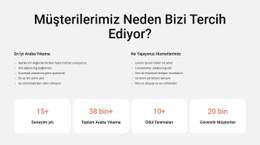
Yeminli tercüme Şablon


Avantajlar ve Destekleyici Sayaçlar İçeren Bölünmüş Tercüme Tasarımı
Tasarım, iki panelli güçlü bir kompozisyonu iki farklı destekleyici içerik türüyle buluşturuyor. Sol tarafta „Yeminli Tercüme”, bir paragraf, ayırıcı çizgi ve Öğrenciler, Öğretmenler ve Kurslar için üç sayaçla eşleşiyor. Sağ tarafta „Neden Bizi Seçmelisiniz”, onay işaretli altı avantajı ve bir „Daha Fazla Bilgi” butonunu tanıtıyor. Bu birleşim; geniş bir kart ızgarasına veya tek sütunlu uzun bir açıklamaya dayanmadan bir teklifi, bağlamsal sayıları, tercih nedenlerini ve bir sonraki adımı sunduğu için bölümü alternatifler arasında öne çıkarıyor.
Renk dengesi, bu düzeni seçmek için bir başka neden sunuyor. Camgöbeği ve mercan tonları giriş ile avantajlar arasında anında bir ayrım oluştururken, ortak beyaz tipografi iki yarıyı birbiriyle bağlantılı tutuyor. Soldaki sayaç sırası kompakt bir görsel ritim katıyor; sağdaki liste ise daha uzun bir dikey akış yaratıyor. İnce bir ayırıcı ve yuvarlatılmış dış çizgili buton, büyük yapıyı destekleyen zarif vurgu noktaları sağlıyor.
Bu seçenek, hem bağlama hem de karar vermeyi kolaylaştıran mesajlara ihtiyaç duyan çeviri veya dil eğitimi sayfaları için özellikle uygundur. Değeri tek bir ögeden değil, dengeli bölgelerin birleşiminden gelir: Sol taraf neyin sunulduğunu ortaya koyarken, sağ taraf ziyaretçilerin teklifi keşfetmeye neden devam etmesi gerektiğini açıklar.
Nicepage ile özelleştirin
Şablon Oluşturucu kullanırken renkleri, yazı tiplerini, başlık ve fooer'ı, düzeni, sütunları ve diğer tasarım öğelerinin yanı sıra içerik ve resimleri de ayarlayabilirsiniz.
Şablonu Çevrimdışı Düzenleyin
2. Yeni bir sayfa oluşturun veya mevcut olanı seçin
3. Yeni blok ekle'yi tıklayın, kimliği arayın 6413551 ve enter tuşuna basın
Şablonu Çevrimiçi Düzenleyin
Harika Web Siteleri Oluşturun


Ücretsiz Nicepage Builder
Anahtar kelimeler
Hazır Şablonla Başlayın
Yeni Bir Sayfa İçin Tasarım Seçin
Her sayfayı sıfırdan oluşturmak yerine, hazır bir şablonu başlangıç noktası olarak kullanın. Nicepage'de yeni bir sayfa eklerken, mevcut tasarımlara göz atın, farklı düzenleri karşılaştırın ve projenizin genel amacına ve görsel yönüne zaten uyan bir seçeneği belirleyin.
Farklı Sayfa Tasarımlarına Göz Atın
Arama, tematik kategoriler, Tasarım Setleri ve tam sayfa önizlemeleri kullanarak Sayfa Tasarımları koleksiyonunu keşfedin. Koleksiyon, farklı konular ve sayfa amaçları için düzenler içerir ve özelleştirmek için bir tasarım seçmeden önce alternatifleri karşılaştırmayı kolaylaştırır.
Seçilen Şablonu Özelleştirin
Bir tasarım seçtikten sonra, sayfayı oluşturun ve Nicepage'de görsel olarak düzenlemeye devam edin. Demo içeriğini değiştirin, resimleri, tipografiyi, renkleri, bölümleri ve diğer öğeleri ayarlayın ve tasarımı baştan oluşturmak yerine hazır düzeni kendi içeriğinize uyarlayın.
Daha Fazla Tasarım Yönünü Keşfedin
İlk seçenek projenize yeterince uymuyorsa, tasarım koleksiyonuna geri dönün ve bir düzenlemeye karar vermeden önce diğer şablonları karşılaştırın. Bu, şablon kütüphanesini yalnızca daha hızlı sayfa oluşturma için değil, aynı zamanda farklı görsel yaklaşımları keşfetmek ve yeni bir proje için uygun bir başlangıç noktası bulmak için de kullanışlı hale getirir.
Bu iş akışı, her yeni sayfa veya projenin ihtiyaçlarına göre seçilebilen, karşılaştırılabilen ve özelleştirilebilen geniş bir hazır tasarım koleksiyonuna erişmenizi sağlar.


Tezgah Blocks'tan daha fazlası
-
EN

-
EN
-
EN
-
EN
-
EN
-
EN
-
EN
-