Tradução certificada Modelo


Um design dividido para traduções com benefícios e contadores de apoio
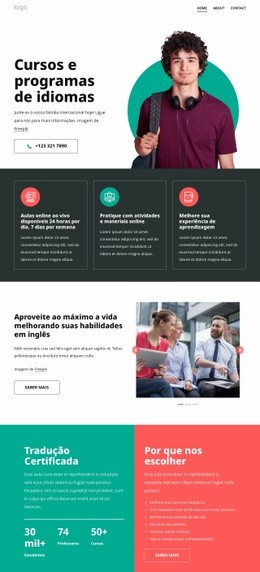
O design combina uma marcante composição de dois painéis com dois tipos distintos de conteúdo complementar. À esquerda, „Tradução juramentada” é combinada com um parágrafo, um divisor e três contadores para Alunos, Professores e Cursos. À direita, „Por que nos escolher” traz seis vantagens com marcação de seleção e um botão „Saiba mais”. Essa combinação torna a seção diferenciada em relação a alternativas, pois apresenta uma oferta, dados contextuais, motivos para a escolha e uma ação seguinte sem depender de uma ampla grade de cartões ou de uma longa explicação em coluna única.
A relação de cores oferece outro motivo para escolher esta composição. O verde-azulado e o coral estabelecem uma distinção imediata entre a introdução e as vantagens, enquanto a tipografia branca unificada mantém as duas metades integradas. A linha de contadores à esquerda confere um ritmo visual compacto; a lista da direita gera uma progressão vertical mais ampla. Um divisor sutil e um botão arredondado com contorno criam pontos de ênfase que fortalecem a estrutura maior.
Essa opção é ideal para páginas que necessitam de uma seção de tradução ou ensino de idiomas que alie contexto a mensagens orientadas à tomada de decisão. Seu valor reside no equilíbrio entre as áreas e não em um único elemento: o lado esquerdo define o que é apresentado, e o direito esclarece por que os visitantes devem continuar a explorar.
Personalize com Nicepage
Ao usar o Construtor de Modelos, você poderá ajustar cores, fontes, cabeçalho e base, layout, colunas e outros elementos de design, bem como conteúdo e imagens.
Editar modelo offline
2. Crie uma nova página ou selecione existente
3. Clique em Adicionar novo bloco, pesquise a id 6413551 e clique em entrar
Editar modelo online
Crie sites incríveis


Construtor Nicepage grátis
Palavras-chave
Comece com um Modelo Pronto
Escolha um Design para uma Nova Página
Use um modelo pronto como ponto de partida em vez de criar cada página do zero. Ao adicionar uma nova página no Nicepage, navegue pelos designs disponíveis, compare diferentes layouts e escolha uma opção que já se encaixe no propósito geral e na direção visual do seu projeto.
Navegue por Diferentes Designs de Página
Explore os Designs de Página usando a busca, categorias temáticas, Conjuntos de Design e pré-visualizações de página inteira. A coleção inclui layouts para diferentes assuntos e finalidades de página, facilitando a comparação de alternativas antes de selecionar um design para personalizar.
Personalize o Modelo Selecionado
Após escolher um design, crie a página e continue editando-a visualmente no Nicepage. Substitua o conteúdo de demonstração, ajuste imagens, tipografia, cores, seções e outros elementos e adapte o layout pronto ao seu próprio conteúdo em vez de reconstruir o design do zero.
Explore Mais Opções de Design
Se a primeira opção não se adequar ao seu projeto, volte à coleção de designs e compare outros modelos antes de escolher um layout. Isso torna a biblioteca de modelos útil não apenas para agilizar a criação de páginas, mas também para explorar diferentes abordagens visuais e encontrar um ponto de partida adequado para um novo projeto.
Esse fluxo de trabalho dá acesso a uma ampla coleção de designs prontos que podem ser selecionados, comparados e personalizados de acordo com as necessidades de cada nova página ou projeto.

Conjunto de design (22)



Mais de Balcão Blocks
-
EN

-
EN
-
EN
-
EN
-
EN
-
-
EN
-
EN