Harita ile bize ulaşın Şablon


Pratik Kapsama Alanına Sahip Üç Sütunlu İletişim Tasarımı
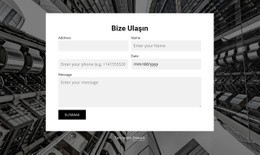
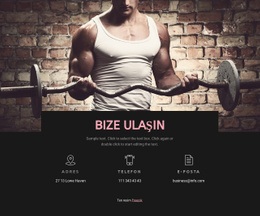
Bu bölüm, her sütuna ayrı bir görev vererek basit ve ortalanmış bir iletişim formuna karşı özgün bir alternatif sunar. Sol taraf; ad, e-posta ve mesaj alanları, şartların kabulü ve gönderme butonu aracılığıyla talep sürecini bir araya toplar. Orta sütun; telefon, konum ve öne çıkan hizmet bilgilerini çerçevelemek için koyu bir arka plan kullanırken sağ taraf ise haritaya belirgin bir coğrafi panel işlevi görmesi için yeterli alanı sağlar. Bu kombinasyon iletişimi, pratik bağlamı ve konumu ayrı bloklara dağıtmadan bir arada sunar.
Bir iletişim alanının tek başına bir formdan daha fazla içeriğe ihtiyaç duyduğu ancak yine de anlaşılır bir okuma akışını korumak istediği durumlar için kullanışlı bir tasarım tercihidir. Ziyaretçiler „Bizimle İletişime Geçin” başlığı ve formla başlayabilir, merkezdeki hizmet ve konum gruplarını inceleyebilir, ardından görsel bir referans olarak haritadan yararlanabilir. Üç hizmet etiketi belirli bir içerik yapısı kazandırırken zıt sütun görünümleri bölümü sıradan metin ve buton düzenlerinden kolayca ayırır. Şartlar onay kutusu da talep alanını minimalist bir formdan çok daha net hale getirir. Hazır bölüm alternatifleri arasında bu tasarım, doğrudan iletişimin hizmet kapsamı ve görünür bir konum ipucuyla birlikte sunulması ve her amacın kendi alanını koruması istendiğinde en uygun çözümdür.
Nicepage ile özelleştirin
Şablon Oluşturucu kullanırken renkleri, yazı tiplerini, başlık ve fooer'ı, düzeni, sütunları ve diğer tasarım öğelerinin yanı sıra içerik ve resimleri de ayarlayabilirsiniz.
Şablonu Çevrimdışı Düzenleyin
2. Yeni bir sayfa oluşturun veya mevcut olanı seçin
3. Yeni blok ekle'yi tıklayın, kimliği arayın 812603 ve enter tuşuna basın
Şablonu Çevrimiçi Düzenleyin
Harika Web Siteleri Oluşturun


Ücretsiz Nicepage Builder
Anahtar kelimeler
Hazır Şablonla Başlayın
Yeni Bir Sayfa İçin Tasarım Seçin
Her sayfayı sıfırdan oluşturmak yerine, hazır bir şablonu başlangıç noktası olarak kullanın. Nicepage'de yeni bir sayfa eklerken, mevcut tasarımlara göz atın, farklı düzenleri karşılaştırın ve projenizin genel amacına ve görsel yönüne zaten uyan bir seçeneği belirleyin.
Farklı Sayfa Tasarımlarına Göz Atın
Arama, tematik kategoriler, Tasarım Setleri ve tam sayfa önizlemeleri kullanarak Sayfa Tasarımları koleksiyonunu keşfedin. Koleksiyon, farklı konular ve sayfa amaçları için düzenler içerir ve özelleştirmek için bir tasarım seçmeden önce alternatifleri karşılaştırmayı kolaylaştırır.
Seçilen Şablonu Özelleştirin
Bir tasarım seçtikten sonra, sayfayı oluşturun ve Nicepage'de görsel olarak düzenlemeye devam edin. Demo içeriğini değiştirin, resimleri, tipografiyi, renkleri, bölümleri ve diğer öğeleri ayarlayın ve tasarımı baştan oluşturmak yerine hazır düzeni kendi içeriğinize uyarlayın.
Daha Fazla Tasarım Yönünü Keşfedin
İlk seçenek projenize yeterince uymuyorsa, tasarım koleksiyonuna geri dönün ve bir düzenlemeye karar vermeden önce diğer şablonları karşılaştırın. Bu, şablon kütüphanesini yalnızca daha hızlı sayfa oluşturma için değil, aynı zamanda farklı görsel yaklaşımları keşfetmek ve yeni bir proje için uygun bir başlangıç noktası bulmak için de kullanışlı hale getirir.
Bu iş akışı, her yeni sayfa veya projenin ihtiyaçlarına göre seçilebilen, karşılaştırılabilen ve özelleştirilebilen geniş bir hazır tasarım koleksiyonuna erişmenizi sağlar.