Başvuru formu Şablon


Güçlü Kontrast ve Net Aksiyon Sunan Kompakt Talep Düzeni
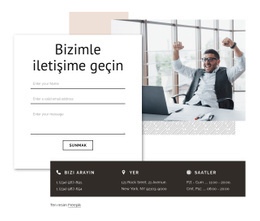
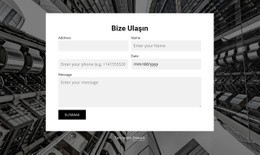
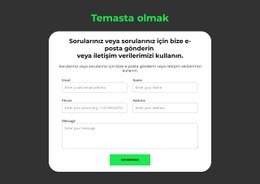
Bu bölüm, iletişim odaklı bir yapıda birden fazla işlevsel tasarım kararını bir araya getirir. Her alanı tek bir uzun sütuna yerleştirmek yerine e-posta, ad, telefon ve adres alanlarını eşleştirerek temel ziyaretçi bilgilerini derli toplu tutar. Mesaj alanı ana talep için ayrılmış belirgin bir alan sunarken, Gönder butonu forma görünür bir tamamlanma noktası kazandırır. Bu kapsamlı içerik yapısı, bloğu yalnızca metinden oluşan sıradan bir iletişim alanından çok daha özelleşmiş kılar.
Bölümün görsel kimliği, koyu antrasit arka plan ile beyaz yuvarlatılmış panel arasındaki dengeden doğar. Panel form için sınırları belirlenmiş bir alan oluştururken, parlak yeşil renk başlığa ve birincil aksiyona ayrılmıştır. Siyah tipografi ve açık tonlu alan kenarlıkları, dikkat dağıtıcı renkler eklemeden yapı kurar. Ortalanmış kompozisyonun çevresindeki ferah boşluklar, birden fazla alanın sıkışık görünmesini engeller.
Bu bölüm, bir sayfada bilgi yoğunluğu ile güçlü bir görsel sınır arasında denge kuran bir iletişim tasarımı gerektiğinde ideal bir tercihtir. İkili alan eşleşmeleri, ayrı mesaj alanı ve yüksek kontrastlı aksiyon vurgusunun özgün birleşimi için tercih edilebilir. Sonuç olarak modüler ve yeniden kullanılabilir bir blok elde edilir; böylece çevresindeki diğer sayfa bölümleri genel anlatı, hizmetler, menü veya diğer içerikler için geniş bir alan sunabilir.
Nicepage ile özelleştirin
Şablon Oluşturucu kullanırken renkleri, yazı tiplerini, başlık ve fooer'ı, düzeni, sütunları ve diğer tasarım öğelerinin yanı sıra içerik ve resimleri de ayarlayabilirsiniz.
Şablonu Çevrimdışı Düzenleyin
2. Yeni bir sayfa oluşturun veya mevcut olanı seçin
3. Yeni blok ekle'yi tıklayın, kimliği arayın 2757980 ve enter tuşuna basın
Şablonu Çevrimiçi Düzenleyin
Harika Web Siteleri Oluşturun


Ücretsiz Nicepage Builder
Anahtar kelimeler
Hazır Şablonla Başlayın
Yeni Bir Sayfa İçin Tasarım Seçin
Her sayfayı sıfırdan oluşturmak yerine, hazır bir şablonu başlangıç noktası olarak kullanın. Nicepage'de yeni bir sayfa eklerken, mevcut tasarımlara göz atın, farklı düzenleri karşılaştırın ve projenizin genel amacına ve görsel yönüne zaten uyan bir seçeneği belirleyin.
Farklı Sayfa Tasarımlarına Göz Atın
Arama, tematik kategoriler, Tasarım Setleri ve tam sayfa önizlemeleri kullanarak Sayfa Tasarımları koleksiyonunu keşfedin. Koleksiyon, farklı konular ve sayfa amaçları için düzenler içerir ve özelleştirmek için bir tasarım seçmeden önce alternatifleri karşılaştırmayı kolaylaştırır.
Seçilen Şablonu Özelleştirin
Bir tasarım seçtikten sonra, sayfayı oluşturun ve Nicepage'de görsel olarak düzenlemeye devam edin. Demo içeriğini değiştirin, resimleri, tipografiyi, renkleri, bölümleri ve diğer öğeleri ayarlayın ve tasarımı baştan oluşturmak yerine hazır düzeni kendi içeriğinize uyarlayın.
Daha Fazla Tasarım Yönünü Keşfedin
İlk seçenek projenize yeterince uymuyorsa, tasarım koleksiyonuna geri dönün ve bir düzenlemeye karar vermeden önce diğer şablonları karşılaştırın. Bu, şablon kütüphanesini yalnızca daha hızlı sayfa oluşturma için değil, aynı zamanda farklı görsel yaklaşımları keşfetmek ve yeni bir proje için uygun bir başlangıç noktası bulmak için de kullanışlı hale getirir.
Bu iş akışı, her yeni sayfa veya projenin ihtiyaçlarına göre seçilebilen, karşılaştırılabilen ve özelleştirilebilen geniş bir hazır tasarım koleksiyonuna erişmenizi sağlar.

Tasarım Seti (15)
-

-
-
EN
-
EN
-
EN
-
EN
-
EN
-
EN
-
EN
-
EN
-
EN







İletişim Formu Blocks'tan daha fazlası
-
EN

-
EN
-
EN
-
EN
-
-
EN
-
EN
-
EN
-
EN
-
-
EN
-
-
-
EN
-
-
EN
-
-
EN
-
-