Lütfen aşağıdaki formu doldurunuz Şablon


Büyük Bir Portre İletişim Bölümüne Belirgin Bir Denge Kazandırıyor
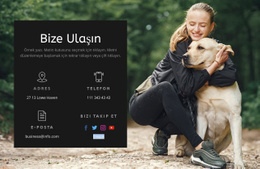
Tasarım, büyük bir portreyi kompakt bir iletişim formuyla eşleştirerek basit bir tek sütunlu alan düzenine kıyasla daha güçlü bir görsel kontrast oluşturur. Görsel, baskın bağlamsal öge olarak sol tarafı doldururken, sağ taraf "Bizimle İletişime Geçin!" başlığını, ad ve e-posta alanlarını, mesaj alanını ve Gönder düğmesini bir araya getirir. Bu birleşim, bölümün bir bakışta tanınmasını sağlar ve fazladan içerik türü eklemeden forma insani bir denge unsuru katar.
Hazır bir blok seçeneği olarak bu tasarım, bir sayfanın görsel açıdan varlığını hissettiren ancak tek bir iletişim görevine odaklanan bir iletişim bölümüne ihtiyaç duyduğu anlar için oldukça kullanışlıdır. Açık gri arka plan her iki sütunu da desteklerken, ince yatay kenarlıklar ve ferah boşluklar formun sakin ve okunaklı kalmasını sağlar. Dikey olarak hizalanmış kontroller ziyaretçiler için anlaşılır bir akış sunar ve kompakt, çerçeveli Gönder düğmesi başlıkla yarışmadan düzeni tamamlar. Daha yoğun bir ızgara yapısıyla veya yalnızca formdan oluşan bir bölümle karşılaştırıldığında bu seçenek, portre aracılığıyla iletişim mesajına daha fazla görsel bağlam kazandırır. Bu doğrultuda tasarımı değerli kılan, tek başına koca bir sayfanın yerini alabileceği yönündeki genel iddialar değil; görsel boyutu, form hiyerarşisi ve ölçülü boşluklar arasındaki kusursuz uyumdur.
Nicepage ile özelleştirin
Şablon Oluşturucu kullanırken renkleri, yazı tiplerini, başlık ve fooer'ı, düzeni, sütunları ve diğer tasarım öğelerinin yanı sıra içerik ve resimleri de ayarlayabilirsiniz.
Şablonu Çevrimdışı Düzenleyin
2. Yeni bir sayfa oluşturun veya mevcut olanı seçin
3. Yeni blok ekle'yi tıklayın, kimliği arayın 90025 ve enter tuşuna basın
Şablonu Çevrimiçi Düzenleyin
Harika Web Siteleri Oluşturun


Ücretsiz Nicepage Builder
Anahtar kelimeler
Hazır Şablonla Başlayın
Yeni Bir Sayfa İçin Tasarım Seçin
Her sayfayı sıfırdan oluşturmak yerine, hazır bir şablonu başlangıç noktası olarak kullanın. Nicepage'de yeni bir sayfa eklerken, mevcut tasarımlara göz atın, farklı düzenleri karşılaştırın ve projenizin genel amacına ve görsel yönüne zaten uyan bir seçeneği belirleyin.
Farklı Sayfa Tasarımlarına Göz Atın
Arama, tematik kategoriler, Tasarım Setleri ve tam sayfa önizlemeleri kullanarak Sayfa Tasarımları koleksiyonunu keşfedin. Koleksiyon, farklı konular ve sayfa amaçları için düzenler içerir ve özelleştirmek için bir tasarım seçmeden önce alternatifleri karşılaştırmayı kolaylaştırır.
Seçilen Şablonu Özelleştirin
Bir tasarım seçtikten sonra, sayfayı oluşturun ve Nicepage'de görsel olarak düzenlemeye devam edin. Demo içeriğini değiştirin, resimleri, tipografiyi, renkleri, bölümleri ve diğer öğeleri ayarlayın ve tasarımı baştan oluşturmak yerine hazır düzeni kendi içeriğinize uyarlayın.
Daha Fazla Tasarım Yönünü Keşfedin
İlk seçenek projenize yeterince uymuyorsa, tasarım koleksiyonuna geri dönün ve bir düzenlemeye karar vermeden önce diğer şablonları karşılaştırın. Bu, şablon kütüphanesini yalnızca daha hızlı sayfa oluşturma için değil, aynı zamanda farklı görsel yaklaşımları keşfetmek ve yeni bir proje için uygun bir başlangıç noktası bulmak için de kullanışlı hale getirir.
Bu iş akışı, her yeni sayfa veya projenin ihtiyaçlarına göre seçilebilen, karşılaştırılabilen ve özelleştirilebilen geniş bir hazır tasarım koleksiyonuna erişmenizi sağlar.

Kişiler Blocks'tan daha fazlası
-
-

-
EN
-
-
-
-
EN
-
EN
-
-
EN
-
EN
-
EN
-
EN
-
EN
-
EN
-
-
-
EN
-
-
EN