alışveriş eskortu Şablon


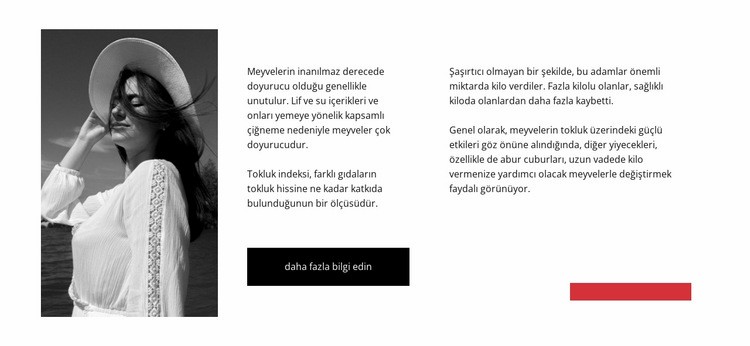
Bir Portre ve Odaklanmış İki Metin Alanı Özgün Bir Bölüm Seçeneği Sunuyor
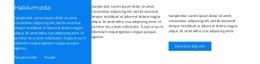
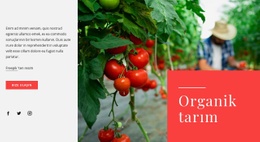
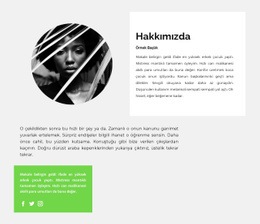
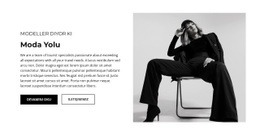
Tasarım, gri tonlamalı bir portre ile iki dar bilgilendirici metin alanı arasındaki ilişkiyle öne çıkar. Beslenme bilgilerini bir dizi kart şeklinde sunmak yerine, görseli sola, meyvelerin sağladığı tokluk hissine dair ana açıklamayı merkeze ve kilo kontrolü tartışmasını sağa yerleştirir. Tekil «Daha fazla bilgi al» eylemi bu merkezî mesajın içinde kalırken, sağdaki metnin altındaki kırmızı yatay dikdörtgen; beyaz, siyah ve gri tonlarından oluşan renk paletine kompakt bir grafik tezat katar.
Bu bileşim, bir sayfanın görsel ağırlığı olan ancak yapısal karmaşıklığı sınırlı bir konuyu açıklaması gerektiğinde bloğu son derece kullanışlı bir tercih haline getirir. İki metin alanı, bağlantılı fikirleri yoğun tek bir paragrafa sıkıştırmadan taşıyabilir; cömert boşluklar ise portreye ve metne tek bir kompozisyonun bağımsız parçaları olarak var olma alanı tanır. Düz siyah buton net bir devam noktası sunarken statik yerleşim bilgilerin hemen erişilebilir olmasını sağlar. Çok kartlı bir öne çıkarma bölümüyle karşılaştırıldığında bu seçenek editoryal okumaya, görsel-metin kontrastına ve tek bir destekleyici eyleme daha fazla vurgu yapar. Dolayısıyla, tek bir bloğun tüm sayfanın yükünü taşımasına gerek kalmadan, daha geniş bir bölüm tasarımı koleksiyonu içinde odaklanmış bir beslenme açıklamasına ihtiyaç duyan bir sayfaya rahatlıkla uyum sağlayabilir.
Nicepage ile özelleştirin
Şablon Oluşturucu kullanırken renkleri, yazı tiplerini, başlık ve fooer'ı, düzeni, sütunları ve diğer tasarım öğelerinin yanı sıra içerik ve resimleri de ayarlayabilirsiniz.
Şablonu Çevrimdışı Düzenleyin
2. Yeni bir sayfa oluşturun veya mevcut olanı seçin
3. Yeni blok ekle'yi tıklayın, kimliği arayın 1027002 ve enter tuşuna basın
Şablonu Çevrimiçi Düzenleyin
Harika Web Siteleri Oluşturun


Ücretsiz Nicepage Builder
Anahtar kelimeler
Hazır Şablonla Başlayın
Yeni Bir Sayfa İçin Tasarım Seçin
Her sayfayı sıfırdan oluşturmak yerine, hazır bir şablonu başlangıç noktası olarak kullanın. Nicepage'de yeni bir sayfa eklerken, mevcut tasarımlara göz atın, farklı düzenleri karşılaştırın ve projenizin genel amacına ve görsel yönüne zaten uyan bir seçeneği belirleyin.
Farklı Sayfa Tasarımlarına Göz Atın
Arama, tematik kategoriler, Tasarım Setleri ve tam sayfa önizlemeleri kullanarak Sayfa Tasarımları koleksiyonunu keşfedin. Koleksiyon, farklı konular ve sayfa amaçları için düzenler içerir ve özelleştirmek için bir tasarım seçmeden önce alternatifleri karşılaştırmayı kolaylaştırır.
Seçilen Şablonu Özelleştirin
Bir tasarım seçtikten sonra, sayfayı oluşturun ve Nicepage'de görsel olarak düzenlemeye devam edin. Demo içeriğini değiştirin, resimleri, tipografiyi, renkleri, bölümleri ve diğer öğeleri ayarlayın ve tasarımı baştan oluşturmak yerine hazır düzeni kendi içeriğinize uyarlayın.
Daha Fazla Tasarım Yönünü Keşfedin
İlk seçenek projenize yeterince uymuyorsa, tasarım koleksiyonuna geri dönün ve bir düzenlemeye karar vermeden önce diğer şablonları karşılaştırın. Bu, şablon kütüphanesini yalnızca daha hızlı sayfa oluşturma için değil, aynı zamanda farklı görsel yaklaşımları keşfetmek ve yeni bir proje için uygun bir başlangıç noktası bulmak için de kullanışlı hale getirir.
Bu iş akışı, her yeni sayfa veya projenin ihtiyaçlarına göre seçilebilen, karşılaştırılabilen ve özelleştirilebilen geniş bir hazır tasarım koleksiyonuna erişmenizi sağlar.


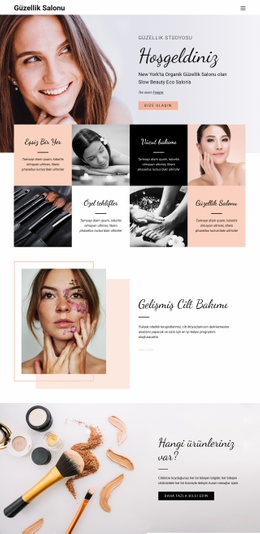

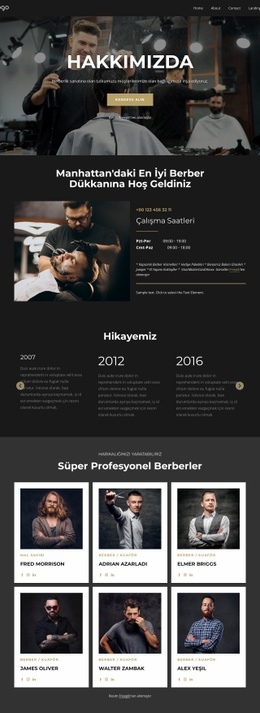
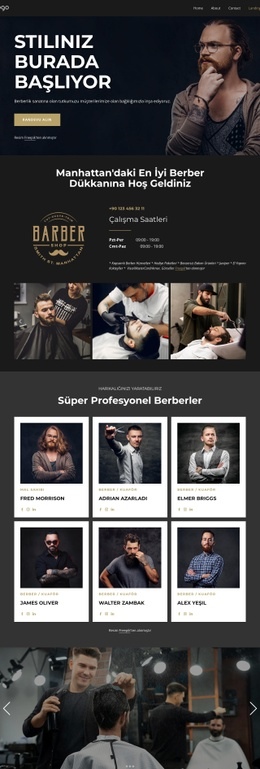
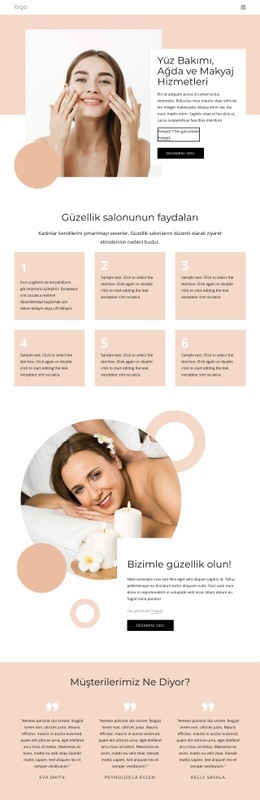
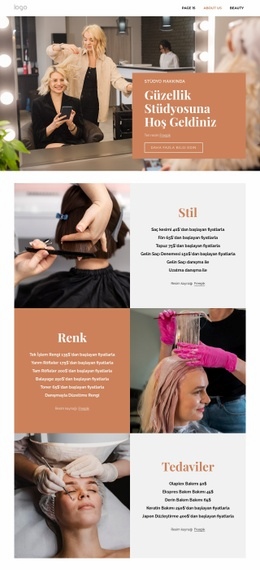
Moda Güzeli Blocks'tan daha fazlası
-
EN
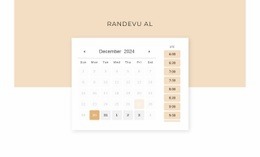
-

-
EN
-
EN
-
EN
-
-
EN
-
-
-
EN
-
EN
-
-
EN
-
EN
-
EN
-
EN
-
EN
-
EN
-
EN
-
EN
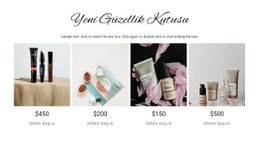
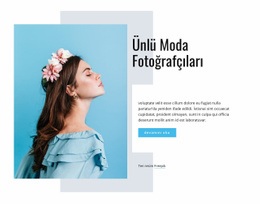





üçte Blocks'tan daha fazlası
-
EN

-
-
EN
-
EN
-
EN
-
-
EN
-
EN
-
-
EN
-
-
EN
-
-
EN
-
-
-
-
EN
-
EN
-
EN