Blogginlägg Mallar
-
-

-
-
-
-
EN
-
EN
-
EN
-
EN
-
EN
-
EN
-
EN
-
EN
-
EN
-
EN
-
EN
-
EN
-
EN
-
EN
-
EN
-
Gratis programvara för att bygga webbplatserLadda ner
-
EN
-
EN
-
EN
-
EN
-
EN
-
EN
-
-
EN
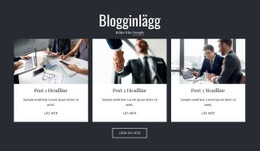
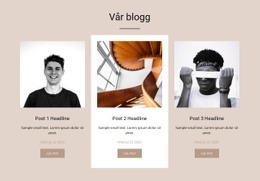
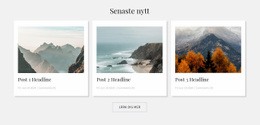
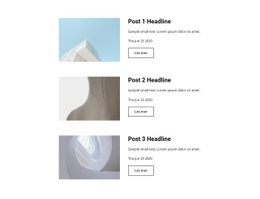
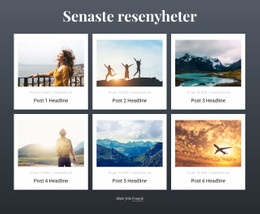
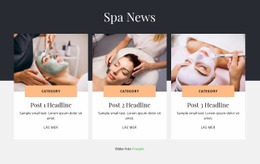
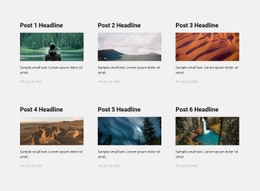
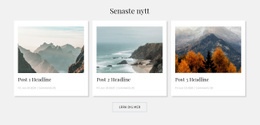

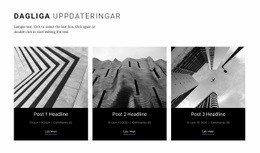

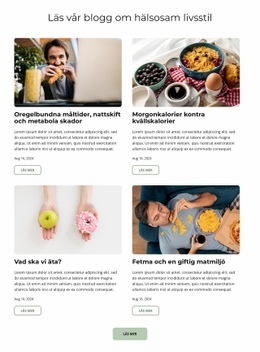
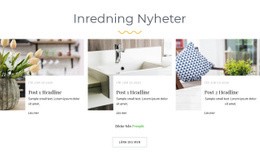
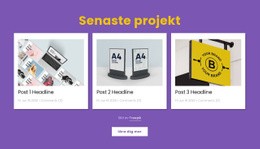

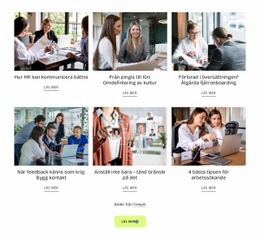
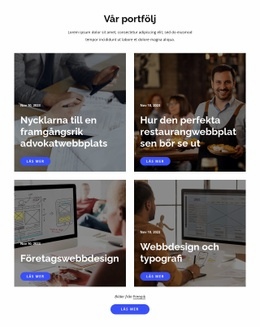
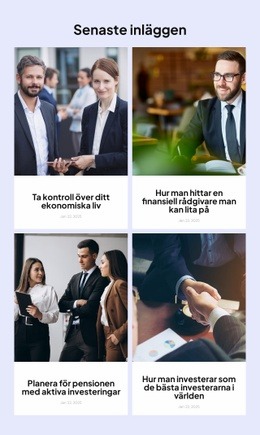
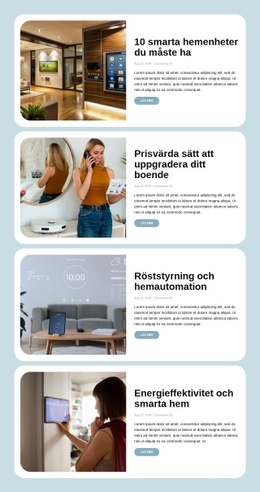
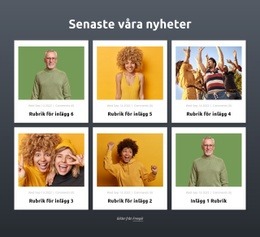
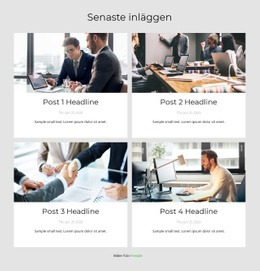
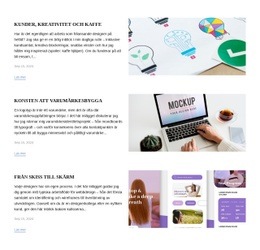
Kreativa mallar för blogginlägg för att välja layouter för redaktionella flöden
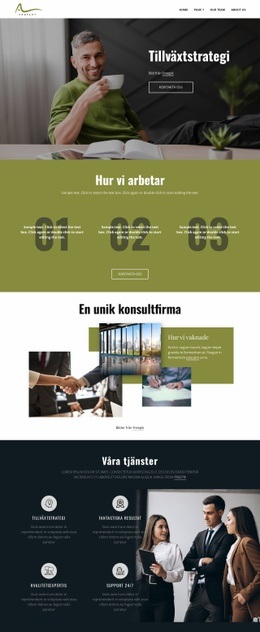
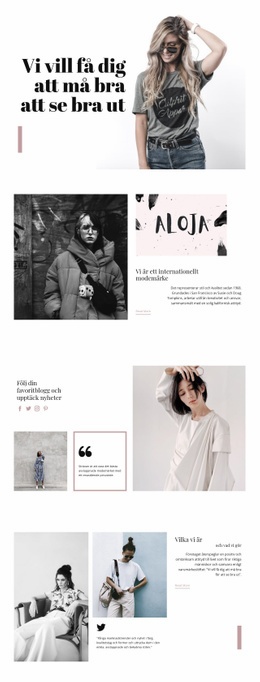
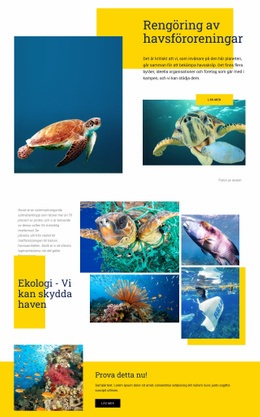
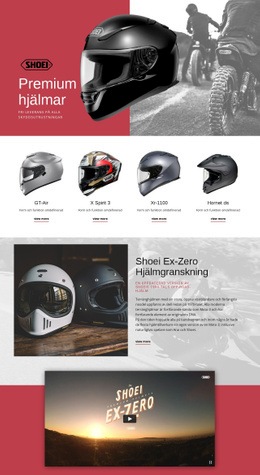
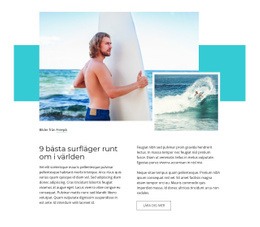
En artikelsamling behöver en layout som hjälper läsarna att överblicka artiklarna innan de öppnar dem. Mallar för blogginlägg erbjuder olika sektionsdesigner för att ordna återkommande redaktionella förhandsvisningar med rubriker, utvalda bilder, utdrag, publiceringsuppgifter och läslänkar. Vissa lyfter fram de senaste rubrikerna, medan andra ger utvalda artiklar mer utrymme. Att välja rätt block börjar med att förstå hur besökarna kommer att ta till sig innehållet.
Vilken mall för blogginlägg passar ditt redaktionella innehåll?
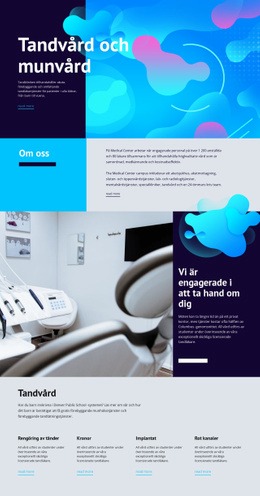
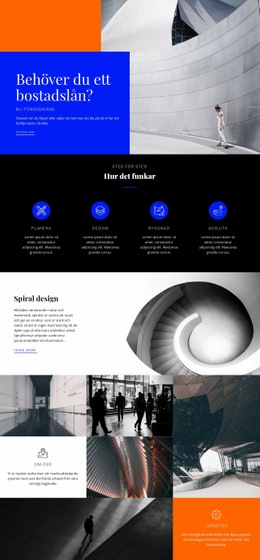
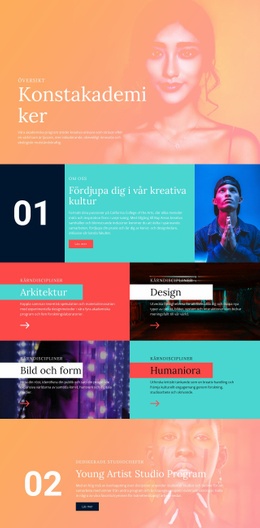
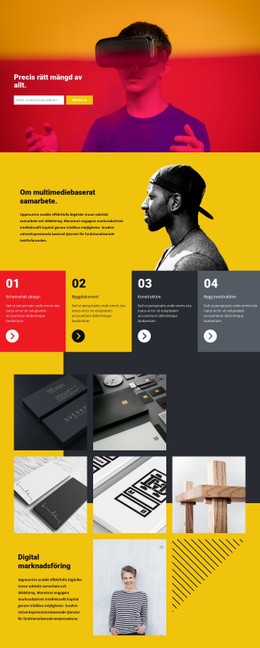
En mall för blogginlägg ger en utgångslayout för att visa flera publicerade artiklar inom en och samma sektion. Varje förhandsvisning representerar ett enskilt inlägg, vilket gör det enkelt för läsare att jämföra ämnen, läsa sammanfattningar och klicka sig vidare till hela artikeln.
Den bästa layouten beror på innehållet. Ett flöde med aktuella nyheter har ofta fördel av kompakta poster med synliga datum. En sektion för utvalda artiklar kan istället använda större bilder och längre utdrag för att ge utvalda texter mer uppmärksamhet.
Till skillnad från ett allmänt rutnät, som ordnar olika typer av innehåll, följer sektioner för blogginlägg en redaktionell publiceringsmodell. Dess återkommande poster innehåller artikelspecifik information och tydliga destinationer för vidare läsning.
Denna skillnad är avgörande när du jämför mallar. Målet är inte bara att rada upp kort, utan att hjälpa besökare att upptäcka relevanta publikationer.
Jämför mallar för blogginlägg utifrån deras redaktionella funktion
Bläddra i katalogen över sektioner för blogginlägg utifrån de artiklar du vill att läsarna ska upptäcka. Fyra förinställda upplägg är värda att jämföra:
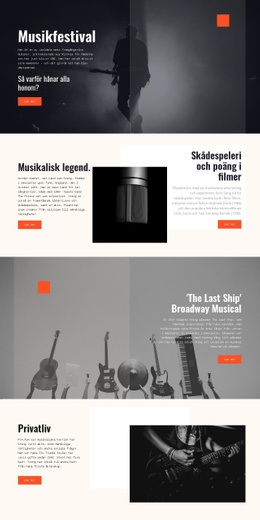
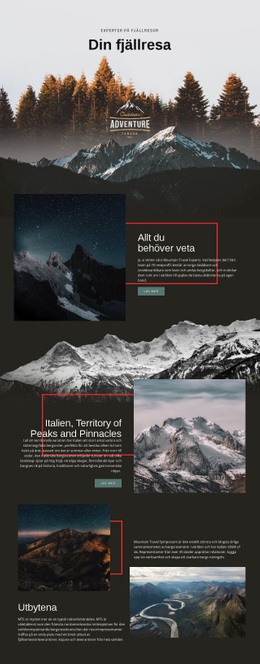
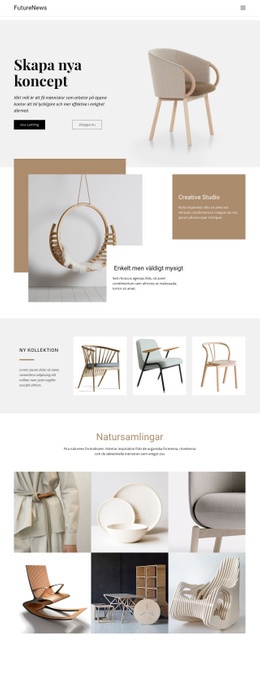
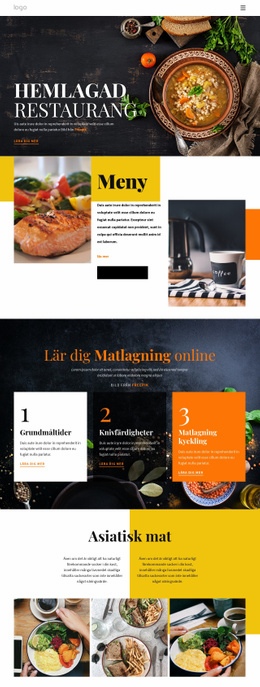
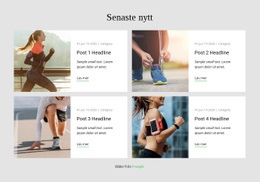
- Kompakta nyhetslistor: sätter datum och rubriker i första rummet när du publicerar frekventa, korta uppdateringar.
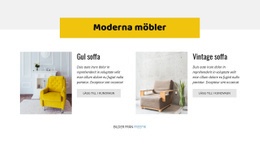
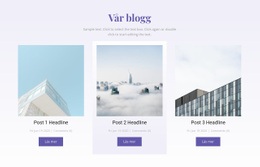
- Kortsamlingar med jämn vikt: ger flera likvärdiga artiklar en balanserad mix av bilder, rubriker och utdrag.
- Sektioner med huvudartikel: ger en ledande artikel mer utrymme samtidigt som tillhörande artiklar förblir lättillgängliga.
- Bilddrivna flöden: prioriterar fotografi för visuella ämnen utan att förlora artikeltitlar och läslänkar.
Välj mellan dessa layouter baserat på antal inlägg, utdragslängd, bildprioritet och redaktionell hierarki. Sex korta notiser kräver till exempel en annan presentationstäthet än tre långa, illustrerade reportage. Testa din längsta rubrik, ett typiskt utdrag och faktiska bildproportioner i varje förhandsgranskad layout.
Valet här handlar om själva artikellistningssektionen: hur många artiklar besökarna kan jämföra samtidigt och vilka detaljer de lägger märke till först. För mer inspiration kan du utforska våra blogglayouter.
Välja rätt innehållsstruktur i Nicepage
När du har valt en layout bör du kontrollera att de upprepade förhandsvisningarna har tillräckligt med utrymme för rubriker, publiceringsuppgifter och en tydlig läslänk. Med Blog Posts-elementet kan du justera rader, kolumner och avstånd utan att behöva bygga upp varje post på nytt. Om du vill skapa en hel enskild artikel snarare än en samling kan du se våra inläggslayouter.
Undvik vanliga misstag när du väljer ett bloggflöde
Undvik att välja enbart baserat på identiska exempelkort. Testa en lång rubrik och ett kort utdrag i samma förinställning: obalansen visar snabbt om rubriker blir trånga eller om tomrum uppstår. Om bilderna tar över så mycket att artikelämnena blir svåra att urskilja, prova en mindre bildfokuserad sektion istället för att bygga om hela webbplatsen.
Vanliga frågor om mallar för blogginlägg
Kan jag anpassa en mall för blogginlägg i Nicepage?
Ja. Du kan utgå från en färdig blockdesign i Nicepage och anpassa dess layout och utseende i redigeraren. Blog Posts-elementet ger dig full kontroll över hur de återkommande artikelförhandsvisningarna ordnas.
Hur väljer jag en mall för blogginlägg utan erfarenhet av design?
Utgå från syftet med artikelsamlingen och vilken information läsarna behöver. Jämför layouter med realistiska rubriker, bilder och utdrag, och anpassa sedan en passande färdig design i Nicepage.
Kan jag ändra antal inlägg och avstånd i en förinställning?
Ja. Nicepage Blog Posts-elementet har inställningar för rader, kolumner och avstånd. Du kan anpassa en färdig redaktionell sektion efter dina rubriker, bilder och utdrag utan att behöva sätta ihop varje förhandsvisning separat.
Vilken förinställning för blogginlägg fungerar bäst för en större artikelsamling?
För frekventa uppdateringar är det bäst att börja med en kompakt lista som visar fler rubriker och datum. Använd likvärdiga kort eller en sektion med huvudartikel när ett mindre urval förtjänar mer visuell plats. Testa alltid layouten med det faktiska antalet inlägg innan du bestämmer dig.
Välj en mall för blogginlägg till din nästa sektion
Jämför de tillgängliga designerna för blogginlägg och välj en som passar ditt redaktionella innehåll. Öppna blocket i Nicepage-redigeraren, anpassa artikelförhandsvisningarna och granska hur rubriker, bilder, utdrag och läslänkar samspelar. En passande sektionslayout gör publicerade artiklar enkla att bläddra bland utan att du behöver skapa en helt ny design för varje artikelsamling.