Blog berichten Sjablonen
-
-

-
-
-
-
EN
-
EN
-
EN
-
EN
-
EN
-
EN
-
EN
-
EN
-
EN
-
EN
-
EN
-
EN
-
EN
-
EN
-
EN
-
Gratis software voor het bouwen van websitesDownloaden
-
EN
-
EN
-
EN
-
EN
-
EN
-
EN
-
-
EN
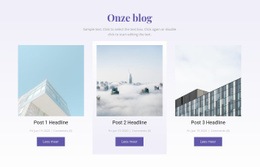
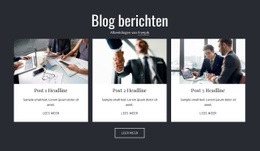
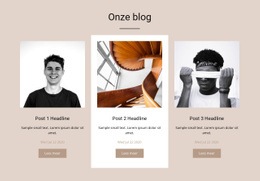
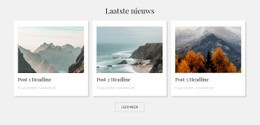
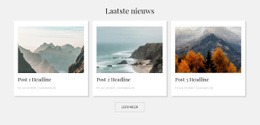

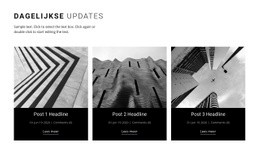
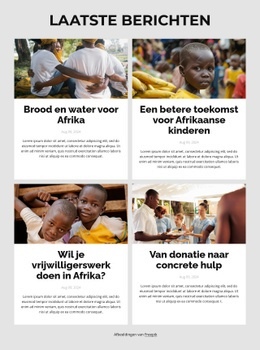

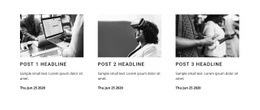
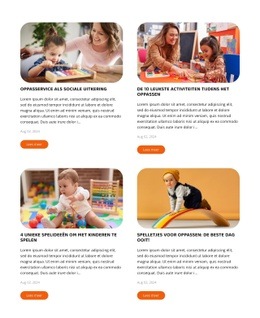
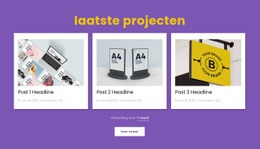
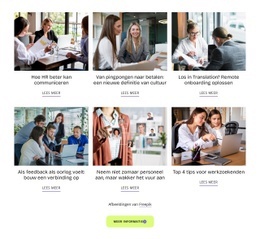
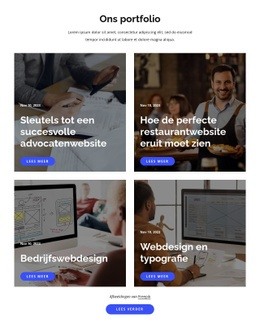

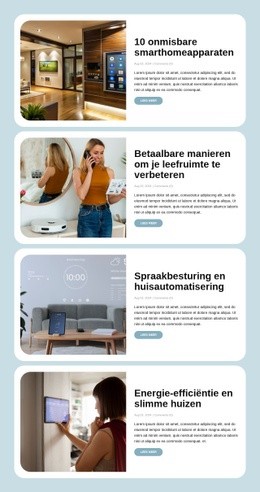
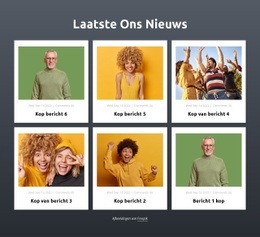
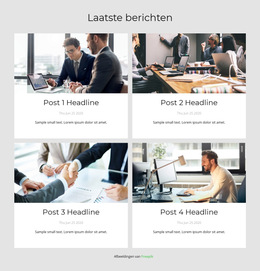
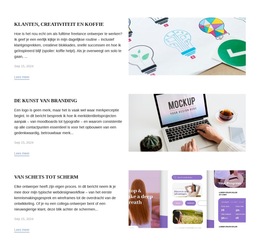
Creatieve Blog Posts-sjablonen voor het kiezen van redactionele feed-lay-outs
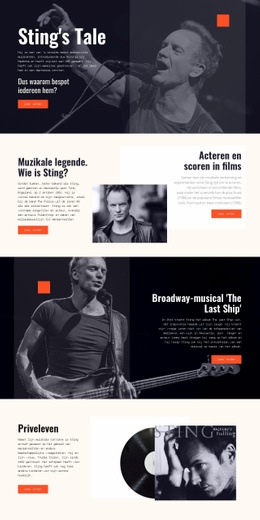
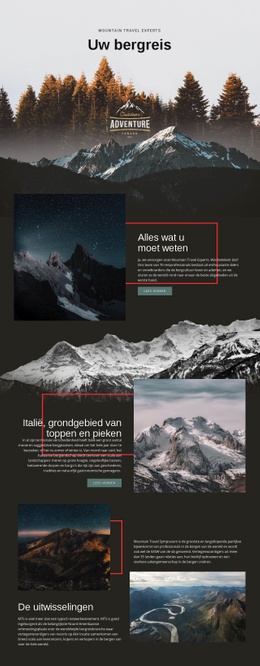
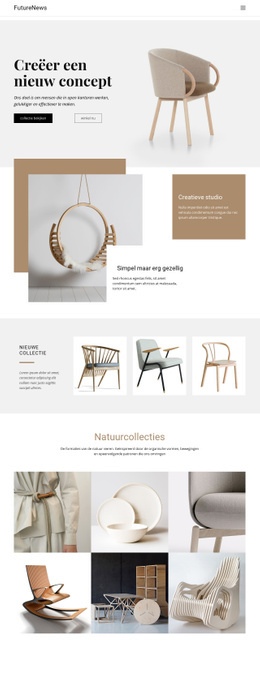
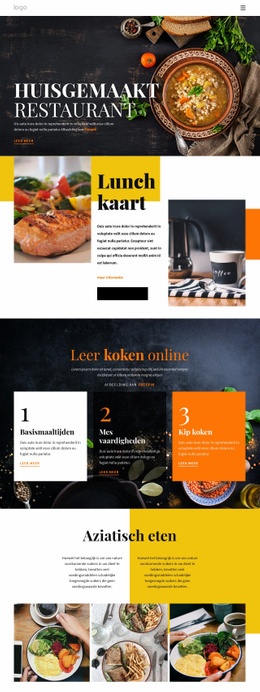
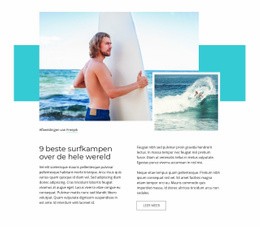
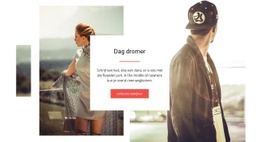
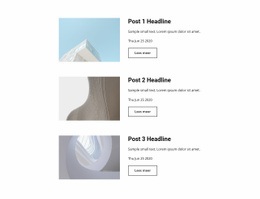
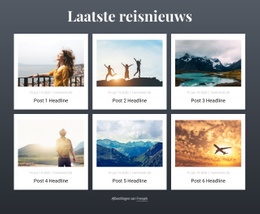
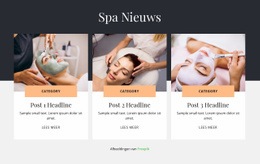
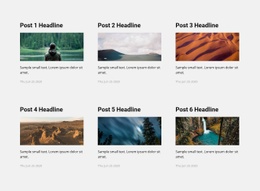
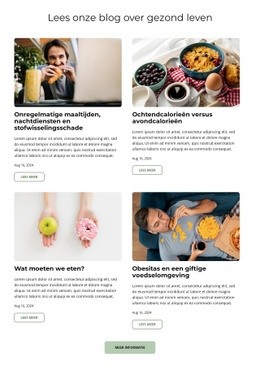
Een artikelenverzameling heeft een lay-out nodig waarmee lezers verhalen kunnen herkennen voordat ze deze openen. Blog Posts-sjablonen bieden verschillende sectieontwerpen om terugkerende redactionele voorvertoningen te rangschikken met titels, uitgelichte afbeeldingen, fragmenten, publicatiegegevens en leeslinks. Sommige leggen de nadruk op recente koppen, terwijl andere uitgelichte verhalen meer ruimte geven. Het kiezen van het juiste blok begint bij inzicht in hoe bezoekers door de inhoud bladeren.
Welk Blog Posts-sjabloon past bij uw redactionele inhoud?
Een Blog Posts-sjabloon biedt een startlay-out om meerdere gepubliceerde artikelen binnen één sectie weer te geven. Elk voorbeeld vertegenwoordigt een individueel bericht, zodat lezers onderwerpen kunnen vergelijken, samenvattingen kunnen bekijken en kunnen doorklikken naar complete artikelen.
De beste indeling hangt af van de inhoud. Een verzameling recent nieuws heeft vaak baat bij compacte vermeldingen met zichtbare datums. Een sectie met uitgelichte artikelen kan juist grotere afbeeldingen en langere fragmenten gebruiken om geselecteerde verhalen extra aandacht te geven.
In tegenstelling tot een algemeen raster, waarin uiteenlopende inhoudstypen worden geplaatst, volgt een Blog Posts-sectie een redactioneel publicatiemodel. De herhalende items bevatten artikelspecifieke gegevens en duidelijke bestemmingen om verder te lezen.
Dit onderscheid is van belang bij het vergelijken van sjablonen. Het doel is niet simpelweg om kaarten te rangschikken, maar om bezoekers te helpen relevante publicaties te ontdekken.
Vergelijk Blog Posts-sjablonen op basis van hun redactionele functie
Bekijk de catalogus met Blog Posts-secties op basis van de artikelen die u lezers wilt laten ontdekken. Vier vooraf ingestelde benaderingen zijn het vergelijken waard:
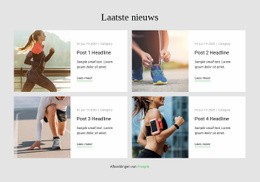
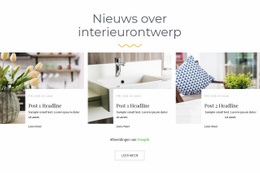
- Compacte nieuwslijsten: plaatsen datums en koppen voorop wanneer u regelmatig korte updates publiceert.
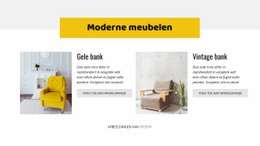
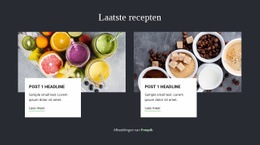
- Collecties met gelijkwaardige kaarten: bieden meerdere even belangrijke verhalen een evenwichtige combinatie van afbeeldingen, titels en fragmenten.
- Secties met een hoofdartikel: geven één toonaangevend verhaal meer ruimte, terwijl ondersteunende artikelen eenvoudig te openen blijven.
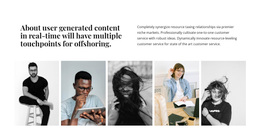
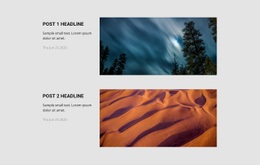
- Beeldgestuurde feeds: geven prioriteit aan fotografie voor visuele onderwerpen, zonder de artikeltitels en leeslinks uit het oog te verliezen.
Maak een keuze tussen deze ontwerpen op basis van aantal berichten, fragmentlengte, beeldprioriteit en redactionele hiërarchie. Zes korte aankondigingen vragen bijvoorbeeld om een andere informatiedichtheid dan drie uitgebreide, geïllustreerde artikelen. Test de langste kop, een representatief tekstfragment en de werkelijke beeldverhoudingen in elk geselecteerd sjabloon.
De keuze draait hier om de artikeloverzichtssectie zelf: hoeveel publicaties bezoekers kunnen vergelijken en welke details ze als eerste opmerken. Bekijk voor meer inspiratie de blog-lay-outs.
De juiste inhoudsstructuur kiezen in Nicepage
Controleer na het selecteren van een preset of de herhaalde berichtvoorbeelden voldoende ruimte bieden voor titels, publicatiedetails en een duidelijke leeslink. Met het Blog Posts-element kunt u rijen, kolommen en tussenruimtes aanpassen zonder elk item afzonderlijk opnieuw op te bouwen. Zoekt u een volledig enkel artikel in plaats van een overzicht, bekijk dan de post-lay-outs.
Veelgemaakte fouten voorkomen bij het kiezen van een blogfeed
Kies niet uitsluitend op basis van identieke voorbeeldkaarten. Test een lange kop en een kort tekstfragment in dezelfde preset: eventuele onevenwichtigheden tonen direct beknelde titels of verloren ruimte. Wanneer afbeeldingen overheersen en onderwerpen moeilijk te herkennen zijn, probeer dan een minder beeldzware sectie in plaats van de hele website om te gooien.
Veelgestelde vragen over Blog Posts-sjablonen
Kan ik een Blog Posts-sjabloon aanpassen in Nicepage?
Ja. U kunt beginnen met een kant-en-klaar Nicepage-blokontwerp en de lay-out en vormgeving ervan aanpassen in de editor. Het Blog Posts-element biedt instellingen om herhalende artikelvoorbeelden in te delen.
Hoe kies ik een Blog Posts-sjabloon zonder ontwerpervaring?
Ga uit van het doel van de artikelcollectie en de informatie die lezers nodig hebben. Vergelijk lay-outs met realistische titels, afbeeldingen en fragmenten, en pas vervolgens een geschikt kant-en-klaar ontwerp aan in Nicepage.
Kan ik het aantal berichten en de tussenruimte in een preset wijzigen?
Ja. Het Nicepage Blog Posts-element biedt opties voor rijen, kolommen en tussenruimte. U kunt een kant-en-klare redactionele sectie afstemmen op uw koppen, afbeeldingen en tekstfragmenten zonder elk voorbeeld afzonderlijk samen te stellen.
Welke Blog Posts-preset werkt het best voor een grotere artikelcollectie?
Voor frequente updates kunt u het beste beginnen met een compacte lijst die meer koppen en datums toont. Gebruik een preset met gelijkwaardige kaarten of een uitgelicht verhaal wanneer een kleinere selectie meer visuele ruimte verdient. Test de lay-out vooraf met het werkelijke aantal berichten.
Kies een Blog Posts-sjabloon voor uw volgende sectie
Vergelijk de beschikbare Blog Posts-ontwerpen en selecteer de variant die aansluit op uw redactionele inhoud. Open het blok in de Nicepage-editor, pas de artikelvoorbeelden aan en controleer hoe titels, afbeeldingen, fragmenten en leeslinks op elkaar aansluiten. Een geschikte sectie-indeling maakt gepubliceerde verhalen makkelijker te bekijken zonder dat u voor elke artikelverzameling een compleet nieuw ontwerp hoeft te maken.