Последние новости WordPress тема


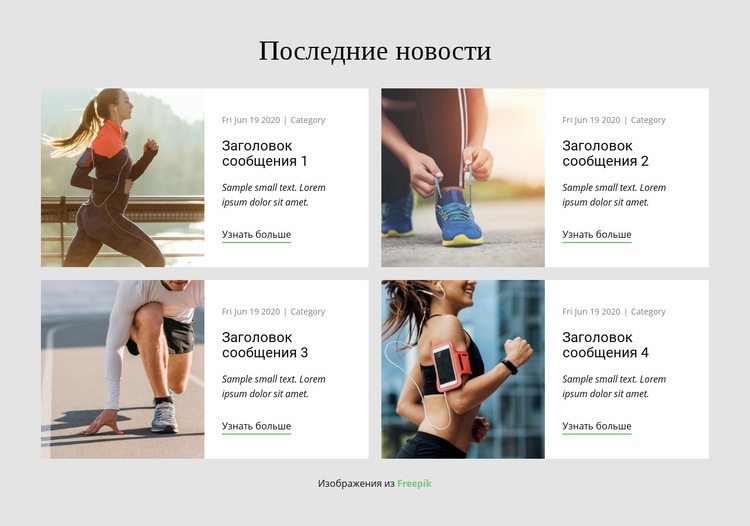
Четыре превью записей образуют надежный контент страницы WordPress
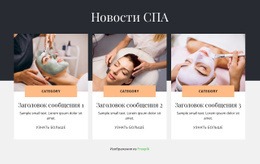
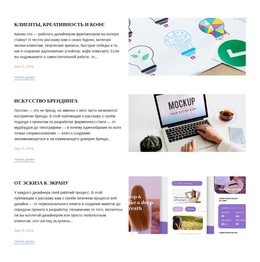
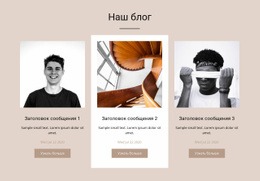
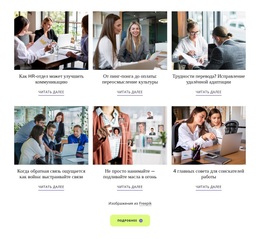
Четыре карточки воспринимаются как структурированная и готовая к повторному использованию область контента, а не как отдельная изолированная статья. Каждое превью объединяет фото с пробежки или фитнес-тренировки с метаданными даты и категории, заголовком, коротким анонсом и ссылкой «Читать далее». Двухколоночная сетка размещает по два взаимосвязанных блока в каждом ряду, позволяя посетителям легко просматривать сразу несколько записей, при этом гармоничное сочетание текста и картинки сохраняет узнаваемость каждой публикации.
На странице под управлением WordPress этот блок может служить постоянным разделом для новостей или анонсов блога, расположенным рядом с другими секциями страницы. Расположенный по центру заголовок «Последние новости» задает название области, а светло-серый фон с белыми карточками формирует аккуратную визуальную границу. Повторяющийся шаблон карточек позволяет публиковать статьи на разные темы при сохранении общей логики оформления — при условии, что окружающий проект предоставляет необходимую систему управления контентом. Ссылки «Читать далее» могут вести пользователей к полным версиям публикаций на других страницах сайта, тогда как сам блок фокусируется на кратких анонсах и визуальном поиске информации. Таким образом, его реализация в WordPress ориентирована на публикацию контента страницы и создание универсальной зоны превью, а не на замену полноценной темы или привязку к строгим категориям, записям и структурам CMS за пределами видимого шаблона карточек.
Настроить с помощью Nicepage
При использовании Конструктор сайтов WordPress вы сможете настраивать цвета, шрифты, верхний и нижний колонтитулы, макет, столбцы и другие элементы дизайна, а также контент и изображения.
Редактировать шаблон в автономном режиме
2. Создайте новую страницу или выберите существующую.
3. Нажмите "Добавить новый блок", найдите идентификатор 87500 и нажмите "Ввод".
Редактировать шаблон онлайн
Создавайте потрясающие сайты


Бесплатный конструктор Nicepage Builder
Ключевые слова
Управление и редактирование этой темы в WordPress
Настройка и установка темы WordPress
Начните с этой готовой темы, вместо того чтобы создавать дизайн WordPress с нуля. Визуально настройте ее макет, контент, типографику, изображения, разделы и другие элементы дизайна в редакторе Nicepage, затем экспортируйте и установите тему WordPress, плагин и страницы на свой сайт WordPress. Плагин Nicepage для WordPress позволяет продолжить работу с сайтом после установки.
Редактирование темы непосредственно в WordPress
После установки вы можете редактировать тему WordPress непосредственно в WordPress с помощью плагина Nicepage для WordPress. Используйте стили сайта, чтобы настроить цвета сайта, шрифты, заголовок, нижний колонтитул, блог и шаблоны страниц записей, работая в рамках вашего веб-сайта WordPress.
Визуальное редактирование страниц WordPress
Используйте плагин Nicepage для WordPress, чтобы редактировать содержимое страниц непосредственно из административной панели WordPress. Откройте страницу WordPress с помощью Nicepage и визуально изменяйте текст, изображения, разделы и другие элементы страницы, продолжая управлять страницей через WordPress.
Интеграция контента и темы WordPress
Используйте настраиваемую тему с страницами WordPress, записями, шаблонами блога и записей, меню, виджетами и другим контентом, управляемым CMS. Общие элементы темы, такие как цвета, шрифты, заголовок, нижний колонтитул, шаблоны блога и страниц записей, можно управлять как часть общего дизайна сайта, в то время как WordPress предоставляет среду CMS для управления контентом сайта.
Этот рабочий процесс сочетает в себе готовую тему WordPress с визуальной настройкой, прямым редактированием темы в WordPress и непрерывным управлением контентом через плагин Nicepage для WordPress.

Больше из Сообщения в блоге Blocks
-
EN

-
-
EN
-
-
EN
-
EN
-
-
EN