Neuesten Nachrichten WordPress-Theme


Vier Beitragsvorschauen bilden stabilen WordPress-Seiteninhalt
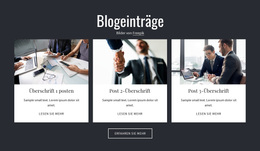
Die vier Karten wirken wie ein strukturierter, wiederverwendbarer Inhaltsbereich und nicht wie ein einzelner, isolierter Artikel. Jede Vorschau kombiniert ein Lauf- oder Fitnessbild mit Datums- und Kategoriemetadaten, einer Überschrift, einem kurzen Auszug und einem „Weiterlesen“-Link. Das zweispaltige Raster platziert zwei zusammengehörige Inhaltseinheiten in jeder Zeile, sodass Besucher mehrere Einträge mühelos überfliegen können, während das Zusammenspiel von Bild und Text jeden Beitrag optisch klar erkennbar hält.
Innerhalb einer über WordPress verwalteten Seite kann dieser Block als verlässlicher Bereich für News oder Blog-Vorschauen dienen, der sich nahtlos an andere Seitenabschnitte anschließt. Die zentrierte Überschrift „Aktuelle Nachrichten“ benennt den Bereich, und der hellgraue Hintergrund mit den weißen Karten verleiht dem Abschnitt einen klaren optischen Rahmen. Das wiederkehrende Kartenmuster eignet sich für wechselnde Artikelthemen bei gleichbleibender Darstellungslogik, sofern das übergeordnete Projekt den passenden Rahmen für das Content-Management bereitstellt. Die „Weiterlesen“-Links können Besucher zu ausführlicheren Beiträgen an anderer Stelle der Website führen, während sich dieser Block ganz auf Zusammenfassungen und das visuelle Entdecken konzentriert. Die Einbindung in WordPress bezieht sich daher auf veröffentlichungsfähige Seiteninhalte und einen wiederverwendbaren Vorschaubereich – nicht darauf, den Block selbst als eigenständiges Theme zu behandeln oder bestimmte Beiträge, Kategorien oder CMS-Strukturen jenseits des sichtbaren Artikelkarten-Musters vorauszusetzen.
Mit Nicepage anpassen
Wenn Sie WordPress Website-Builder verwenden, können Sie Farben, Schriftarten, Kopf- und Fußzeilen, Layout, Spalten und andere Designelemente sowie Inhalte und Bilder anpassen.
Vorlage offline bearbeiten
2. Erstellen Sie eine neue Seite oder wählen Sie eine vorhandene aus
3. Klicken Sie auf Neuen Block hinzufügen, suchen Sie nach der ID 87500 und klicken Sie auf die Eingabetaste
Vorlage online bearbeiten
Erstellen Sie fantastische Websites


Kostenloser Nicepage Builder
Schlüsselwörter
Dieses Theme in WordPress verwalten und bearbeiten
WordPress-Theme anpassen und installieren
Verwenden Sie dieses vorgefertigte Theme, anstatt Ihr WordPress-Design von Grund auf neu zu erstellen. Passen Sie Layout, Inhalte, Typografie, Bilder, Abschnitte und andere Designelemente visuell im Nicepage-Editor an. Anschließend können Sie das WordPress-Theme, das Plugin und die Seiten auf Ihrer WordPress-Website exportieren und installieren. Mit dem Nicepage WordPress-Plugin können Sie nach der Installation direkt weiterarbeiten.
Theme direkt in WordPress bearbeiten
Nach der Installation können Sie das WordPress-Theme mit dem Nicepage WordPress-Plugin direkt in WordPress bearbeiten. Nutzen Sie die Website-Stile, um Farben, Schriftarten, Kopf- und Fußzeile sowie Blog- und Beitragsseiten-Vorlagen direkt in Ihrer WordPress-Website anzupassen.
WordPress-Seiten visuell bearbeiten
Mit dem Nicepage WordPress-Plugin können Sie Seiteninhalte direkt im WordPress-Adminbereich bearbeiten. Öffnen Sie eine WordPress-Seite mit Nicepage und ändern Sie Text, Bilder, Abschnitte und andere Seitenelemente visuell, während Sie die Seite weiterhin über WordPress verwalten.
WordPress-Inhalte und Theme-Integration
Verwenden Sie das angepasste Theme mit WordPress-Seiten, -Beiträgen, Blog- und Beitragsvorlagen, Menüs, Widgets und anderen CMS-verwalteten Inhalten. Gemeinsame Theme-Elemente wie Farben, Schriftarten, Header, Footer, Blog- und Beitragsseitenvorlagen können als Teil des gesamten Website-Designs verwaltet werden, während WordPress die CMS-Umgebung für die Verwaltung der Website-Inhalte bereitstellt.
Dieser Workflow kombiniert ein vorgefertigtes WordPress-Theme mit visueller Anpassung, direkter Theme-Bearbeitung in WordPress und fortlaufender Inhaltsverwaltung über das Nicepage WordPress-Plugin.