Форма обратной связи WordPress тема


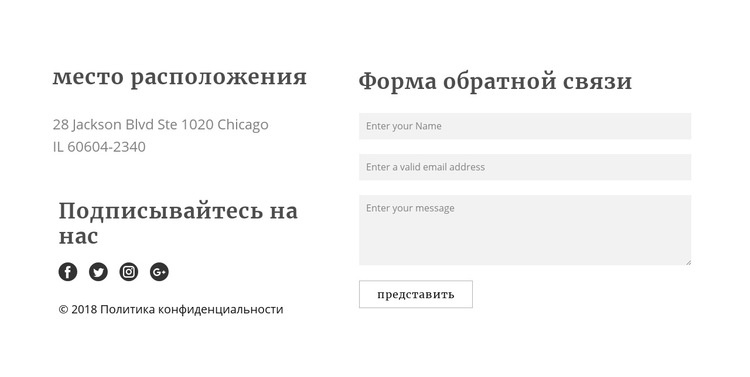
Постоянный контент страницы с данными о расположении и формой для запросов посетителей
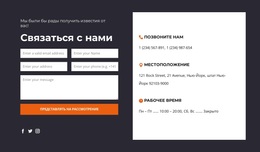
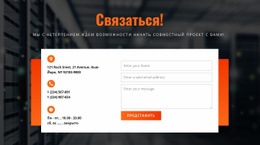
Раздел воспринимается как постоянное наполнение страницы, а не как временная лента новостей или обновлений. В левой колонке отображаемый адрес сгруппирован под заголовком «местоположение», а четыре ссылки на социальные сети собраны под заголовком «мы в соцсетях»; короткая строка с правилами дает дополнительный контекст. Благодаря этому контактные данные легко сохранять в неизменном виде, даже когда другие материалы, управляемые в WordPress, обновляются. Панель социальных сетей при этом остается компактным, узнаваемым элементом, не разрастаясь в отдельную сложную область страницы.
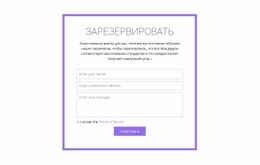
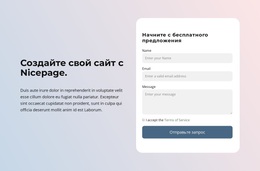
Правая колонка отвечает за другую задачу: заголовок «форма обратной связи» предваряет поля ввода имени, адреса электронной почты и текста сообщения, после которых расположена кнопка «Отправить». Такое вертикальное расположение четко отделяет отправку запроса от сведений о местоположении и дает посетителям понятный инструмент для связи. Белый фон, иерархия заголовков с засечками, приглушенный основной текст, светлые поля и контурная кнопка безупречно сочетаются с оформлением сайта в целом. В проекте на WordPress этот блок может служить надежным разделом контактов внутри комплексной страницы, пока общая тема и интерфейс CMS отвечают за прочие разделы и структуру. Разграничение между постоянными адресно-социальными данными и областью отправки сообщений также делает данный контент исключительно удобным в сопровождении.
Настроить с помощью Nicepage
При использовании Конструктор сайтов WordPress вы сможете настраивать цвета, шрифты, верхний и нижний колонтитулы, макет, столбцы и другие элементы дизайна, а также контент и изображения.
Редактировать шаблон в автономном режиме
2. Создайте новую страницу или выберите существующую.
3. Нажмите "Добавить новый блок", найдите идентификатор 42330 и нажмите "Ввод".
Редактировать шаблон онлайн
Создавайте потрясающие сайты


Бесплатный конструктор Nicepage Builder
Ключевые слова
Управление и редактирование этой темы в WordPress
Настройка и установка темы WordPress
Начните с этой готовой темы, вместо того чтобы создавать дизайн WordPress с нуля. Визуально настройте ее макет, контент, типографику, изображения, разделы и другие элементы дизайна в редакторе Nicepage, затем экспортируйте и установите тему WordPress, плагин и страницы на свой сайт WordPress. Плагин Nicepage для WordPress позволяет продолжить работу с сайтом после установки.
Редактирование темы непосредственно в WordPress
После установки вы можете редактировать тему WordPress непосредственно в WordPress с помощью плагина Nicepage для WordPress. Используйте стили сайта, чтобы настроить цвета сайта, шрифты, заголовок, нижний колонтитул, блог и шаблоны страниц записей, работая в рамках вашего веб-сайта WordPress.
Визуальное редактирование страниц WordPress
Используйте плагин Nicepage для WordPress, чтобы редактировать содержимое страниц непосредственно из административной панели WordPress. Откройте страницу WordPress с помощью Nicepage и визуально изменяйте текст, изображения, разделы и другие элементы страницы, продолжая управлять страницей через WordPress.
Интеграция контента и темы WordPress
Используйте настраиваемую тему с страницами WordPress, записями, шаблонами блога и записей, меню, виджетами и другим контентом, управляемым CMS. Общие элементы темы, такие как цвета, шрифты, заголовок, нижний колонтитул, шаблоны блога и страниц записей, можно управлять как часть общего дизайна сайта, в то время как WordPress предоставляет среду CMS для управления контентом сайта.
Этот рабочий процесс сочетает в себе готовую тему WordPress с визуальной настройкой, прямым редактированием темы в WordPress и непрерывным управлением контентом через плагин Nicepage для WordPress.

Больше из Форма обратной связи Blocks
-
-
EN

-
EN
-
-
EN
-
-
EN
-
EN
-
EN
-
-
-
-
EN
-
-
-
EN
-
-
EN
-
EN
-