Форма бронирования WordPress тема


Постоянный контент бронирования с понятной задачей на уровне страницы
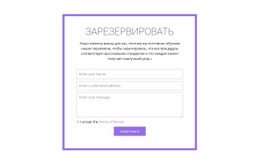
Контент в этом блоке выстроен вокруг постоянной функции страницы, а не временного объявления. Фраза «Забронировать» обозначает суть запроса, а пояснение о подготовке специалистов и стандартах лечения задает контекст, остающийся актуальным для страницы услуг или бронирования. Затем форма превращает этот контекст в интерактивную область благодаря полям для ввода имени, электронной почты и сообщения.
Флажок согласия с Условиями обслуживания задает четкий этап подтверждения заявки, а расположенная по центру кнопка «Отправить» завершает взаимодействие с формой. Эти элементы визуально объединены плотной фиолетовой рамкой, отделяющей блок бронирования от остальных областей страницы. Белый фон и прямоугольные контуры полей сохраняют форму удобной для чтения, а фиолетовая кнопка служит согласованным акцентом, гармонирующим с общим стилем сайта.
В рамках проекта на WordPress этот блок может служить стабильным контентом страницы, пока другие разделы под управлением CMS используются для дополнительных страниц или регулярно обновляемых материалов. Его назначение аналогично готовой к публикации секции бронирования: посетитель знакомится с информацией, вводит контактные данные и сообщение, соглашается с указанными условиями и отправляет запрос. Сайт на WordPress обеспечивает общее контентное и административное окружение, а блок сохраняет свою четкую формулированную задачу формы.
Настроить с помощью Nicepage
При использовании Конструктор сайтов WordPress вы сможете настраивать цвета, шрифты, верхний и нижний колонтитулы, макет, столбцы и другие элементы дизайна, а также контент и изображения.
Редактировать шаблон в автономном режиме
2. Создайте новую страницу или выберите существующую.
3. Нажмите "Добавить новый блок", найдите идентификатор 81878 и нажмите "Ввод".
Редактировать шаблон онлайн
Создавайте потрясающие сайты


Бесплатный конструктор Nicepage Builder
Ключевые слова
Управление и редактирование этой темы в WordPress
Настройка и установка темы WordPress
Начните с этой готовой темы, вместо того чтобы создавать дизайн WordPress с нуля. Визуально настройте ее макет, контент, типографику, изображения, разделы и другие элементы дизайна в редакторе Nicepage, затем экспортируйте и установите тему WordPress, плагин и страницы на свой сайт WordPress. Плагин Nicepage для WordPress позволяет продолжить работу с сайтом после установки.
Редактирование темы непосредственно в WordPress
После установки вы можете редактировать тему WordPress непосредственно в WordPress с помощью плагина Nicepage для WordPress. Используйте стили сайта, чтобы настроить цвета сайта, шрифты, заголовок, нижний колонтитул, блог и шаблоны страниц записей, работая в рамках вашего веб-сайта WordPress.
Визуальное редактирование страниц WordPress
Используйте плагин Nicepage для WordPress, чтобы редактировать содержимое страниц непосредственно из административной панели WordPress. Откройте страницу WordPress с помощью Nicepage и визуально изменяйте текст, изображения, разделы и другие элементы страницы, продолжая управлять страницей через WordPress.
Интеграция контента и темы WordPress
Используйте настраиваемую тему с страницами WordPress, записями, шаблонами блога и записей, меню, виджетами и другим контентом, управляемым CMS. Общие элементы темы, такие как цвета, шрифты, заголовок, нижний колонтитул, шаблоны блога и страниц записей, можно управлять как часть общего дизайна сайта, в то время как WordPress предоставляет среду CMS для управления контентом сайта.
Этот рабочий процесс сочетает в себе готовую тему WordPress с визуальной настройкой, прямым редактированием темы в WordPress и непрерывным управлением контентом через плагин Nicepage для WordPress.

Больше из Форма обратной связи Blocks
-

-
EN
-
EN
-
EN
-
EN
-
-
EN
-
EN