История компании WordPress тема


Постоянный контент истории на странице под управлением WordPress
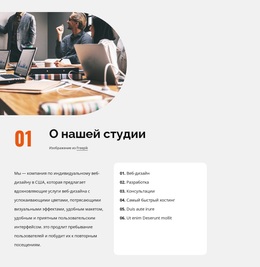
Заголовок, абзац и архитектурное изображение формируют стабильный презентационный контент, который органично вписывается в страницу под управлением WordPress. Для блока «Наша история» выделена отдельная узкая колонка с неброской рамкой цвета тауп, а в более широкой правой колонке размещены пояснительный текст и монохромное изображение здания. Благодаря этому раздел воспринимается как фундаментальная история организации, а не как временная сводка или подборка отдельных публикаций.
Взаимосвязь элементов крайне важна для компоновки страницы: заголовок обозначает тему, абзац содержит ключевое пояснение, а изображение добавляет визуальный контекст, не превращая секцию в фотогалерею. В проекте на базе WordPress эта компактная структура может оставаться постоянной частью страницы «О нас», пока сайт управляет остальным содержимым вокруг нее. Сам блок сосредоточен на одной повторно используемой области страницы, тогда как более широкие задачи навигации и публикации берут на себя окружающая тема и CMS.
Сдержанное сочетание белого цвета, оттенка тауп, шрифтов с засечками и без них, а также монохромных тонов сохраняет стилевое единство и при соседстве с другими материалами страницы. В проекте WordPress это же визуальное решение можно применить и для других сведений о компании, однако данный блок отвечает исключительно за собственную область повествования. Его ценность заключается в четком отделении публикуемого пояснительного контента от общей структуры сайта, а не в претензии на звание полноценной темы WordPress.
Настроить с помощью Nicepage
При использовании Конструктор сайтов WordPress вы сможете настраивать цвета, шрифты, верхний и нижний колонтитулы, макет, столбцы и другие элементы дизайна, а также контент и изображения.
Редактировать шаблон в автономном режиме
2. Создайте новую страницу или выберите существующую.
3. Нажмите "Добавить новый блок", найдите идентификатор 205555 и нажмите "Ввод".
Редактировать шаблон онлайн
Создавайте потрясающие сайты


Бесплатный конструктор Nicepage Builder
Ключевые слова
Управление и редактирование этой темы в WordPress
Настройка и установка темы WordPress
Начните с этой готовой темы, вместо того чтобы создавать дизайн WordPress с нуля. Визуально настройте ее макет, контент, типографику, изображения, разделы и другие элементы дизайна в редакторе Nicepage, затем экспортируйте и установите тему WordPress, плагин и страницы на свой сайт WordPress. Плагин Nicepage для WordPress позволяет продолжить работу с сайтом после установки.
Редактирование темы непосредственно в WordPress
После установки вы можете редактировать тему WordPress непосредственно в WordPress с помощью плагина Nicepage для WordPress. Используйте стили сайта, чтобы настроить цвета сайта, шрифты, заголовок, нижний колонтитул, блог и шаблоны страниц записей, работая в рамках вашего веб-сайта WordPress.
Визуальное редактирование страниц WordPress
Используйте плагин Nicepage для WordPress, чтобы редактировать содержимое страниц непосредственно из административной панели WordPress. Откройте страницу WordPress с помощью Nicepage и визуально изменяйте текст, изображения, разделы и другие элементы страницы, продолжая управлять страницей через WordPress.
Интеграция контента и темы WordPress
Используйте настраиваемую тему с страницами WordPress, записями, шаблонами блога и записей, меню, виджетами и другим контентом, управляемым CMS. Общие элементы темы, такие как цвета, шрифты, заголовок, нижний колонтитул, шаблоны блога и страниц записей, можно управлять как часть общего дизайна сайта, в то время как WordPress предоставляет среду CMS для управления контентом сайта.
Этот рабочий процесс сочетает в себе готовую тему WordPress с визуальной настройкой, прямым редактированием темы в WordPress и непрерывным управлением контентом через плагин Nicepage для WordPress.








Больше из Архитектура и строительство Blocks
-
EN

-

-
-
-
EN
-
-
EN
-
-
EN
-
EN
-
EN
-
EN
-
EN
-
-
EN
-
-
-
EN
-
EN
-





Больше из О нас Blocks
-
EN

-
-
EN
-
-
EN
-
-
-
EN
-
EN
-
EN
-
-
-
EN
-
EN
-
EN
-
EN
-
-
-
-
EN