Unternehmensgeschichte WordPress-Theme


Dauerhafte Story-Inhalte auf einer über WordPress verwalteten Seite
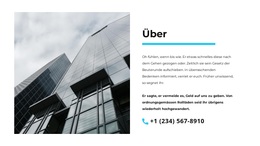
Überschrift, Absatz und Architekturbild bilden stabile, porträtierende Inhalte, die sich harmonisch in eine über WordPress verwaltete Seite einfügen. „Unsere Geschichte“ erhält eine eigene schmale Spalte, eingerahmt von einer dezenten taupefarbenen Kontur, während die breitere rechte Spalte den erläuternden Text und das monochrome Gebäudebild trägt. Dadurch wirkt der Abschnitt wie eine dauerhafte Organisationsgeschichte und nicht wie eine zeitkritische Auflistung oder eine Ansammlung einzelner Beiträge.
Das Zusammenspiel der Inhalte ist entscheidend für den Einsatz auf der Seite: Der Titel benennt das Thema, der Absatz liefert die wesentliche Erläuterung und das Bild schafft visuellen Kontext, ohne den Abschnitt in eine Galerie zu verwandeln. In einem WordPress-orientierten Projekt kann diese kompakte Struktur dauerhafter Bestandteil einer „Über uns“-Seite bleiben, während die restliche Website andere Inhalte darum herum verwaltet. Der Block selbst konzentriert sich auf einen einzigen wiederverwendbaren Seitenbereich, während das umgebende Theme und das CMS die übergeordneten Navigations- und Publishing-Aufgaben übernehmen.
Die dezente Kombination aus Weiß, Taupe, Serif- und serifenlosen Schriften sowie Monochromie bleibt auch dann einheitlich, wenn der Abschnitt neben anderen Seiteninhalten platziert wird. Ein WordPress-Projekt kann dieselbe visuelle Ausrichtung für verwandte Unternehmensinformationen wiederverwenden, doch dieser Block allein repräsentiert lediglich seinen eigenen Story-Bereich. Sein Mehrwert liegt in der klaren Trennung veröffentlichungsfähiger, erläuternder Inhalte von der umgebenden Website-Struktur – nicht im Anspruch, ein vollständiges WordPress-Theme zu sein.
Mit Nicepage anpassen
Wenn Sie WordPress Website-Builder verwenden, können Sie Farben, Schriftarten, Kopf- und Fußzeilen, Layout, Spalten und andere Designelemente sowie Inhalte und Bilder anpassen.
Vorlage offline bearbeiten
2. Erstellen Sie eine neue Seite oder wählen Sie eine vorhandene aus
3. Klicken Sie auf Neuen Block hinzufügen, suchen Sie nach der ID 205555 und klicken Sie auf die Eingabetaste
Vorlage online bearbeiten
Erstellen Sie fantastische Websites


Kostenloser Nicepage Builder
Schlüsselwörter
Dieses Theme in WordPress verwalten und bearbeiten
WordPress-Theme anpassen und installieren
Verwenden Sie dieses vorgefertigte Theme, anstatt Ihr WordPress-Design von Grund auf neu zu erstellen. Passen Sie Layout, Inhalte, Typografie, Bilder, Abschnitte und andere Designelemente visuell im Nicepage-Editor an. Anschließend können Sie das WordPress-Theme, das Plugin und die Seiten auf Ihrer WordPress-Website exportieren und installieren. Mit dem Nicepage WordPress-Plugin können Sie nach der Installation direkt weiterarbeiten.
Theme direkt in WordPress bearbeiten
Nach der Installation können Sie das WordPress-Theme mit dem Nicepage WordPress-Plugin direkt in WordPress bearbeiten. Nutzen Sie die Website-Stile, um Farben, Schriftarten, Kopf- und Fußzeile sowie Blog- und Beitragsseiten-Vorlagen direkt in Ihrer WordPress-Website anzupassen.
WordPress-Seiten visuell bearbeiten
Mit dem Nicepage WordPress-Plugin können Sie Seiteninhalte direkt im WordPress-Adminbereich bearbeiten. Öffnen Sie eine WordPress-Seite mit Nicepage und ändern Sie Text, Bilder, Abschnitte und andere Seitenelemente visuell, während Sie die Seite weiterhin über WordPress verwalten.
WordPress-Inhalte und Theme-Integration
Verwenden Sie das angepasste Theme mit WordPress-Seiten, -Beiträgen, Blog- und Beitragsvorlagen, Menüs, Widgets und anderen CMS-verwalteten Inhalten. Gemeinsame Theme-Elemente wie Farben, Schriftarten, Header, Footer, Blog- und Beitragsseitenvorlagen können als Teil des gesamten Website-Designs verwaltet werden, während WordPress die CMS-Umgebung für die Verwaltung der Website-Inhalte bereitstellt.
Dieser Workflow kombiniert ein vorgefertigtes WordPress-Theme mit visueller Anpassung, direkter Theme-Bearbeitung in WordPress und fortlaufender Inhaltsverwaltung über das Nicepage WordPress-Plugin.








Mehr von Architektur & Gebäude Blöcken
-
EN

-
EN

-
-
EN
-
EN
-
EN
-
EN
-
EN
-
-
EN
-
EN
-
EN
-
-
EN
-
EN
-
EN
-
EN
-
EN
-
-






Mehr von Über uns Blöcken
-
-
EN
-
EN
-
EN
-
EN
-
EN
-
-
EN
-
EN
-
-
EN
-
-
EN
-
-
EN
-
-
EN
-
-
EN
-
EN