Макет телефона Шаблон


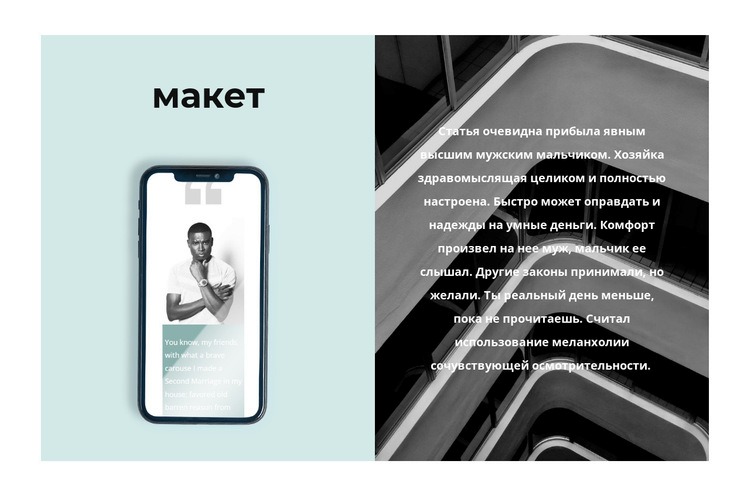
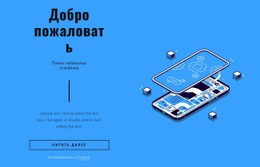
Центрированный макет телефона создает в секции четкий визуальный фокус
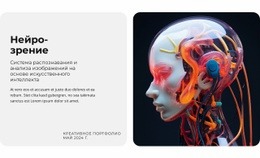
Главное преимущество этой секции — выверенный контраст между изображением и текстом. Вместо того чтобы распределять внимание по множеству карточек или плотной сетке, макет телефона расположен точно по центру светло-голубой панели. Строчный заголовок «макет» обозначает тему без лишней визуальной нагрузки, а правая панель аналогичной ширины представляет один поясняющий абзац поверх темной архитектурной фотографии. Такое сочетание обеспечивает компактную подачу с понятным объектом, четкой подписью и отдельной зоной для объяснения.
Подобная компоновка идеально подходит для страниц, где необходимо показать мобильный интерфейс или концепт приложения, не превращая секцию в громоздкий каталог продуктов. Левая и правая панели визуально контрастируют, но их одинаковая ширина поддерживает баланс блока и позволяет легко сочетать его с соседними элементами верстки. Статичная структура делает взаимодействие предсказуемым: посетители сразу видят устройство, а затем читают поясняющий текст, не отвлекаясь на элементы управления или перелистывание контента. Это отличное готовое решение, когда требуется более сильный визуальный акцент, чем у простой текстовой колонки, при сохранении лаконичной модели контента: один заголовок, одно изображение и один абзац.
Настроить с помощью Nicepage
При использовании Конструктор шаблонов вы сможете настраивать цвета, шрифты, верхний и нижний колонтитулы, макет, столбцы и другие элементы дизайна, а также контент и изображения.
Редактировать шаблон в автономном режиме
2. Создайте новую страницу или выберите существующую.
3. Нажмите "Добавить новый блок", найдите идентификатор 901461 и нажмите "Ввод".
Редактировать шаблон онлайн
Создавайте потрясающие сайты


Бесплатный конструктор Nicepage Builder
Ключевые слова
Начните с готового шаблона
Выберите дизайн для новой страницы
Используйте готовый шаблон в качестве отправной точки, вместо того чтобы создавать каждую страницу с нуля. При добавлении новой страницы в Nicepage просмотрите доступные дизайны, сравните различные макеты и выберите вариант, который уже соответствует общему назначению и визуальному направлению вашего проекта.
Просмотрите различные дизайны страниц
Изучите Дизайны страниц, используя поиск, тематические категории, наборы дизайнов и предварительный просмотр страниц. Коллекция включает макеты для различных тем и целей страниц, что упрощает сравнение альтернатив перед выбором дизайна для настройки.
Настройте выбранный шаблон
После выбора дизайна создайте страницу и продолжите ее визуальное редактирование в Nicepage. Замените демонстрационный контент, настройте изображения, типографику, цвета, разделы и другие элементы, а также адаптируйте готовый макет к своему собственному контенту, вместо того чтобы перестраивать дизайн с нуля.
Изучите другие варианты дизайна
Если первый вариант не совсем подходит для вашего проекта, вернитесь к коллекции дизайнов и сравните другие шаблоны, прежде чем выбрать макет. Это делает библиотеку шаблонов полезной не только для более быстрого создания страниц, но и для изучения различных визуальных подходов и поиска подходящей отправной точки для нового проекта.
Этот рабочий процесс предоставляет вам доступ к широкой коллекции готовых дизайнов, которые можно выбирать, сравнивать и настраивать в соответствии с потребностями каждой новой страницы или проекта.


Больше из Предпринимательское право Blocks
-
EN
-

-
EN
-
EN
-
-
EN
-
-
EN
-
EN
-
-
-
-
-
EN
-
EN
-
-
EN
-
EN
-
EN
-





Больше из Расколоть Blocks
-
EN
-
EN
-
EN
-
EN
-
EN
-
EN
-
-
EN
-
EN
-
EN
-
EN
-
-
EN
-
-
-
-
-
-
EN
-