Разделить текстовый блок Шаблон


Разделенный дизайн для описания процесса и информации о компании
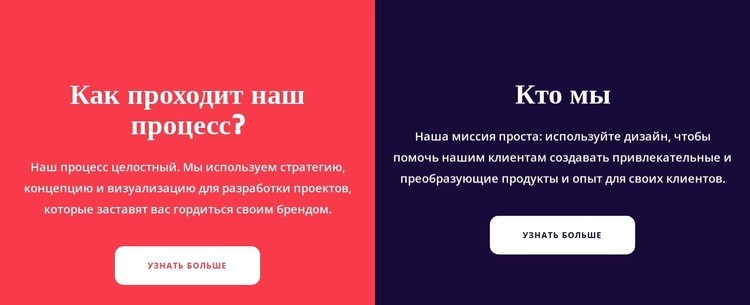
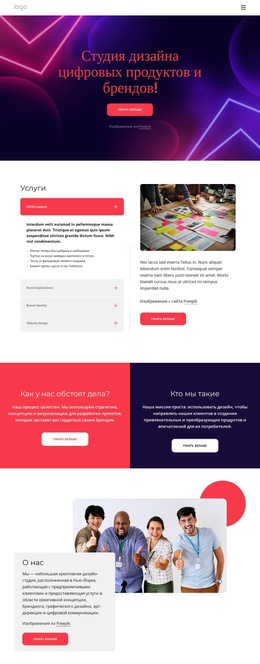
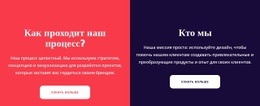
Главная причина выбрать этот раздел — продуманное объединение двух тем, которые часто подаются раздельно. Левая панель использует заголовок «Как устроен наш процесс?», чтобы представить подход к дизайну, связанный со стратегией, концепцией и визуализацией. Правая панель задействует тему «Кто мы», выделяя идентичности и миссии компании столь же весомое пространство. Вместо того чтобы объединять обе темы в одну длинную текстовую колонку, этот дизайн позволяет посетителям сопоставить рабочий процесс с людьми или организацией, стоящими за ним.
Расположение панелей одинаковой ширины задает четкий визуальный ритм, а контрастные кораллово-красный и глубокий темно-синий фоны избавляют от ощущения монотонности. Белая типографика по центру сохраняет единый стиль чтения, тогда как полужирные заголовки позволяют мгновенно различить обе темы. Компактные абзацы помогают удерживать внимание на главном, а скругленные белые кнопки «Подробнее» с обеих сторон служат симметричными точками перехода к более детальной информации.
Благодаря этому блок отлично подходит для вводной страницы, которой требуется больше выразительности, чем дает стандартная текстовая секция, но без необходимости внедрять массивную сетку карточек. Его концепция предельно ясна: два сбалансированных тезиса, выразительное цветовое разделение и параллельные целевые действия. В результате удается одновременно представить и рабочий процесс, и саму организацию, сохранив между ними четкую границу.
Настроить с помощью Nicepage
При использовании Конструктор шаблонов вы сможете настраивать цвета, шрифты, верхний и нижний колонтитулы, макет, столбцы и другие элементы дизайна, а также контент и изображения.
Редактировать шаблон в автономном режиме
2. Создайте новую страницу или выберите существующую.
3. Нажмите "Добавить новый блок", найдите идентификатор 6012306 и нажмите "Ввод".
Редактировать шаблон онлайн
Создавайте потрясающие сайты


Бесплатный конструктор Nicepage Builder
Ключевые слова
Начните с готового шаблона
Выберите дизайн для новой страницы
Используйте готовый шаблон в качестве отправной точки, вместо того чтобы создавать каждую страницу с нуля. При добавлении новой страницы в Nicepage просмотрите доступные дизайны, сравните различные макеты и выберите вариант, который уже соответствует общему назначению и визуальному направлению вашего проекта.
Просмотрите различные дизайны страниц
Изучите Дизайны страниц, используя поиск, тематические категории, наборы дизайнов и предварительный просмотр страниц. Коллекция включает макеты для различных тем и целей страниц, что упрощает сравнение альтернатив перед выбором дизайна для настройки.
Настройте выбранный шаблон
После выбора дизайна создайте страницу и продолжите ее визуальное редактирование в Nicepage. Замените демонстрационный контент, настройте изображения, типографику, цвета, разделы и другие элементы, а также адаптируйте готовый макет к своему собственному контенту, вместо того чтобы перестраивать дизайн с нуля.
Изучите другие варианты дизайна
Если первый вариант не совсем подходит для вашего проекта, вернитесь к коллекции дизайнов и сравните другие шаблоны, прежде чем выбрать макет. Это делает библиотеку шаблонов полезной не только для более быстрого создания страниц, но и для изучения различных визуальных подходов и поиска подходящей отправной точки для нового проекта.
Этот рабочий процесс предоставляет вам доступ к широкой коллекции готовых дизайнов, которые можно выбирать, сравнивать и настраивать в соответствии с потребностями каждой новой страницы или проекта.

Набор дизайнов (16)
-

-
EN
-
EN
-
EN
-
EN
-
EN
-
EN
-
EN
-
EN
-
EN
-
EN
-
EN



Больше из Расколоть Blocks
-
EN

-
EN
-
EN
-
-
EN
-
EN
-
-
EN
-
EN
-
EN
-
-
EN
-
EN
-
EN
-
EN
-
EN
-
-
EN
-
EN
-
EN